
Se você abriu o Gerenciador de Tarefas e viu seu consumo de memória nas alturas, saiba que isso é comum — mas o que realmente importa é descobrir quem está usando tanta memória. E aí é que entra o erro: o Gerenciador de Tarefas não mostra tudo!
Por que o Gerenciador de Tarefas não é confiável para ver o consumo real de RAM
Segundo o Baboo, o Gerenciador de Tarefas não mostra processos essenciais que consomem muita RAM, como:
- Processos do sistema sem interface gráfica
- Componentes de baixo nível do Windows
- Processos que exigem permissões especiais
- Processos curtos que aparecem e somem rapidamente
(baboo.com.br)
Ou seja, é uma visão incompleta — mas felizmente existe uma ferramenta que revela a verdade.
Use o Monitor de Recursos para ver tudo o que está usando memória
Execute o Monitor de Recursos (procure por “monitor de recursos” no menu Iniciar) e vá até a aba Memória. Lá, você terá colunas como:
- Conjunto de Trabalho — mostra a memória realmente usada pelo processo
- Privado — memória dedicada exclusivamente ao processo
- Compartilhável — memória usada por vários processos (como DLLs)
(baboo.com.br)
Por que isso importa:
- VMware Workstation (por exemplo) pode estar consumindo 16 GB de RAM, mas pode nem aparecer no Gerenciador de Tarefas.
- A Compressão de Memória do Windows também pode consumir vários gigabytes e não aparece como processo visível.(baboo.com.br)
Isso explica por que o total de RAM indicado no Gerenciador de Tarefas e o que realmente está sendo usado quase nunca coincidem.
Dicas Extras para Gerenciar Uso de RAM
- Evite programas de monitoramento pesado: ironicamente, eles consomem RAM sem necessidade.(baboo.com.br)
- Se seu sistema estiver lento ou com RAM próxima de 100%, pode ser sinal de que é hora de expandir a memória, especialmente se você roda softwares pesados ou máquinas virtuais.(Microsoft Q&A, bringIT)
- Navegadores com muitas abas ou extensões abertas são grandes vilões do consumo de memória.(Assine, Reddit)
Resumo Rápido
| Ferramenta | Mostra o quê |
|---|---|
| Gerenciador de Tarefas | Visão geral, mas esconde processos críticos (sistema ou sem UI) |
| Monitor de Recursos | Detalha o uso real da memória por processo (privado, conjunto trabalho, etc.) |
Conclusão: o Monitor de Recursos é sua melhor ferramenta para identificar quem realmente está consumindo sua RAM. Com ele, você decide se precisa otimizar processos, fechar apps pesados ou investir em mais memória.

MEMÓRIA KINGSTON FURY BEAST DIMM DDR4 8GB 3200 MHZ KF432C16BB/8 1,35V 1Rx* 288 pinos Desktop Gamer
New starting from: 237.8 237,80
Comprar na Amazon
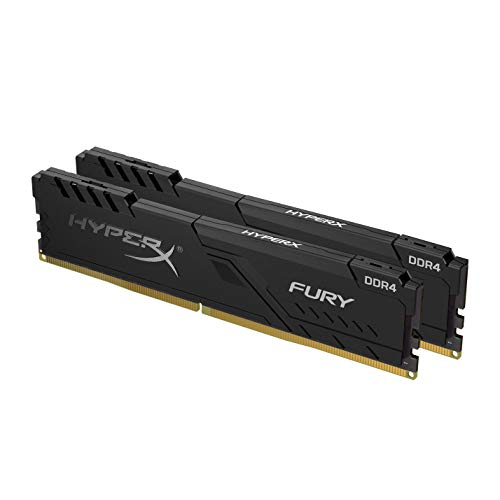
HX432C16FB3K2/16 – Kit de Memórias HyperX Fury (2 de 8GB) DIMM DDR4 3200Mhz 1,2V para desktop
New starting from: 486.45 486,45
Comprar na Amazon