Se o seu Windows está começando a parecer um carro carregando um reboque subindo a ladeira, é hora de fazer uma limpeza técnica. Para quem usa o PC como ferramenta de trabalho pesado, cada ciclo de CPU economizado se traduz em mais agilidade no fluxo diário.
Aqui está o roteiro de otimização definitivo, do básico ao avançado.
🛠️ 1. Ajuste de Performance Visual
O Windows gasta recursos preciosos com sombras, animações de janelas e transparências que não ajudam na produtividade.
- Pressione
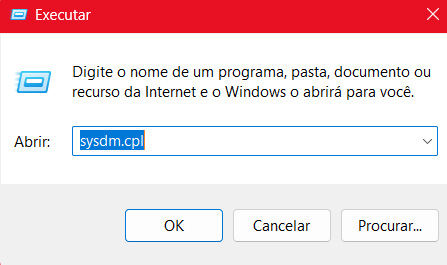
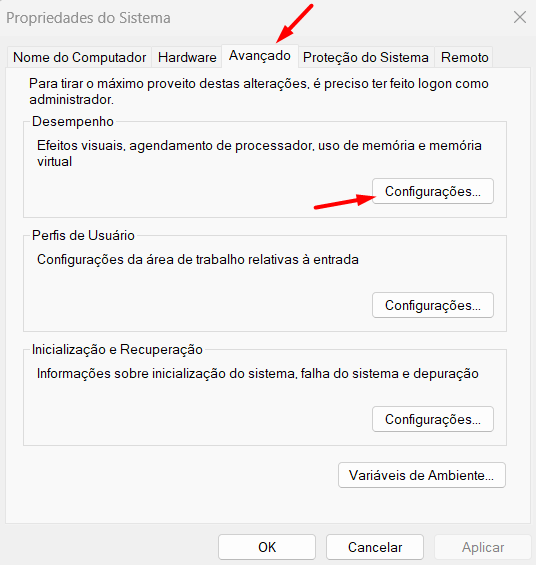
Win + R, digitesysdm.cple dê Enter. - Vá na aba Avançado > seção Desempenho > botão Configurações.
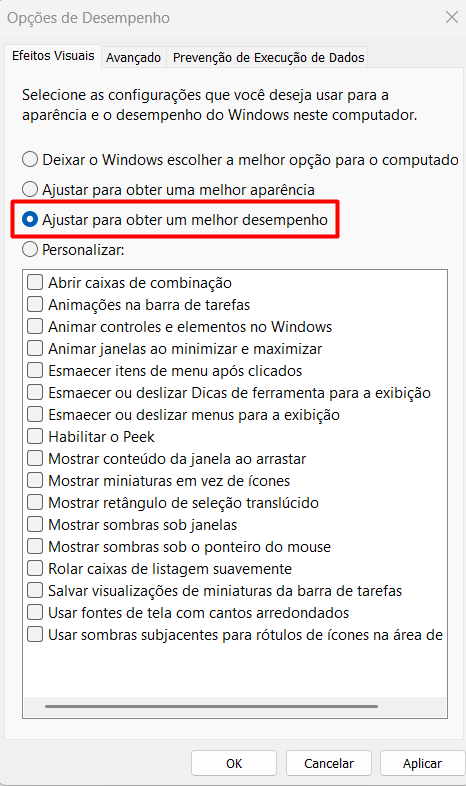
- Selecione “Ajustar para obter um melhor desempenho”.
- Dica: Para não deixar o sistema com cara de “Windows 95”, marque apenas as caixas: Mostrar miniaturas em vez de ícones e Suavizar bordas de fontes na tela.
📂 2. Limpeza de Arquivos Temporários e Sistema
Arquivos de atualizações antigas e cache de sistema podem ocupar dezenas de gigabytes, prejudicando o acesso ao disco.
- Via Configurações: Vá em Configurações > Sistema > Armazenamento e ative o Sensor de Armazenamento.
- Via CMD (Limpeza Profunda): No Prompt de Comando (Admin),
digite:
cleanmgr /sageset:1 & cleanmgr /sagerun:1 Isso abre a Limpeza de Disco com opções ocultas de arquivos de sistema.
⚡ 3. Gerenciamento de Inicialização (Startup)
Muitos programas “se convidam” para iniciar junto com o Windows, consumindo memória RAM desde o segundo zero.
- Pressione
Ctrl + Shift + Esc(Gerenciador de Tarefas). - Vá na aba Inicializar.
- Desabilite tudo o que não for essencial (Spotify, Microsoft Teams, Skype, etc.).
- Para um controle ainda mais cirúrgico, utilize o Autoruns (da suíte Sysinternals) para desativar serviços de terceiros que o Gerenciador de Tarefas não mostra.
🔋 4. Plano de Energia “Desempenho Máximo“
Por padrão, o Windows limita o processador para economizar energia. Para máquinas de trabalho ligadas à tomada, podemos desbloquear o potencial total.
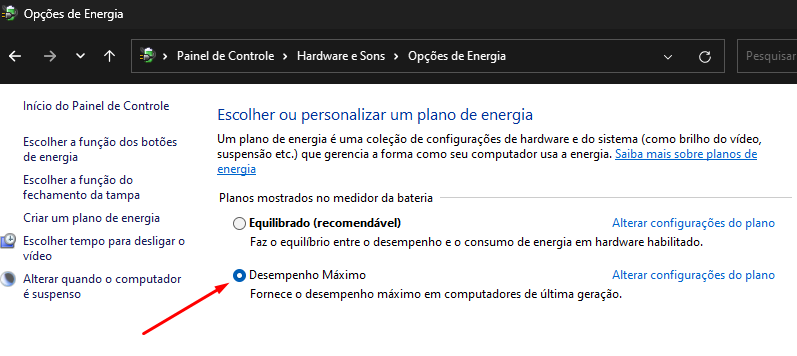
- Abra o PowerShell (Admin) e cole o comando:PowerShell
powercfg -duplicatescheme e9a42b02-d5df-448d-aa00-03f14749eb61 - Vá em Painel de Controle > Opções de Energia e selecione o novo plano “Desempenho Máximo”.
🛡️ 5. Integridade do Sistema (Manutenção Preventiva)
Às vezes a lentidão é causada por arquivos de sistema corrompidos. Rode estes dois comandos clássicos para garantir que a base do Windows esteja sólida:
DOS
sfc /scannow
dism /online /cleanup-image /restorehealth
📊 Tabela de Impacto: O que priorizar?
| Ação | Impacto na Velocidade | Dificuldade |
| Limpar Inicialização | ⭐⭐⭐⭐⭐ | Muito Fácil |
| Plano de Energia | ⭐⭐⭐ | Fácil |
| Desativar Efeitos Visuais | ⭐⭐⭐⭐ | Fácil |
| SFC / DISM | ⭐⭐ (Estabilidade) | Médio |
| Debloat via PowerShell | ⭐⭐⭐⭐ | Avançado |
[!CAUTION]
Atenção com SSDs: Nunca desfragmente um SSD (comando
defrag). O Windows já faz a otimização TRIM automaticamente. A desfragmentação convencional apenas causa desgaste desnecessário às células de memória do drive.
- Conflito de Versão? Como Resolver o Erro WU_E_MSI_WRONG_VERSION no Windows Update
- Erro 0x00000108 Solucionado: Como Corrigir a Falha de Pilha no Kernel do Windows
- PC Travando? O Guia Definitivo para Diagnosticar e Resolver Congelamentos no Windows
- 🚀 Como Otimizar Seu Notebook para Máximo Desempenho (Guia Completo 2026)
- Links Simbólicos no Windows: O Guia para Gerenciar Pastas e Arquivos como um Pro