- Como Criar Ponto de Restauração e Recuperar o Sistema no Windows
Imagine instalar um driver, fazer uma atualização ou mexer no registro do sistema — e o Windows começar a se comportar de forma estranha logo depois. O Ponto de Restauração é exatamente o seguro para esses momentos: ele salva uma foto do estado do sistema e permite voltar a ele com poucos cliques, sem perder seus arquivos pessoais. Este tutorial mostra como criar, gerenciar e usar pontos de restauração no Windows 10 e 11.
O que é um Ponto de Restauração?
Um Ponto de Restauração é um snapshot do estado do sistema — ele salva as configurações do Windows, arquivos do sistema, drivers instalados e entradas do registro. Quando algo dá errado, você volta ao estado salvo como se o problema nunca tivesse acontecido.
O que é salvo
- Arquivos do sistema operacional
- Drivers de hardware
- Registro do Windows
- Configurações do sistema
- Programas instalados
O que NÃO é salvo
- Documentos, fotos, vídeos e arquivos pessoais
- E-mails e favoritos do navegador
- Arquivos na Área de Trabalho criados após o ponto
- Senhas salvas em navegadores
O Ponto de Restauração não substitui um backup completo. Para proteger seus arquivos pessoais, use o Histórico de Arquivos ou um backup externo.
Parte 1 — Ativando a Proteção do Sistema
Por padrão, o Windows pode ter a proteção do sistema desativada, especialmente no disco C:. O primeiro passo é garantir que está ativa.
Passo 1 — Abra as Propriedades do Sistema
Pressione
Win + R, digitesysdm.cple pressione Enter. A janela Propriedades do Sistema vai abrir.Passo 2 — Acesse a aba Proteção do Sistema
Clique na aba Proteção do Sistema. Você verá a lista de discos disponíveis e o status de proteção de cada um.
Passo 3 — Ative a proteção no disco C:
Se a coluna Proteção mostrar Desativado para o disco C:, clique nele para selecioná-lo e depois clique em Configurar.
Passo 4 — Configure o espaço em disco
Na janela que abrir:
- Selecione Ativar a proteção do sistema
- Em Uso do espaço em disco, ajuste o controle deslizante:
- Mínimo recomendado: 3–5% do disco
- Ideal: 5–10% do disco
- Quanto mais espaço, mais pontos de restauração ficam salvos simultaneamente
- Clique em OK para confirmar
Com 10% de espaço em um disco de 500 GB, o Windows pode manter vários meses de pontos de restauração antes de começar a apagar os mais antigos automaticamente.
Parte 2 — Criando um Ponto de Restauração manualmente
Crie um ponto manualmente antes de qualquer situação de risco: instalar driver novo, atualizar o Windows, instalar programa desconhecido, mexer no registro ou fazer alterações no sistema.
Via Propriedades do Sistema
- Pressione
Win + R, digitesysdm.cple pressione Enter - Clique na aba Proteção do Sistema
- Clique em Criar na parte inferior da janela
- Digite uma descrição que identifique o momento — seja específico:
- ✅
Antes de instalar driver NVIDIA 546.33 - ✅
Antes da atualização KB5031455 - ✅
Sistema funcionando perfeitamente — maio 2026 - ❌
backup(genérico demais)
- ✅
- Clique em Criar e aguarde
O processo leva de 30 segundos a alguns minutos. Ao terminar, uma mensagem confirma: “O ponto de restauração foi criado com êxito.”
Via PowerShell (mais rápido)
Abra o PowerShell como Administrador e execute:
Checkpoint-Computer -Description "Antes de instalar driver NVIDIA" -RestorePointType "MODIFY_SETTINGS"Para criar um ponto e ver a confirmação:
Checkpoint-Computer -Description "Sistema estável maio 2026"
Get-ComputerRestorePoint
Via Prompt de Comando
wmic.exe /Namespace:\\root\default Path SystemRestore Call CreateRestorePoint "Descrição aqui", 100, 7
Parte 3 — Verificando os pontos de restauração existentes
Pelo PowerShell
Get-ComputerRestorePointA saída mostra todos os pontos disponíveis com data, hora e descrição:
CreationTime           Description                    SequenceNumber
------------           -----------                    --------------
26/04/2026 14:32:10   Windows Update                 3
02/05/2026 09:15:44   Antes de instalar driver        4
10/05/2026 08:00:00   Sistema estável maio 2026       5
Pelo assistente de restauração
- Pressione
Win + R, digitesysdm.cple pressione Enter - Aba Proteção do Sistema → clique em Restauração do Sistema
- Clique em Avançar para ver a lista de pontos disponíveis
Parte 4 — Restaurando o sistema a um ponto anterior
Quando algo dá errado e você precisa voltar no tempo.
Método 1 — Pelo Windows (sistema ainda inicia normalmente)
Passo 1 — Abra a Restauração do Sistema
Pressione
Win + R, digiterstrui.exee pressione Enter.Ou acesse pelo caminho: Painel de Controle → Sistema e Segurança → Sistema → Proteção do Sistema → Restauração do Sistema
Passo 2 — Escolha o tipo de restauração
Duas opções aparecerão:
- Restauração recomendada — o Windows sugere o ponto mais recente
- Escolher um ponto de restauração diferente — você escolhe qual usar
Selecione Escolher um ponto de restauração diferente para ter controle total e clique em Avançar.
Passo 3 — Selecione o ponto de restauração
A lista mostra todos os pontos disponíveis com data, hora e descrição. Escolha o ponto anterior ao problema.
Marque a caixa “Mostrar mais pontos de restauração” se não encontrar o que procura — o Windows oculta os mais antigos por padrão.
Passo 4 — Verifique os programas afetados
Antes de confirmar, clique em Verificar programas afetados. O Windows mostra:
- Programas que serão excluídos — instalados após o ponto escolhido
- Programas que poderão ser restaurados — removidos após o ponto
Revise a lista com atenção. Feche a janela e clique em Avançar.
Passo 5 — Confirme e restaure
Revise o ponto escolhido e clique em Concluir. Uma mensagem de confirmação aparece:
“Depois de iniciada, a Restauração do Sistema não pode ser interrompida. Deseja continuar?”
Clique em Sim. O Windows vai:
- Reiniciar o computador automaticamente
- Aplicar a restauração durante o boot
- Reiniciar novamente após concluir
O processo leva entre 5 e 15 minutos. Ao retornar à área de trabalho, uma mensagem confirma o sucesso da restauração.
Método 2 — Pelo Ambiente de Recuperação (Windows não inicia)
Use quando o Windows não consegue nem iniciar normalmente.
Acessar o Ambiente de Recuperação
Opção A — pelo boot: Reinicie o computador e pressione F8 repetidamente antes do logo do Windows aparecer (funciona em alguns sistemas).
Opção B — forçar o modo de recuperação: Desligue o computador apertando o botão de energia durante o boot 3 vezes seguidas. Na quarta vez o Windows entra automaticamente no Ambiente de Recuperação.
Opção C — pelo pendrive de instalação:
- Crie um pendrive bootável do Windows (veja o tutorial de instalação do Ubuntu para a lógica — o processo é similar com a ferramenta Media Creation Tool da Microsoft)
- Boot pelo pendrive
- Na tela de instalação, clique em Reparar o computador (canto inferior esquerdo)
Navegar até a Restauração do Sistema
- Na tela azul do Ambiente de Recuperação, clique em Solução de Problemas
- Clique em Opções Avançadas
- Clique em Restauração do Sistema
- Selecione sua conta de usuário e digite a senha
- Siga os mesmos passos do Método 1 a partir do Passo 2
Método 3 — Via PowerShell no Ambiente de Recuperação
Para usuários avançados que preferem linha de comando.
- No Ambiente de Recuperação → Solução de Problemas → Opções Avançadas → Prompt de Comando
- Execute:
rstrui.exeIsso abre a interface gráfica de restauração mesmo dentro do ambiente de recuperação.
Parte 5 — Desfazendo uma restauração
Se após restaurar o sistema você perceber que o problema piorou ou que prefere voltar ao estado mais recente, é possível desfazer a restauração.
- Pressione
Win + R, digiterstrui.exee pressione Enter - A tela inicial vai mostrar a opção “Desfazer a Restauração do Sistema”
- Clique em Avançar, confirme e aguarde
O Windows sempre cria um ponto de restauração automático antes de aplicar qualquer restauração, justamente para permitir o desfazimento.
Parte 6 — Gerenciando e limpando pontos de restauração
Com o tempo, os pontos de restauração acumulam e ocupam espaço em disco. Gerencie-os periodicamente.
Deletar todos os pontos exceto o mais recente
- Pressione
Win + R, digitecleanmgr.exee pressione Enter - Selecione o disco C: e clique em OK
- Clique em Limpar arquivos do sistema
- Vá até a aba Mais opções
- Em Restauração do Sistema e Cópias de Sombra, clique em Limpar
- Confirme clicando em Excluir
Deletar um ponto específico
Infelizmente o Windows não tem interface gráfica para deletar pontos individuais. Use o PowerShell:
# Ver todos os pontos com número de sequência
Get-ComputerRestorePoint

# Deletar um ponto específico pelo número de sequência
$restore = Get-WmiObject -Class SystemRestore
$restore | Where-Object {$_.SequenceNumber -eq 3} | ForEach-Object {$_.Delete()}
Desativar a proteção e apagar todos os pontos
Se quiser liberar todo o espaço de uma vez:
- Abra Proteção do Sistema (
sysdm.cpl→ aba Proteção do Sistema) - Selecione o disco C:
- Clique em Configurar
- Selecione Desabilitar a proteção do sistema
- Clique em Excluir para apagar todos os pontos existentes
- Clique em OK
Lembre-se de reativar a proteção depois se quiser continuar usando pontos de restauração.
Parte 7 — Automatizando a criação de pontos
Criar ponto de restauração automaticamente todo dia
O Windows cria pontos automaticamente antes de atualizações, mas você pode programar criações diárias pelo Agendador de Tarefas:
- Pressione
Win + S, pesquise Agendador de Tarefas e abra - Clique em Criar Tarefa no painel direito
- Na aba Geral:
- Nome:
Ponto de Restauração Diário - Marque Executar com privilégios mais altos
- Nome:
- Na aba Disparadores:
- Clique em Novo
- Configurar para: Diariamente
- Horário:
08:00(ou quando preferir)
- Na aba Ações:
- Clique em Novo
- Programa:
powershell.exe - Argumentos:
-ExecutionPolicy Bypass -Command "Checkpoint-Computer -Description 'Ponto Automático Diário' -RestorePointType MODIFY_SETTINGS"
- Clique em OK e confirme com sua senha de administrador
Criar ponto de restauração ao ligar o computador
Mesmo processo, mas no Disparador escolha:
- Ao fazer logon em vez de Diariamente
Parte 8 — Alternativas e complementos ao Ponto de Restauração
O Ponto de Restauração é ótimo para problemas de sistema, mas não cobre tudo. Use em conjunto com:
Histórico de Arquivos — para arquivos pessoais
Faz backup automático de documentos, fotos e outros arquivos pessoais para um HD externo ou rede local.
- Vá em Configurações → Sistema → Armazenamento → Opções avançadas de armazenamento → Opções de backup
- Clique em Adicionar uma unidade e selecione um HD externo
- Ative o Histórico de Arquivos
Backup de Imagem do Sistema — backup completo
Cria uma cópia completa do Windows, incluindo todos os arquivos. Permite restaurar tudo em caso de falha total do HD.
- Abra o Painel de Controle → Sistema e Segurança → Backup e Restauração (Windows 7)
- Clique em Criar uma imagem do sistema
- Escolha onde salvar (HD externo recomendado)
- Selecione as partições e clique em Iniciar backup
Macrium Reflect (gratuito) — solução completa
Para usuários que querem uma ferramenta de backup mais completa e confiável, o Macrium Reflect Free é a opção mais recomendada pela comunidade. Disponível em
macrium.com.
Problemas comuns e soluções
“A restauração do sistema não foi concluída com êxito” O antivírus pode estar bloqueando a restauração. Desative temporariamente o antivírus, tente novamente. Se persistir, use o Ambiente de Recuperação (Método 2).
Não aparecem pontos de restauração na lista A proteção do sistema estava desativada. Ative agora (Parte 1) e crie um ponto manualmente. Para o passado não há solução — só pontos futuros serão criados.
Ponto de restauração não resolve o problema O problema pode ser em arquivos pessoais ou em dados que o ponto não cobre. Nesse caso, use o Reparo de Inicialização no Ambiente de Recuperação ou o comando
sfc /scannowno Prompt de Administrador.Erro “Proteção do sistema não pode ser ativada” Execute no PowerShell como Administrador:
sc config wbengine start= demand
sc config swprv start= demand
sc config vss start= demand
sc config CryptSvc start= auto
net start CryptSvc
Pouco espaço em disco para pontos de restauração Reduza o espaço alocado para pontos mais antigos em Proteção do Sistema → Configurar → Uso do espaço em disco, ou libere espaço com o Limpeza de Disco.
Resumo — Checklist de boas práticas
Boa prática Como fazer Ativar proteção no disco C: sysdm.cpl→ Proteção do Sistema → ConfigurarCriar ponto antes de mudanças sysdm.cpl→ Criar → descrição claraVerificar pontos existentes Get-ComputerRestorePointno PowerShellRestaurar quando algo der errado rstrui.exe→ escolher ponto anteriorAutomatizar criação diária Agendador de Tarefas + PowerShell Limpar pontos antigos Limpeza de Disco → Mais opções Complementar com backup de arquivos Histórico de Arquivos ou Macrium Reflect
Dica final: Crie o hábito de fazer um ponto de restauração sempre antes de qualquer mudança no sistema — antes de instalar driver, programa novo ou atualização importante. Leva menos de um minuto e pode te salvar de horas de dor de cabeça. Um ponto de restauração criado hoje é o problema que você vai resolver facilmente no futuro.
- (sem título)
Como Transferir Dados Entre iPhones
Trocou de iPhone e não sabe como levar tudo para o aparelho novo? A Apple oferece formas nativas, rápidas e completas de transferir todos os seus dados — fotos, contatos, apps, configurações, mensagens e muito mais — sem perder nada. Este tutorial mostra todos os métodos disponíveis, do mais simples ao mais completo, para você escolher o que melhor se encaixa na sua situação.
O que é transferido entre os iPhones?
Antes de começar, veja o que pode ser migrado:
Categoria Transferido Fotos e vídeos ✅ Completo Contatos ✅ Completo Mensagens (iMessage e SMS) ✅ Completo Apps instalados ✅ Completo Dados dos apps ✅ Completo Configurações do sistema ✅ Completo Senhas e Keychain ✅ Completo E-mails e contas ✅ Completo Histórico de Safari ✅ Completo Saúde e atividades ✅ Completo Apple Watch ✅ Migrado junto Face ID / Touch ID ❌ Recadastrado no novo Apple Pay ❌ Reconfigurado no novo Senhas de operadora ❌ Manual
Visão geral dos métodos
Método Velocidade Precisa de cabo Precisa de Wi-Fi Melhor para Início Rápido (direto) ⭐⭐⭐ Muito rápida Opcional Sim Transferência direta entre os dois iPhones Início Rápido (iCloud) ⭐⭐ Média Não Sim Quando não quer usar cabo Backup iCloud ⭐⭐ Média Não Sim Quando não tem acesso ao iPhone antigo Backup iTunes/Finder ⭐⭐⭐ Rápida Sim Não Quem prefere backup local no computador Migração manual ⭐ Lenta Não Sim Transferir apenas categorias específicas
Método 1 — Início Rápido (Quick Start) — Recomendado
O Início Rápido é o método oficial da Apple e o mais completo. Transfere tudo diretamente de um iPhone para o outro, sem precisar de computador. É a opção recomendada para a maioria das pessoas.
Requisitos
- iPhone antigo com iOS 12.4 ou superior
- iPhone novo com qualquer versão do iOS
- Ambos os iPhones com Bluetooth ativado
- Conexão Wi-Fi (ou cabo Lightning/USB-C para transferência mais rápida)
- Bateria acima de 50% nos dois aparelhos — ou conectados à tomada
Passo 1 — Prepare o iPhone antigo
Antes de começar:
- Faça um backup do iPhone antigo por segurança (veja o Método 3)
- Certifique-se de que o iCloud está ativado
- Ative o Wi-Fi e o Bluetooth
- Mantenha o iPhone antigo desbloqueado e próximo durante todo o processo
Passo 2 — Ligue o iPhone novo
Pressione o botão lateral para ligar o iPhone novo. A tela de configuração inicial vai aparecer — o fundo preto com o logo da Apple e depois “Olá” em vários idiomas.
Se o iPhone novo já foi ativado antes, você precisa apagá-lo antes de transferir. Vá em Configurações → Geral → Transferir ou Redefinir iPhone → Apagar todo o conteúdo e configurações.
Passo 3 — Aproxime os dois iPhones
Com o iPhone antigo desbloqueado, aproxime o iPhone novo. Uma mensagem vai aparecer no iPhone antigo:
“Configurar novo iPhone”
Toque em Continuar.
Passo 4 — Escaneie a animação
Uma animação circular aparece na tela do iPhone novo. Centralize ela na câmera do iPhone antigo como se fosse tirar uma foto. Quando ouvir um som e a tela confirmar, o emparelhamento foi feito.
Passo 5 — Digite a senha
O sistema pedirá para digitar a senha do iPhone antigo no iPhone novo. Isso autentica a transferência.
Passo 6 — Configure o Face ID ou Touch ID no novo iPhone
Siga as instruções na tela para cadastrar seu rosto ou impressão digital no iPhone novo. Isso é feito agora pois é específico do hardware.
Passo 7 — Escolha o método de transferência
Aqui você decide como os dados serão transferidos:
Opção A — Transferir direto do iPhone (recomendado) Os dados são copiados diretamente de um aparelho para o outro via Wi-Fi ou cabo. Mais rápido e não depende do iCloud.
Opção B — Baixar do iCloud Os dados são baixados do iCloud. Mais lento, depende da velocidade da internet e do tamanho do backup.
Para a transferência direta mais rápida, conecte os dois iPhones com um cabo usando um adaptador adequado.
Passo 8 — Aguarde a transferência
Uma barra de progresso aparece nos dois aparelhos mostrando o andamento. O tempo varia:
- 20–30 minutos para poucos dados via Wi-Fi
- 1–3 horas para muito conteúdo via Wi-Fi
- 30–60 minutos para transferência via cabo
Mantenha os dois aparelhos próximos, conectados à tomada e sem mexer durante o processo.
Passo 9 — Conclua a configuração
Quando a transferência terminar, o iPhone novo vai reiniciar e pedir para:
- Configurar o Apple Pay (adicione seus cartões novamente)
- Configurar o Apple Watch (se tiver)
- Concordar com os termos
- Escolher configurações de privacidade
Pronto — seu iPhone novo estará idêntico ao antigo.
Método 2 — Backup e restauração pelo iCloud
Use este método quando não tem o iPhone antigo em mãos — por exemplo, se foi roubado, perdido ou já vendido.
Parte A — Fazer backup no iPhone antigo
Passo 1 — Verifique o espaço no iCloud
Vá em Configurações → [seu nome] → iCloud → Gerenciar armazenamento do iCloud. O backup completo precisa de espaço disponível.
O iCloud oferece 5 GB gratuitos. Para um backup completo, pode ser necessário:
- Liberar espaço deletando backups antigos
- Assinar o iCloud+ temporariamente (a partir de R$ 3,90/mês por 50 GB)
Passo 2 — Faça o backup
- Conecte o iPhone ao Wi-Fi
- Vá em Configurações → [seu nome] → iCloud → Backup do iCloud
- Ative o Backup do iCloud se não estiver ativo
- Toque em Fazer backup agora
- Aguarde a conclusão — a data e hora do último backup aparecem abaixo do botão
Mantenha a tela ativa e o iPhone conectado ao Wi-Fi durante o backup.
Parte B — Restaurar no iPhone novo
Passo 1 — Inicie a configuração do iPhone novo
Ligue o iPhone novo e siga até a tela “Apps e dados”.
Passo 2 — Selecione restaurar pelo iCloud
Toque em Restaurar do backup do iCloud.
Passo 3 — Entre na sua conta Apple
Digite seu Apple ID e senha. Se tiver verificação em duas etapas, confirme no iPhone antigo ou via SMS.
Passo 4 — Escolha o backup
Uma lista de backups disponíveis aparece com data e tamanho. Escolha o mais recente ou o que preferir.
Passo 5 — Aguarde a restauração
O iPhone vai baixar e restaurar todos os dados. O tempo depende do tamanho do backup e da velocidade do Wi-Fi. Durante o processo:
- Mantenha conectado ao Wi-Fi
- Conecte à tomada
- Não desligue o aparelho
Após reiniciar, os apps continuam sendo baixados em segundo plano. O iPhone já pode ser usado normalmente enquanto isso acontece.
Método 3 — Backup e restauração pelo iTunes ou Finder
Use quando quer fazer backup local no computador, sem depender da nuvem — mais rápido e sem limitação de espaço.
No Mac (macOS Catalina ou superior) — via Finder
Fazer o backup
- Conecte o iPhone ao Mac com o cabo
- Abra o Finder — o iPhone aparece na barra lateral esquerda
- Clique no iPhone
- Na seção Geral, selecione:
- “Fazer backup de todos os dados do iPhone neste Mac”
- Marque “Criptografar backup local” e crie uma senha — necessário para incluir senhas e dados de saúde
- Clique em Fazer backup agora
- Aguarde a conclusão
Restaurar no iPhone novo
- Conecte o iPhone novo ao Mac
- Abra o Finder → clique no iPhone
- Clique em Restaurar backup
- Escolha o backup mais recente
- Digite a senha de criptografia se definiu uma
- Aguarde a restauração
No Windows — via iTunes
Fazer o backup
- Baixe e instale o iTunes pela Microsoft Store ou em apple.com/itunes
- Conecte o iPhone ao computador com o cabo
- Clique no ícone do iPhone no iTunes
- Em Resumo, clique em Fazer backup agora
- Marque Criptografar backup local para salvar senhas e saúde
- Aguarde a conclusão
Restaurar no iPhone novo
- Conecte o iPhone novo ao computador
- Abra o iTunes → clique no iPhone
- Clique em Restaurar backup
- Selecione o backup desejado
- Digite a senha de criptografia
- Aguarde a conclusão
Método 4 — Transferência manual por categoria
Se quiser transferir apenas alguns tipos de dados — não o iPhone inteiro — use as opções abaixo.
Transferir apenas contatos
Via iCloud:
- No iPhone antigo: Configurações → [seu nome] → iCloud → Contatos → ativar sincronização
- No iPhone novo: faça login com a mesma conta Apple → ative Contatos no iCloud
- Os contatos aparecem automaticamente
Via AirDrop:
- Abra o app Contatos no iPhone antigo
- Toque no contato → Compartilhar contato
- Selecione AirDrop → escolha o iPhone novo
- Repita para cada contato (ideal para poucos contatos)
Transferir apenas fotos
Via AirDrop (pequenas quantidades):
- Abra o app Fotos
- Toque em Selecionar → selecione as fotos
- Toque no ícone de compartilhamento → AirDrop
- Selecione o iPhone novo
Via iCloud Fotos (biblioteca completa):
- No iPhone antigo: Configurações → Fotos → iCloud Fotos → ativar
- Aguarde o upload de todas as fotos
- No iPhone novo: entre com o mesmo Apple ID → ative iCloud Fotos
- Todas as fotos estarão disponíveis
Transferir apenas mensagens
As mensagens do iMessage são sincronizadas automaticamente via iCloud:
- No iPhone antigo: Configurações → [seu nome] → iCloud → Mensagens → ativar
- No iPhone novo: faça login com o mesmo Apple ID → ative Mensagens no iCloud
- Todo o histórico de mensagens fica disponível
Transferir WhatsApp entre iPhones
O WhatsApp tem ferramenta própria para migração entre iPhones:
- No iPhone antigo, abra o WhatsApp
- Vá em Configurações → Conversas → Transferir histórico de conversas
- Selecione iPhone
- Siga as instruções — ambos os aparelhos precisam estar próximos e conectados ao mesmo Wi-Fi
Parte 5 — O que fazer após a transferência
Depois que os dados chegarem no iPhone novo, algumas configurações precisam ser refeitas manualmente:
1. Reconfigurar o Apple Pay
- Vá em Configurações → Wallet e Apple Pay
- Adicione seus cartões novamente
- Defina o cartão padrão
2. Reconectar apps de banco e financeiros
Por segurança, apps de banco desativam a autenticação após a migração. Abra cada app e faça login novamente.
3. Reconfigurar autenticadores 2FA
Apps como Google Authenticator precisam ser migrados manualmente — veja as instruções específicas de cada app. O iCloud Keychain e o autenticador nativo da Apple migram automaticamente.
4. Verificar os apps
Abra alguns apps importantes para confirmar que os dados estão lá — progresso de jogos, configurações, histórico.
5. Confirmar fotos e contatos
Abra o app Fotos e Contatos para confirmar que tudo chegou corretamente.
6. Desativar e apagar o iPhone antigo
Antes de vender, dar ou descartar o iPhone antigo:
- Vá em Configurações → [seu nome] → role até o final → Sair (desvincula o Apple ID)
- Vá em Configurações → Geral → Transferir ou Redefinir iPhone → Apagar todo o conteúdo e configurações
- Confirme com sua senha do Apple ID
- Remova o chip de memória SIM físico se tiver
Problemas comuns e soluções
O Início Rápido não aparece no iPhone antigo Certifique-se de que o Bluetooth está ativado nos dois aparelhos e que o iPhone antigo está desbloqueado e próximo do novo.
A transferência está muito lenta Use um cabo para conectar os dois iPhones — a diferença de velocidade em relação ao Wi-Fi é enorme. Se não tiver o cabo adequado, aproxime os aparelhos e mantenha-os no mesmo Wi-Fi rápido.
Pouco espaço no iCloud para o backup Assine temporariamente o iCloud+ de 50 GB (R$ 3,90/mês), faça o backup, restaure no iPhone novo e cancele o plano logo após.
Apps aparecem mas sem dados Alguns apps não permitem backup por segurança (apps de banco principalmente). Abra o app e faça login novamente — os dados geralmente estão nos servidores do próprio app.
WhatsApp não migrou Use a ferramenta nativa do WhatsApp em Configurações → Conversas → Transferir histórico de conversas antes de apagar o iPhone antigo.
iPhone novo pede para configurar como novo Se a opção de restaurar não apareceu durante a configuração, vá em Configurações → Geral → Transferir ou Redefinir iPhone → Iniciar para fazer a migração depois da ativação.
Resumo — Qual método usar?
Situação Método recomendado Tenho os dois iPhones em mãos Início Rápido (Método 1) iPhone antigo foi perdido ou roubado Restaurar pelo iCloud (Método 2) Quero backup local sem depender da nuvem iTunes ou Finder (Método 3) Quero transferir só fotos ou contatos Transferência manual (Método 4) Pouco espaço no iCloud iTunes ou Finder (Método 3) iPhone antigo com iOS antigo iTunes ou Finder (Método 3)
Dica final: O método Início Rápido com cabo é de longe o mais rápido e completo — em menos de uma hora você tem o iPhone novo idêntico ao antigo. Independente do método escolhido, sempre faça um backup antes de começar. É o seguro que você espera nunca precisar usar.
- Como Fazer Backup do Android no Google Drive
Perder os dados do celular — contatos, fotos, conversas e configurações — é uma das experiências mais frustrantes no mundo da tecnologia. A boa notícia é que o Android tem integração nativa com o Google Drive que faz backup automático de praticamente tudo, de forma gratuita e sem complicação. Este tutorial mostra como configurar, verificar e restaurar um backup completo do seu Android.
O que o backup do Google Drive salva?
Antes de configurar, é importante saber exatamente o que é — e o que não é — salvo automaticamente.
O que é salvo
Categoria O que inclui Dados de apps Progresso de jogos, configurações, histórico Histórico de chamadas Chamadas recebidas, feitas e perdidas Contatos Todos os contatos salvos na conta Google Configurações do dispositivo Wi-Fi, plano de fundo, brilho, acessibilidade SMS e MMS Mensagens de texto (em alguns aparelhos) Fotos e vídeos Via Google Fotos (configuração separada) Apps instalados Lista dos apps — reinstalados automaticamente O que NÃO é salvo pelo backup padrão
- Arquivos do armazenamento interno (documentos, downloads, músicas)
- Dados de apps que desativaram o backup (alguns apps de banco, por exemplo)
- Conversas do WhatsApp — tem backup próprio
- Conversas do Telegram — sincronizado na nuvem automaticamente
Para arquivos do armazenamento interno, use o Google Fotos para mídias e transfira documentos manualmente para o Google Drive.
Parte 1 — Configurando o backup automático
Passo 1 — Acesse as configurações
Abra o app Configurações do seu Android.
Passo 2 — Encontre a seção de backup
O caminho varia conforme o fabricante:
Fabricante Caminho Google Pixel Configurações → Sistema → Backup Samsung Configurações → Contas e backup → Fazer backup de dados Motorola Configurações → Sistema → Backup Xiaomi / Redmi Configurações → Sobre o telefone → Backup e restauração LG Configurações → Geral → Backup Sony Configurações → Sistema → Backup OnePlus Configurações → Sistema → Backup e restauração Em qualquer aparelho, você também pode pesquisar “backup” na barra de busca das Configurações.
Passo 3 — Ative o backup pelo Google
Dentro da seção de backup, você verá a opção Backup pelo Google. Toque nela e certifique-se de que está ativado.
Passo 4 — Selecione a conta Google
Confirme qual conta Google será usada para o backup. Se tiver mais de uma conta no aparelho, escolha a principal — é onde os dados serão armazenados no Google Drive.
Passo 5 — Configure o que será salvo
Dentro das configurações de backup, você pode escolher exatamente o que salvar. Ative todos os itens disponíveis:
- ✅ Dados de aplicativos
- ✅ Histórico de chamadas
- ✅ Contatos
- ✅ Configurações do dispositivo
- ✅ SMS (se disponível no seu aparelho)
Passo 6 — Fazer backup agora
Para não esperar o próximo backup automático, faça um manualmente. Procure o botão Fazer backup agora ou Backup agora e toque nele.
O processo pode levar alguns minutos dependendo da quantidade de dados e da velocidade da internet.
Parte 2 — Backup de fotos e vídeos com o Google Fotos
Fotos e vídeos têm um backup separado gerenciado pelo Google Fotos. É o mais importante de configurar.
Passo 1 — Abra o Google Fotos
Se não tiver instalado, baixe na Play Store — é gratuito.
Passo 2 — Ative o backup
- Toque na foto do seu perfil no canto superior direito
- Selecione Ativar backup
- Escolha a conta Google
- Toque em Confirmar
Passo 3 — Configure a qualidade do backup
Toque na foto do perfil → Configurações do Google Fotos → Backup → Qualidade do upload:
Opção Qualidade Armazenamento Qualidade original 100% sem compressão Consome seu armazenamento Google (15 GB grátis) Economia de armazenamento Leve compressão imperceptível Consome menos espaço Para a maioria das pessoas, Economia de armazenamento é suficiente — a diferença de qualidade é mínima e você preserva mais espaço gratuito.
Passo 4 — Configure quando fazer backup
Ainda em Backup, configure:
- Usar dados móveis para backup de fotos: desativado (evita consumo de dados)
- Usar dados móveis para backup de vídeos: desativado
- Fazer backup somente no Wi-Fi: ativado (recomendado)
- Fazer backup durante o carregamento: ativado (ideal para não consumir bateria)
Passo 5 — Verificar status do backup
Na tela principal do Google Fotos, toque na foto do perfil. Você verá:
- “Backup ativado” com a data do último backup
- “X itens aguardando backup” se ainda há fotos pendentes
- “Armazenamento quase cheio” se precisar liberar espaço
Parte 3 — Backup do WhatsApp no Google Drive
O WhatsApp tem seu próprio sistema de backup, independente do backup geral do Android.
Configurar backup do WhatsApp
- Abra o WhatsApp
- Toque nos três pontos no canto superior direito → Configurações
- Vá em Conversas → Backup de conversas
- Configure:
Fazer backup no Google Drive:
- Diariamente (recomendado para quem usa muito)
- Semanalmente
- Mensalmente
- Somente quando eu tocar em Fazer backup
Fazer backup usando:
- Somente Wi-Fi (recomendado)
- Wi-Fi ou dados móveis
Conta do Google: selecione sua conta Google principal
Incluir vídeos: opcional — vídeos ocupam muito espaço
- Toque em Fazer backup agora para criar o primeiro backup
O backup do WhatsApp não consome sua cota de 15 GB do Google Drive — ele tem um espaço separado e gratuito, mas apenas enquanto você usar o WhatsApp ativamente.
Parte 4 — Verificando seus backups no Google Drive
Pelo celular
- Abra o app Google Drive
- Toque nas três linhas (menu) no canto superior esquerdo
- Selecione Backups
- Você verá todos os backups associados à sua conta — incluindo o do Android e do WhatsApp
Toque em qualquer backup para ver os detalhes: data, tamanho e o que está incluído.
Pelo computador
- Acesse drive.google.com no navegador
- Clique em Armazenamento no menu lateral esquerdo
- Role até a seção Backups para ver todos os backups ativos
Parte 5 — Backup de contatos
Os contatos sincronizados com a conta Google são salvos automaticamente e acessíveis em qualquer dispositivo. Mas é bom verificar se está tudo certo.
Verificar sincronização de contatos
- Vá em Configurações → Contas → Google
- Toque na sua conta
- Certifique-se de que Contatos está com a sincronização ativada
Exportar contatos manualmente (backup adicional)
- Abra o app Contatos
- Toque no menu (três linhas ou três pontos)
- Selecione Exportar → Exportar para arquivo .vcf
- Salve o arquivo no Google Drive ou transfira para o computador
O arquivo .vcf pode ser importado em qualquer celular, conta de e-mail ou serviço de contatos.
Parte 6 — Backup de arquivos do armazenamento interno
Documentos, downloads, músicas e outros arquivos não são salvos pelo backup automático. Faça isso manualmente.
Pelo app Google Drive
- Abra o Google Drive
- Toque no + (novo) → Fazer upload
- Selecione os arquivos ou pastas que quer salvar
- Aguarde o upload
Pelo app Arquivos do Google
- Abra o app Arquivos (ou Files by Google)
- Navegue até a pasta que quer salvar
- Toque e segure para selecionar arquivos
- Toque em Compartilhar → Drive para salvar no Google Drive
Organizando no Drive
Crie uma estrutura de pastas organizada no Google Drive:
Meu Backup Android/
├── Documentos/
├── Downloads/
├── Músicas/
├── Capturas de tela/
└── Outros/
Parte 7 — Gerenciando o armazenamento do Google
O Google oferece 15 GB gratuitos compartilhados entre Gmail, Google Drive e Google Fotos.
Verificar quanto espaço está usando
Acesse one.google.com/storage no navegador para ver o detalhamento:
- Quanto o Drive está usando
- Quanto o Gmail está usando
- Quanto o Google Fotos está usando
- Quanto ainda resta
Liberar espaço no Google Fotos
- Abra o Google Fotos
- Toque na foto do perfil → Gerenciar armazenamento
- O app sugere o que pode ser deletado:
- Fotos desfocadas
- Capturas de tela antigas
- Vídeos grandes
- Itens duplicados
Liberar espaço no Gmail
- Acesse gmail.com no computador
- Na barra de busca, pesquise
has:attachment larger:10MB - Delete e-mails grandes com anexos que não precisa mais
- Esvazie a lixeira
Planos pagos — Google One
Se 15 GB não forem suficientes:
Plano Armazenamento Preço aproximado Gratuito 15 GB R$ 0 Basic 100 GB R$ 6,99/mês Standard 200 GB R$ 9,99/mês Premium 2 TB R$ 34,99/mês O plano Basic de 100 GB é suficiente para a maioria das pessoas e cobre fotos, backup e e-mails sem preocupação.
Parte 8 — Restaurando o backup em um celular novo
Esta é a parte mais importante — de nada adianta fazer backup se você não sabe restaurar.
Ao configurar um celular novo
- Ligue o aparelho novo e siga o assistente de configuração
- Conecte ao Wi-Fi
- Faça login na sua conta Google
- Quando aparecer a tela “Copiar seus dados” ou “Restaurar backup”, selecione:
- Restaurar de backup do Google Drive
- Escolha o backup mais recente na lista
- Selecione o que quer restaurar:
- ✅ Aplicativos
- ✅ Dados dos aplicativos
- ✅ Chamadas
- ✅ Contatos
- ✅ Configurações do dispositivo
- ✅ SMS
- Toque em Restaurar e aguarde
O celular vai baixar e instalar os apps automaticamente — dependendo da quantidade, pode levar de 10 minutos a algumas horas no Wi-Fi.
Restaurar fotos do Google Fotos
As fotos não são restauradas automaticamente para o armazenamento interno. Elas ficam na nuvem e você acessa pelo app Google Fotos:
- Instale o Google Fotos no celular novo
- Faça login com a mesma conta
- Todas as fotos estarão disponíveis imediatamente
- Para salvar no dispositivo: abra a foto → três pontos → Salvar no dispositivo
Restaurar backup do WhatsApp
- Instale o WhatsApp no celular novo
- Verifique o número de telefone
- Quando solicitado, toque em Restaurar para recuperar o histórico de conversas do Google Drive
- Aguarde a restauração — pode demorar alguns minutos
Dicas finais de segurança e boas práticas
Faça backup antes de qualquer atualização importante Antes de atualizar o sistema operacional ou fazer uma redefinição de fábrica, sempre execute um backup manual.
Verifique o backup regularmente Uma vez por mês, acesse o Google Drive e confirme que os backups estão sendo feitos. Não descubra que o backup estava desativado na hora que precisar restaurar.
Use Wi-Fi para fazer backup O backup automático consome dados e bateria. Configure para rodar apenas no Wi-Fi e preferencialmente durante o carregamento.
Mantenha a conta Google segura Seu backup vale tanto quanto a segurança da sua conta. Ative a verificação em duas etapas em myaccount.google.com para proteger seus dados.
Não dependa só de um backup Para arquivos muito importantes, mantenha cópias em mais de um lugar — Google Drive, computador, HD externo. A regra 3-2-1 é um bom guia: 3 cópias, em 2 mídias diferentes, sendo 1 fora do local.
Resumo — Checklist completo de backup
Etapa Como fazer Backup geral do Android Configurações → Sistema → Backup → Ativar Backup de fotos Google Fotos → Perfil → Ativar backup Backup do WhatsApp WhatsApp → Configurações → Conversas → Backup Sincronizar contatos Configurações → Contas → Google → Contatos Backup manual de arquivos Google Drive → + → Fazer upload Verificar backups Google Drive → Menu → Backups Verificar espaço one.google.com/storage Ativar verificação em 2 etapas myaccount.google.com
Dica final: Configure o backup uma vez, verifique que está funcionando e esqueça — ele trabalha silenciosamente em segundo plano. O backup perfeito é aquele que você nunca precisa usar, mas que está sempre lá quando precisar.
- Como Usar o Homebrew no macOS
Se você usa o terminal no Mac e ainda não conhece o Homebrew, está perdendo o recurso que vai mudar sua relação com o macOS. O Homebrew é o gerenciador de pacotes não oficial do Mac — ele permite instalar, atualizar e remover programas e ferramentas de linha de comando com um único comando no terminal, sem precisar ficar procurando instaladores na internet. Este tutorial mostra como instalar, usar e aproveitar ao máximo o Homebrew.
O que é o Homebrew?
O Homebrew é um gerenciador de pacotes open source para macOS (e Linux). Ele funciona de forma parecida com o
aptdo Ubuntu ou owingetdo Windows — você digita o nome do programa, ele baixa, instala e configura tudo automaticamente.Por que usar o Homebrew:
- Instala ferramentas de linha de comando que não vêm no macOS
- Instala aplicativos gráficos (.app) sem precisar do site do fabricante
- Mantém todos os programas atualizados com um único comando
- Remove programas completamente, sem deixar arquivos residuais
- Gerencia dependências automaticamente
- Tudo em um só lugar — sem precisar de vários sites e instaladores
Requisitos
Antes de instalar o Homebrew, você precisa de:
- macOS Monterey (12) ou superior — versões mais antigas funcionam mas podem ter limitações
- Xcode Command Line Tools — o Homebrew instala automaticamente se não encontrar
- Conexão com a internet
- Espaço em disco — pelo menos 1 GB livre
Para verificar sua versão do macOS: menu Apple → Sobre este Mac.
Parte 1 — Instalando o Homebrew
Passo 1 — Abra o Terminal
Pressione
⌘ + Espaço, digite Terminal e pressione Enter. Ou acesse Finder → Aplicativos → Utilitários → Terminal.Passo 2 — Execute o comando de instalação
Cole o comando abaixo no terminal e pressione Enter:
/bin/bash -c "$(curl -fsSL https://raw.githubusercontent.com/Homebrew/install/HEAD/install.sh)"Este é o comando oficial do site brew.sh. Nunca use comandos de instalação de fontes desconhecidas.
Passo 3 — Siga o processo de instalação
O instalador vai:
- Mostrar o que será instalado e onde
- Pedir sua senha de administrador — os caracteres não aparecem na tela, isso é normal
- Instalar as Xcode Command Line Tools se necessário (pode demorar alguns minutos)
- Baixar e instalar o Homebrew
Passo 4 — Configurar o PATH (Macs com Apple Silicon)
Se você tem um Mac com chip M1, M2, M3 ou M4, o Homebrew é instalado em
/opt/homebrew/em vez de/usr/local/. Você precisa adicionar o Homebrew ao PATH do seu shell.O instalador já mostra os comandos necessários ao final — procure a seção “Next steps”. Execute os dois comandos mostrados, que serão parecidos com:
echo 'eval "$(/opt/homebrew/bin/brew shellenv)"' >> ~/.zprofile
eval "$(/opt/homebrew/bin/brew shellenv)"
Em Macs com Intel o PATH já é configurado automaticamente.
Passo 5 — Verificar a instalação
brew --versionSe aparecer algo como
Homebrew 4.x.x, a instalação foi bem-sucedida.Execute também o diagnóstico:
brew doctorSe aparecer
Your system is ready to brew., está tudo certo.
Parte 2 — Conceitos fundamentais
Antes de usar o Homebrew, é importante entender dois conceitos centrais:
Formulae (fórmulas)
São pacotes de ferramentas de linha de comando — programas que rodam no terminal sem interface gráfica. Exemplos:
git,node,python,wget,ffmpeg.brew install git # instala uma formulaCasks
São aplicativos com interface gráfica — os programas .app que você usa normalmente no Mac. Exemplos: Google Chrome, VS Code, Spotify, VLC.
brew install --cask google-chrome # instala um caskA distinção principal: formula = ferramenta de terminal. cask = aplicativo gráfico com ícone no Launchpad.
Taps
São repositórios externos que estendem a coleção padrão do Homebrew. Empresas e desenvolvedores usam taps para distribuir seus programas via Homebrew.
brew tap hashicorp/tap              # adiciona o repositório da HashiCorp
brew install hashicorp/tap/terraform   # instala o Terraform do repositório oficial
Parte 3 — Comandos essenciais
Instalar pacotes
brew install nome-do-pacote               # instala uma formula
brew install --cask nome-do-app           # instala um aplicativo gráfico
brew install git node python wget         # instala vários de uma vez
Buscar pacotes
brew search firefox                       # busca por nome
brew search /^node/                       # busca com regex (começa com "node")
Ver informações de um pacote
brew info git                             # versão, dependências, onde é instalado
brew info --cask visual-studio-code       # informações de um cask
Atualizar
brew update                               # atualiza a lista de pacotes disponíveis
brew upgrade                              # atualiza todos os pacotes instalados
brew upgrade git                          # atualiza apenas um pacote específico
brew upgrade --cask                       # atualiza todos os aplicativos gráficos
Remover pacotes
brew uninstall git                        # remove uma formula
brew uninstall --cask spotify             # remove um aplicativo gráfico
brew autoremove                           # remove dependências não usadas
brew cleanup                              # remove versões antigas e cache
Listar o que está instalado
brew list                                 # lista todas as formulas instaladas
brew list --cask                          # lista todos os casks instalados
brew list --versions                      # mostra as versões instaladas
Verificar atualizações disponíveis
brew outdated                             # mostra o que tem atualização disponível
brew outdated --cask                      # verifica apps gráficos desatualizados
Parte 4 — Ferramentas essenciais para instalar
Ferramentas de desenvolvimento
# Controle de versão
brew install git

# Linguagens de programação
brew install python
brew install node
brew install ruby
brew install go
brew install rust

# Gerenciadores de versão
brew install nvm          # gerencia versões do Node
brew install pyenv        # gerencia versões do Python

# Banco de dados
brew install postgresql
brew install mysql
brew install redis
brew install sqlite

# Containers e DevOps
brew install docker
brew install kubectl
brew install terraform
brew install awscli
Ferramentas de terminal
# Shell melhorado
brew install zsh
brew install fish

# Terminal mais poderoso
brew install --cask iterm2

# Utilitários essenciais
brew install wget
brew install curl
brew install htop
brew install tree              # mostra estrutura de pastas em árvore
brew install jq                # processa JSON no terminal
brew install tldr              # manuais simplificados de comandos
brew install fzf               # busca fuzzy no terminal
brew install ripgrep           # busca em arquivos (mais rápido que grep)
brew install bat               # substituto do cat com syntax highlighting
brew install eza               # substituto moderno do ls
brew install neofetch          # informações do sistema com visual bonito
Aplicativos gráficos populares
# Navegadores
brew install --cask google-chrome
brew install --cask firefox
brew install --cask brave-browser

# Editores e IDEs
brew install --cask visual-studio-code
brew install --cask sublime-text
brew install --cask jetbrains-toolbox

# Produtividade
brew install --cask notion
brew install --cask obsidian
brew install --cask rectangle          # gerenciador de janelas
brew install --cask alfred             # launcher avançado (alternativa ao Spotlight)
brew install --cask raycast            # launcher moderno e gratuito

# Comunicação
brew install --cask slack
brew install --cask discord
brew install --cask zoom

# Mídia
brew install --cask vlc
brew install --cask spotify
brew install --cask iina               # melhor player de vídeo para Mac

# Utilitários do sistema
brew install --cask appcleaner         # desinstala apps sem deixar resíduos
brew install --cask imageoptim         # comprime imagens sem perda de qualidade
brew install --cask the-unarchiver     # abre qualquer tipo de arquivo compactado
brew install --cask stats              # monitora CPU, RAM e rede na barra de menu
Parte 5 — Gerenciando versões com o Homebrew
O Homebrew permite instalar e alternar entre versões diferentes de uma mesma ferramenta.
Instalar versão específica
brew install node@18         # instala o Node.js versão 18
brew install python@3.11     # instala Python 3.11
Alternar entre versões
brew unlink node             # desativa a versão atual
brew link node@18            # ativa a versão 18
Fixar uma versão para não atualizar
brew pin node                # impede que o Node seja atualizado
brew unpin node              # volta a permitir atualizações
Parte 6 — Brewfile — salvando e restaurando seu ambiente
O Brewfile é um arquivo de texto que lista todos os pacotes e apps que você quer instalar. É como um
requirements.txtdo Python, mas para o seu Mac inteiro. Extremamente útil para configurar um Mac novo rapidamente.Gerar um Brewfile com tudo que está instalado
brew bundle dump --file=~/BrewfileExemplo de Brewfile
# Repositórios adicionais
tap "homebrew/bundle"
tap "homebrew/cask-fonts"

# Ferramentas de terminal
brew "git"
brew "node"
brew "python"
brew "wget"
brew "htop"
brew "tree"
brew "bat"

# Aplicativos gráficos
cask "google-chrome"
cask "visual-studio-code"
cask "spotify"
cask "slack"
cask "rectangle"
cask "appcleaner"

# Fontes
cask "font-fira-code"
cask "font-jetbrains-mono"
Instalar tudo do Brewfile de uma vez
brew bundle install --file=~/BrewfileGuarde seu Brewfile no iCloud ou em um repositório Git. Quando trocar de Mac, basta rodar um comando e tudo estará instalado.
Parte 7 — Homebrew e fontes tipográficas
O Homebrew também permite instalar fontes de programação — muito úteis para desenvolvimento.
# Instalar fontes populares para desenvolvimento
brew install --cask font-fira-code
brew install --cask font-jetbrains-mono
brew install --cask font-source-code-pro
brew install --cask font-hack-nerd-font       # inclui ícones para o terminal
brew install --cask font-meslo-lg-nerd-font   # usada no Oh My Zsh
Após instalar, as fontes ficam disponíveis em todos os aplicativos do Mac — incluindo VS Code, iTerm2 e editores de texto.
Parte 8 — Manutenção e boas práticas
Rotina de atualização recomendada
Execute estes comandos periodicamente (semanal ou quinzenal):
brew update && brew upgrade && brew upgrade --cask && brew cleanup && brew doctorOu um por um para ver melhor o que está sendo feito:
brew update          # atualiza a lista de pacotes
brew upgrade         # atualiza ferramentas de terminal
brew upgrade --cask  # atualiza aplicativos gráficos
brew cleanup         # remove versões antigas e libera espaço
brew doctor          # verifica problemas na instalação
Verificar espaço usado pelo Homebrew
brew info --analytics   # desativa telemetria se quiser
du -sh $(brew --cellar) # espaço usado pelas formulas
du -sh $(brew --caskroom) # espaço usado pelos casks
Liberar espaço em disco
brew cleanup --prune=all # remove todos os arquivos antigos e cache
Parte 9 — Desinstalando o Homebrew
Se precisar remover o Homebrew completamente:
/bin/bash -c "$(curl -fsSL https://raw.githubusercontent.com/Homebrew/install/HEAD/uninstall.sh)"O script remove o Homebrew e todos os arquivos instalados por ele. Os aplicativos instalados via
--caskficam na pasta/Applicationse precisam ser removidos manualmente ou com o AppCleaner.
Problemas comuns e soluções
brew: command not foundapós a instalação O PATH não foi configurado corretamente. Execute:echo 'eval "$(/opt/homebrew/bin/brew shellenv)"' >> ~/.zprofile source ~/.zprofileErro de permissão em
/usr/localsudo chown -R $(whoami) /usr/local/share/zsh /usr/local/share/zsh/site-functionsbrew doctormostra avisos Leia cada aviso com atenção — o Homebrew geralmente já sugere o comando para corrigir. A maioria dos avisos é inofensiva.App instalado via cask não abre — “desenvolvedor não verificado” Vá em Configurações do Sistema → Privacidade e Segurança e clique em Abrir assim mesmo para o app bloqueado.
Atualização travada ou com erro
brew update --force
brew upgrade --force
Resumo — Comandos de referência rápida
Comando O que faz brew install pacoteInstala uma ferramenta brew install --cask appInstala um app gráfico brew uninstall pacoteRemove um pacote brew updateAtualiza a lista de pacotes brew upgradeAtualiza tudo instalado brew search termoBusca um pacote brew info pacoteInformações do pacote brew listLista o que está instalado brew outdatedMostra o que tem atualização brew cleanupRemove versões antigas brew doctorVerifica a saúde do Homebrew brew bundle dumpGera o Brewfile brew bundle installInstala tudo do Brewfile brew pin pacoteFixa versão atual
Dica final: Crie um Brewfile logo após configurar seu Mac com tudo que você usa. Suba para o GitHub ou iCloud. Da próxima vez que trocar de Mac ou precisar formatar, um único comando —
brew bundle install— vai restaurar todos os seus programas em minutos. É uma das melhores práticas que qualquer usuário de Mac pode adotar.
- Como Usar o WSL — Linux dentro do Windows
O WSL (Windows Subsystem for Linux) é um recurso oficial da Microsoft que permite rodar um ambiente Linux completo diretamente dentro do Windows — sem precisar de máquina virtual, sem dual boot, sem formatar nada. Você abre um terminal Linux e o Windows continua funcionando normalmente ao lado. Este tutorial mostra como instalar, configurar e aproveitar ao máximo o WSL no seu dia a dia.
O que é o WSL e para que serve?
O WSL integra o kernel do Linux diretamente ao Windows, permitindo rodar comandos, ferramentas e até aplicativos gráficos do Linux sem sair do Windows.
Quem usa o WSL:
- Desenvolvedores que precisam de ferramentas Linux (Git, Python, Node, Docker)
- Estudantes aprendendo Linux sem abrir mão do Windows
- Profissionais de segurança e redes que usam ferramentas como nmap, curl, ssh
- Quem precisa rodar scripts shell no Windows
Diferença entre WSL 1 e WSL 2:
WSL 1 WSL 2 Kernel Linux Emulado Real (kernel completo) Compatibilidade Parcial Total Velocidade de I/O Mais rápida no disco Windows Mais rápida no disco Linux Docker Limitado Suporte completo Recomendado Não Sim Use sempre o WSL 2 — é mais completo, estável e compatível.
Requisitos
Antes de instalar, verifique se seu sistema atende:
- Windows 10 versão 2004 (build 19041) ou superior
- Windows 11 — qualquer versão
- Virtualização habilitada na BIOS (na maioria dos PCs já vem ativa)
Para verificar sua versão do Windows pressione
Win + R, digitewinvere pressione Enter.
Parte 1 — Instalação do WSL
Método rápido — Um único comando
A Microsoft simplificou a instalação do WSL a um único comando. É a forma recomendada.
- Clique no menu Iniciar, pesquise por PowerShell
- Clique com o botão direito e selecione Executar como Administrador
- Digite o comando abaixo e pressione Enter:
wsl --installEsse comando faz tudo automaticamente:
- Ativa os recursos necessários do Windows
- Instala o WSL 2
- Baixa e instala o Ubuntu (distribuição padrão)
- Instala o kernel Linux atualizado
- Aguarde o download e a instalação (pode levar alguns minutos)
- Reinicie o computador quando solicitado
Após reiniciar
O Ubuntu vai abrir automaticamente e pedir para você criar um usuário:
Enter new UNIX username: seu_usuario
New password: (digite uma senha — os caracteres não aparecem na tela)
Retype new password: (confirme a senha)
Escolha um nome de usuário simples, sem espaços ou caracteres especiais. A senha do Linux é independente da senha do Windows.
Parte 2 — Instalando outras distribuições
O Ubuntu é instalado por padrão, mas o WSL suporta várias distribuições Linux.
Ver distribuições disponíveis
wsl --list --onlineAs principais disponíveis:
Distribuição Indicada para Ubuntu 22.04 Iniciantes, uso geral Ubuntu 24.04 Versão mais recente do Ubuntu Debian Estabilidade e leveza Kali Linux Segurança e pentest openSUSE Uso corporativo Fedora Desenvolvedores Red Hat Alpine Leveza extrema, containers Instalar uma distribuição específica
wsl --install -d Debian
wsl --install -d kali-linux
Ver distribuições instaladas
wsl --list --verboseA saída mostra o nome, o estado e a versão do WSL de cada distro:
  NAME            STATE           VERSION
* Ubuntu          Running         2
  Debian          Stopped         2
O
*indica a distribuição padrão.Definir distribuição padrão
wsl --setdefault Ubuntu
Parte 3 — Abrindo o terminal Linux
Após a instalação, você tem várias formas de abrir o terminal Linux:
Pelo menu Iniciar Pesquise pelo nome da distribuição (Ubuntu, Debian etc.) e clique no ícone.
Pelo Windows Terminal O Windows Terminal detecta automaticamente as distribuições instaladas. Clique na seta ao lado do + na barra de abas e escolha a distribuição.
Pelo Explorador de Arquivos Clique com o botão direito em qualquer pasta → Abrir no Terminal Linux (disponível no Windows 11).
Pelo PowerShell ou CMD
wsl          # abre a distribuição padrão
wsl -d Debian   # abre uma distribuição específica
Parte 4 — Configurando o ambiente
Atualizar os pacotes
A primeira coisa a fazer após instalar é atualizar o sistema:
sudo apt update && sudo apt upgrade -yInstalar ferramentas essenciais
# Ferramentas de desenvolvimento básicas
sudo apt install -y build-essential curl wget git unzip zip

# Editor de texto no terminal
sudo apt install -y nano vim

# Utilitários de rede
sudo apt install -y net-tools iputils-ping dnsutils
Instalar linguagens de programação
Python:
sudo apt install -y python3 python3-pip python3-venv
python3 --version
Node.js (via NVM — recomendado):
curl -o- https://raw.githubusercontent.com/nvm-sh/nvm/v0.39.7/install.sh | bash
source ~/.bashrc
nvm install --lts
node --version
Java:
sudo apt install -y default-jdk
java --version
PHP:
sudo apt install -y php php-cli php-mbstring
php --version
Parte 5 — Acessando arquivos entre Windows e Linux
Uma das partes mais importantes do WSL é a integração entre os sistemas de arquivos.
Acessar arquivos do Windows pelo Linux
O disco C: do Windows fica disponível em
/mnt/c/no Linux:ls /mnt/c/Users/SeuUsuario/Desktop # lista a Área de Trabalho do Windows cd /mnt/c/Users/SeuUsuario/Documents # entra na pasta Documentos do WindowsPara ir direto para a pasta do seu usuário Windows:
cd /mnt/c/Users/$(cmd.exe /c "echo %USERNAME%" 2>/dev/null | tr -d '\r')Acessar arquivos do Linux pelo Windows
No Explorador de Arquivos do Windows, acesse:
\\wsl$\Ubuntu\home\seu_usuarioOu simplesmente abra o Explorador de Arquivos e procure Linux no painel esquerdo — as distribuições instaladas aparecem lá.
Abrir pasta Linux no VS Code diretamente
cd ~/meu-projeto
code .
O VS Code abre automaticamente com a extensão Remote — WSL, conectado ao ambiente Linux.
Dica de desempenho: Para projetos que rodam no Linux, mantenha os arquivos dentro do sistema de arquivos Linux (
/home/usuario/) e não no/mnt/c/. O acesso a arquivos dentro do Linux é muito mais rápido.
Parte 6 — WSL com VS Code
A integração do WSL com o Visual Studio Code é um dos maiores atrativos do recurso.
Configurar
- Instale o VS Code no Windows normalmente
- Instale a extensão WSL (Remote – WSL) no VS Code
- No terminal Linux, navegue até seu projeto e digite:
code .O VS Code abre no Windows, mas executa tudo no ambiente Linux — terminal, extensões, servidor de linguagem. É a experiência de desenvolvimento Linux com a interface do Windows.
Benefícios práticos
- Terminal integrado do VS Code roda Bash nativamente
- Extensões como ESLint, Prettier e Python rodam no Linux
- Hot reload e ferramentas de build funcionam no ambiente correto
- Sem problemas de compatibilidade de caminhos de arquivo
Parte 7 — WSL com Docker
O WSL 2 tem integração nativa com o Docker Desktop, eliminando a necessidade de máquina virtual separada.
Configurar Docker no WSL
- Baixe e instale o Docker Desktop no Windows
- Abra o Docker Desktop → Settings → Resources → WSL Integration
- Ative a integração para a sua distribuição Linux
- Clique em Apply & Restart
Agora, no terminal Linux:
docker --version
docker run hello-world
docker compose up
Tudo funciona como em um Linux nativo, mas gerenciado pelo Docker Desktop no Windows.
Parte 8 — Aplicativos gráficos Linux no Windows
O WSL 2 no Windows 11 suporta WSLg — a capacidade de rodar aplicativos com interface gráfica do Linux diretamente no Windows, sem configuração adicional.
Instalar e rodar um app gráfico
# Instalar o editor de texto gráfico Gedit
sudo apt install -y gedit
gedit

# Instalar o gerenciador de arquivos Nautilus
sudo apt install -y nautilus
nautilus

# Instalar o GIMP
sudo apt install -y gimp
gimp
O aplicativo abre como qualquer janela do Windows, aparece na barra de tarefas e pode ser minimizado e maximizado normalmente.
Parte 9 — Comandos essenciais de gerenciamento do WSL
Todos executados no PowerShell do Windows:
# Ver todas as distribuições instaladas
wsl --list --verbose

# Iniciar uma distribuição
wsl -d Ubuntu

# Desligar o WSL completamente
wsl --shutdown

# Reiniciar uma distribuição específica
wsl --terminate Ubuntu

# Atualizar o WSL
wsl --update

# Ver a versão do WSL instalada
wsl --version

# Exportar uma distribuição (backup)
wsl --export Ubuntu C:\backup-ubuntu.tar

# Importar uma distribuição (restaurar backup)
wsl --import Ubuntu C:\WSL\Ubuntu C:\backup-ubuntu.tar

# Desinstalar uma distribuição
wsl --unregister Ubuntu
Parte 10 — Configuração avançada com .wslconfig
O arquivo
.wslconfigpermite personalizar os recursos de hardware alocados para o WSL. Crie ou edite o arquivo em:C:\Users\SeuUsuario\.wslconfigExemplo de configuração:
[wsl2]
memory=4GB          # RAM máxima alocada para o WSL
processors=2        # Número de CPUs
swap=2GB            # Memória swap
localhostForwarding=true
Após salvar, reinicie o WSL:
wsl --shutdown
wsl
Por padrão o WSL pode usar até metade da RAM do sistema. Se você tem 16 GB, limitar a 4 GB ou 6 GB mantém o Windows responsivo.
Problemas comuns e soluções
WSL não instala — erro de virtualização Acesse a BIOS/UEFI do seu computador e ative a opção Intel VT-x ou AMD-V (varia conforme o fabricante).
Comando
wsl --installnão funciona Verifique se o Windows está atualizado. Abra o Windows Update e instale todas as atualizações pendentes.WSL está muito lento Certifique-se de que está usando a versão 2:
wsl --list --verbose
wsl --set-version Ubuntu 2
Sem acesso à internet no WSL
echo "nameserver 8.8.8.8" | sudo tee /etc/resolv.confVS Code não conecta ao WSL Reinstale a extensão WSL no VS Code e certifique-se de que o WSL está rodando antes de abrir o editor.
Resumo — Checklist de instalação
Etapa Comando / Ação Instalar WSL wsl --installno PowerShell AdminReiniciar o PC Obrigatório após instalação Criar usuário Linux Feito automaticamente na primeira abertura Atualizar pacotes sudo apt update && sudo apt upgrade -yInstalar ferramentas sudo apt install build-essential git curlAcessar arquivos Win /mnt/c/Users/SeuUsuario/Acessar Linux pelo Win \\wsl$\Ubuntuno ExploradorIntegrar VS Code code .dentro do terminal LinuxConfigurar Docker Docker Desktop → WSL Integration Limitar RAM Arquivo .wslconfigna pasta do usuário
Dica final: O WSL mudou completamente a forma de desenvolver no Windows. Se você é desenvolvedor ou está aprendendo programação, instalar o WSL é um dos primeiros passos que recomendo — você tem o melhor dos dois mundos: os aplicativos e jogos do Windows com as ferramentas e o terminal do Linux, tudo no mesmo computador sem complicação.
- Como Usar os Atalhos (Shortcuts) no iPhone
O app Atalhos (Shortcuts) é um dos recursos mais poderosos e subutilizados do iPhone. Com ele você cria automações personalizadas que executam sequências de tarefas com um único toque, um comando de voz para a Siri, ou até de forma completamente automática em determinadas situações. Este tutorial mostra do zero como usar o app, criar seus primeiros atalhos e aproveitar as automações do dia a dia.
O que é o app Atalhos?
O Atalhos é um aplicativo nativo da Apple, disponível desde o iOS 12, que permite criar fluxos de trabalho automatizados combinando ações de diferentes apps do sistema e de terceiros.
Exemplos do que você pode fazer:
- Ativar Wi-Fi, silenciar o celular e abrir o Spotify com um único toque ao chegar em casa
- Enviar sua localização para alguém automaticamente
- Redimensionar várias fotos de uma só vez
- Criar um botão para ligar para um contato favorito direto da tela inicial
- Tocar uma playlist específica assim que conectar o fone de ouvido
Onde encontrar o app
O app Atalhos vem instalado por padrão no iPhone com iOS 13 ou superior. Para encontrá-lo:
- Deslize para baixo na tela inicial e pesquise “Atalhos”
- Ou procure o ícone colorido com o símbolo de dois quadrados sobrepostos
Se não encontrar, acesse a App Store e pesquise por “Shortcuts” — o app é gratuito.
Conhecendo a interface
Ao abrir o app, você encontra três abas na parte inferior:
- Atalhos — onde ficam todos os seus atalhos criados ou adicionados
- Automação — atalhos que rodam automaticamente em certas condições
- Galeria — coleção de atalhos prontos sugeridos pela Apple e por categorias
Parte 1 — Usando atalhos prontos da Galeria
A forma mais fácil de começar é usar atalhos já criados.
Passo 1 — Acesse a Galeria
Toque na aba Galeria no canto inferior direito.
Passo 2 — Explore as categorias
A Galeria organiza os atalhos em categorias como:
- Iniciar o Dia
- Compartilhamento
- Saúde e condicionamento físico
- Viagem
- Utilidades
Passo 3 — Adicione um atalho
Toque em qualquer atalho que queira usar e toque em Adicionar atalho. Ele aparecerá na aba Atalhos, pronto para usar.
Passo 4 — Execute o atalho
Toque no atalho para rodá-lo. Alguns pedem permissão de acesso a apps ou dados na primeira execução — toque em Permitir para continuar.
Parte 2 — Criando seu primeiro atalho do zero
Vamos criar um atalho prático: um botão que envia uma mensagem de texto rápida para um contato.
Passo 1 — Crie um novo atalho
Na aba Atalhos, toque no botão + no canto superior direito.
Passo 2 — Adicione uma ação
Toque em Adicionar ação. Uma lista de categorias e ações disponíveis vai aparecer. Use a barra de busca para encontrar ações rapidamente.
Passo 3 — Busque “Enviar mensagem”
Digite “mensagem” na busca e selecione Enviar mensagem.
Passo 4 — Configure a ação
- Toque em Destinatários e escolha um contato
- Toque em Mensagem e escreva o texto que será enviado, por exemplo: “Estou a caminho!”
Passo 5 — Nomeie o atalho
Toque nos três pontos (···) no canto superior direito → toque no nome do atalho no topo para renomeá-lo. Dê um nome como “Estou a caminho”.
Passo 6 — Escolha um ícone (opcional)
Ainda nos três pontos, toque em Escolher ícone para definir uma cor e um ícone personalizado para o atalho.
Passo 7 — Adicione à tela inicial
Toque nos três pontos → Adicionar à tela de início. O atalho aparecerá como um app na sua tela inicial, e ao tocar nele a mensagem será enviada automaticamente.
Parte 3 — Automações
As automações são atalhos que rodam sozinhos quando uma condição específica é atendida — sem você precisar tocar em nada.
Como criar uma automação
- Acesse a aba Automação
- Toque no + no canto superior direito
- Escolha um gatilho (o evento que vai disparar a automação)
Gatilhos disponíveis
Gatilho Quando dispara Hora do dia Em um horário específico Alarme Quando um alarme toca ou é desligado Chegada Ao chegar em um local Saída Ao sair de um local Antes de chegar Minutos antes de uma reunião no calendário App aberto Ao abrir um aplicativo específico Fone conectado Ao conectar fone com fio ou Bluetooth CarPlay Ao conectar ao carro E-mail recebido Ao receber e-mail de alguém Mensagem recebida Ao receber mensagem de um contato Bateria Quando a bateria atinge determinado nível Carregando Ao conectar ou desconectar o carregador NFC Ao aproximar de uma tag NFC Foco Ao ativar ou desativar um Modo Foco
Automações práticas para o dia a dia
Automação 1 — Silenciar ao chegar no trabalho
- Crie uma automação com gatilho Chegada
- Defina o local como seu trabalho
- Adicione a ação Definir Não Perturbe → Ativar
- Desative a opção Perguntar antes de executar
Automação 2 — Tocar música ao conectar o fone
- Gatilho: Fone conectado → Bluetooth
- Ação: Reproduzir → escolha um app de música e uma playlist
- Desative Perguntar antes de executar
Automação 3 — Avisar quando a bateria estiver baixa
- Gatilho: Nível de bateria → abaixo de 20%
- Ação: Enviar mensagem para um contato avisando que a bateria está baixa
- Útil para avisar familiares quando você estiver viajando
Automação 4 — Ativar modo noturno ao dormir
- Gatilho: Hora do dia → 22h00 (ou o horário que preferir)
- Ações em sequência:
- Definir volume do sistema → 0%
- Definir brilho → 20%
- Definir Modo Foco → Sono → Ativar
Automação 5 — Abrir app de música ao entrar no carro
- Gatilho: CarPlay → Conectado
- Ação: Abrir app → Spotify (ou o app que preferir)
Parte 4 — Ações mais úteis para combinar
O poder do app está em combinar múltiplas ações em sequência. Veja as mais úteis:
Ação O que faz Definir volume Ajusta o volume do sistema Definir brilho Ajusta o brilho da tela Definir Wi-Fi Liga ou desliga o Wi-Fi Definir Bluetooth Liga ou desliga o Bluetooth Definir Modo Foco Ativa ou desativa um Modo Foco Abrir app Abre qualquer aplicativo Mostrar notificação Exibe uma notificação personalizada Reproduzir mídia Toca música, podcast ou playlist Obter localização atual Captura onde você está Enviar mensagem Envia SMS ou iMessage Ligar Faz uma ligação Criar evento Adiciona evento ao Calendário Temporizador Define um temporizador Tirar foto Abre a câmera e tira foto Redimensionar imagem Altera o tamanho de fotos Converter Converte unidades, moedas, arquivos Esperar Pausa o atalho por X segundos Mostrar resultado Exibe uma mensagem na tela
Parte 5 — Usar atalhos com a Siri
Qualquer atalho pode ser ativado por voz usando a Siri.
Como configurar
- Abra o atalho (toque nos três pontos ···)
- Toque em Adicionar à Siri
- Grave uma frase de ativação, por exemplo: “Estou indo embora”
- Toque em Concluído
A partir daí, basta dizer “Hey Siri, estou indo embora” e o atalho será executado.
Parte 6 — Baixar atalhos da comunidade
Além da Galeria oficial, existe uma comunidade enorme criando atalhos gratuitos. Os melhores lugares para encontrar:
- RoutineHub —
routinehub.co— o maior repositório de atalhos da comunidade - Reddit —
r/shortcuts— discussões e atalhos compartilhados - ShareShortcuts —
shareshortcuts.com
Para instalar um atalho externo:
- Toque no link do atalho no Safari
- Toque em Adicionar atalho
- Revise as ações antes de confirmar — verifique o que o atalho faz antes de executar
Sempre baixe atalhos de fontes confiáveis e revise as ações antes de usar, especialmente os que pedem acesso a contatos, fotos ou localização.
Dicas finais
Use variáveis para atalhos dinâmicos Ao criar atalhos mais avançados, use variáveis como Data atual, Localização atual ou Área de transferência para tornar os atalhos mais inteligentes e contextuais.
Organize seus atalhos em pastas Toque e segure um atalho → Mover para pasta para organizar por categoria (Trabalho, Casa, Viagem etc.).
Widget na tela inicial Adicione o widget de Atalhos na tela inicial para acessar seus atalhos favoritos sem nem abrir o app. Toque e segure a tela inicial → toque no + → busque Atalhos.
Compartilhe seus atalhos Toque nos três pontos de qualquer atalho → Compartilhar → gera um link que qualquer pessoa com iPhone pode usar para instalar o mesmo atalho.
Resumo — O que você aprendeu
Recurso Como usar Galeria Atalhos prontos para adicionar Criar atalho Botão + → Adicionar ação Tela inicial Três pontos → Adicionar à tela de início Siri Três pontos → Adicionar à Siri Automação Aba Automação → gatilho → ações Comunidade RoutineHub e Reddit r/shortcuts
Dica final: Comece com um atalho simples — como um botão de mensagem rápida ou uma automação de horário — e vá aumentando a complexidade aos poucos. O app Atalhos tem uma curva de aprendizado, mas depois que você cria o primeiro atalho útil, não consegue mais imaginar o iPhone sem ele.
- Como Ativar as Opções de Desenvolvedor no Android
As Opções de Desenvolvedor são um menu oculto do Android que libera configurações avançadas do sistema — normalmente reservadas para programadores, mas extremamente úteis para qualquer usuário mais curioso. Com elas você pode acelerar animações, ativar o modo USB debugging, simular diferentes condições de rede e muito mais. Este tutorial mostra como ativar e o que fazer com esse menu.
O que são as Opções de Desenvolvedor?
É um menu escondido do Android que a Google oculta por padrão para evitar que usuários inexperientes alterem configurações críticas do sistema por acidente. Uma vez ativado, ele aparece nas Configurações do dispositivo e oferece dezenas de opções avançadas.
Ativar as Opções de Desenvolvedor não anula a garantia do aparelho e não causa nenhum dano ao sistema. Você pode desativar o menu a qualquer momento.
Como Ativar — Passo a Passo
O processo é o mesmo em praticamente todos os Android, mas o caminho até o Número da versão pode variar conforme o fabricante.
Passo 1 — Abra as Configurações
Deslize a barra de notificações para baixo e toque no ícone de engrenagem, ou acesse o app Configurações diretamente.
Passo 2 — Encontre “Sobre o telefone”
Role até o final das configurações e toque em Sobre o telefone (em alguns aparelhos pode estar dentro de Sistema → Sobre o telefone).
Passo 3 — Toque 7 vezes no “Número da versão”
Dentro de “Sobre o telefone”, procure por Número da versão (ou Versão do sistema) e toque nele 7 vezes seguidas.
Após alguns toques, o sistema começa a mostrar mensagens:
- “Você está a X passos de se tornar um desenvolvedor”
- “Você é agora um desenvolvedor!”
O sistema pode pedir sua senha ou PIN de desbloqueio antes de ativar.
Passo 4 — Acesse o menu
Volte para as Configurações principais. O menu Opções do desenvolvedor vai aparecer, geralmente em:
- Configurações → Opções do desenvolvedor
- Configurações → Sistema → Opções do desenvolvedor
Onde fica em cada fabricante
Como cada fabricante personaliza o Android, o caminho pode variar. Veja os principais:
Fabricante Caminho até “Número da versão” Samsung Configurações → Sobre o telefone → Informações do software Motorola Configurações → Sobre o telefone Xiaomi / Redmi Configurações → Sobre o telefone → Versão do MIUI LG Configurações → Sobre o telefone → Informações do software Sony Configurações → Sobre o telefone OnePlus Configurações → Sobre o dispositivo Huawei Configurações → Sobre o telefone → Versão Google Pixel Configurações → Sobre o telefone Em Xiaomi e MIUI, toque 7 vezes na Versão do MIUI, não no número da versão do Android.
As opções mais úteis — e o que fazer com elas
Com o menu ativado, você encontrará dezenas de configurações. Veja as mais relevantes:
1. Depuração USB (USB Debugging)
Onde: Opções do desenvolvedor → Depuração USB
Permite que o computador se comunique diretamente com o Android via cabo USB. É indispensável para:
- Transferir arquivos avançados
- Instalar APKs pelo computador
- Usar o ADB (Android Debug Bridge)
- Fazer backup completo do dispositivo
- Desenvolver e testar aplicativos
Ative somente quando for usar e nunca deixe ativado em computadores públicos ou desconhecidos. Quando conectar o celular ao PC com esta opção ativa, sempre selecione Permitir apenas para este computador.
2. Velocidade das animações
Onde: Opções do desenvolvedor → Escala de animação de janela / Escala de animação de transição / Escala de duração do animador
Essas três configurações controlam a velocidade das animações do sistema — aquele efeito de abertura e fechamento de apps. Os valores disponíveis são:
- 0,5x — animações duas vezes mais rápidas (recomendado)
- 1x — padrão do sistema
- 2x — animações mais lentas
- Desativado — sem animações (mais rápido, mas pode parecer brusco)
Reduzir para 0,5x é um dos truques mais simples para deixar qualquer Android mais ágil no dia a dia, especialmente em aparelhos intermediários.
3. Não manter atividades
Onde: Opções do desenvolvedor → Não manter atividades
Quando ativada, encerra cada aplicativo assim que você sai dele. Útil para testar comportamento de apps em situações de pouca memória. Para uso normal, mantenha desativado.
4. Limite de processos em segundo plano
Onde: Opções do desenvolvedor → Limite de processos em segundo plano
Controla quantos aplicativos podem ficar em segundo plano simultaneamente. Opções:
- Limite padrão — o sistema decide (recomendado para uso geral)
- Sem processos em segundo plano — fecha tudo ao sair do app
- 1, 2, 3 ou 4 processos — limita manualmente
Em aparelhos com pouca RAM (2 GB ou menos), definir para 2 processos pode melhorar o desempenho geral.
5. Mostrar toques na tela
Onde: Opções do desenvolvedor → Mostrar toques
Exibe um círculo visual em cada toque na tela. Muito útil para:
- Gravações de tela e tutoriais
- Apresentações e demonstrações
- Testes de usabilidade de apps
6. Localização do ponteiro
Onde: Opções do desenvolvedor → Localização do ponteiro
Mostra uma barra na parte superior da tela com as coordenadas exatas de cada toque. Útil para desenvolvedores que precisam mapear posições na tela.
7. Layout de GPU forçado
Onde: Opções do desenvolvedor → Forçar renderização por GPU
Faz com que todos os elementos 2D da interface usem a GPU em vez da CPU para renderização. Pode melhorar a fluidez em alguns aparelhos mais antigos, mas em outros pode ter efeito contrário. Teste e veja como seu dispositivo responde.
8. Simulação de rede
Onde: Opções do desenvolvedor → Velocidade de rede simulada (em alguns aparelhos)
Permite simular conexões mais lentas — como 2G, 3G ou Edge — mesmo estando conectado ao Wi-Fi. Muito útil para testar como aplicativos e sites se comportam em conexões ruins.
9. Modo somente carregamento via USB
Onde: Opções do desenvolvedor → Configuração padrão de USB
Define o comportamento padrão ao conectar o cabo USB. As opções comuns são:
- Somente carregamento — mais seguro em computadores desconhecidos
- Transferência de arquivos (MTP)
- Transferência de fotos (PTP)
- MIDI
10. Bluetooth HCI Snoop Log
Onde: Opções do desenvolvedor → Ativar log HCI do Bluetooth
Registra toda a comunicação Bluetooth do dispositivo em um arquivo de log. Usado por desenvolvedores para depurar problemas de conectividade. Para uso normal, mantenha desativado.
Como desativar as Opções de Desenvolvedor
Se quiser ocultar o menu novamente, é simples:
- Acesse Configurações → Opções do desenvolvedor
- Desative o botão principal no topo da página (o toggle que diz “Ativo”)
- O menu será ocultado das configurações
Para reativar, basta repetir o processo dos 7 toques no Número da versão.
Cuidados importantes
Algumas opções do menu podem afetar o desempenho ou o comportamento do sistema se mal configuradas. Siga estas boas práticas:
- Não ative opções que você não entende — algumas podem deixar o aparelho instável
- Desative a Depuração USB quando não estiver usando
- Não conecte o celular a computadores desconhecidos com USB Debugging ativo
- Se o aparelho começar a se comportar de forma estranha após ativar alguma opção, desative-a e reinicie o dispositivo
- Em caso de dúvida, desative o menu inteiro pelo botão no topo
Resumo — Checklist rápido
Ação Para que serve Ativar Opções do desenvolvedor Liberar menu avançado Depuração USB Conectar ao PC via ADB Animações em 0,5x Deixar o Android mais rápido Mostrar toques Gravações e tutoriais Limite de processos Melhorar desempenho com pouca RAM GPU forçada Melhorar fluidez em aparelhos antigos Simulação de rede Testar apps em conexões lentas Desativar o menu Ocultar opções avançadas
Dica final: Mesmo que você não seja desenvolvedor, duas configurações valem a pena para qualquer usuário: reduzir as animações para 0,5x para deixar o celular mais ágil, e ativar Mostrar toques quando for gravar tutoriais em vídeo. O resto pode explorar aos poucos, com curiosidade e sem pressa.
- Atalhos de Teclado Essenciais do macOS
Se você está migrando do Windows para o Mac, ou simplesmente quer ser mais produtivo no macOS, dominar os atalhos de teclado é o caminho mais rápido para isso. Com eles, você realiza tarefas em segundos que normalmente exigiriam vários cliques. Este tutorial reúne os atalhos mais úteis, organizados por categoria.
Entendendo as teclas especiais do Mac
Antes de tudo, é importante conhecer as teclas modificadoras do macOS, pois elas são diferentes do Windows:
Símbolo Tecla Equivalente no Windows ⌘Command (Cmd) Ctrl ⌥Option (Alt) Alt ⌃Control (Ctrl) — ⇧Shift Shift ⇪Caps Lock Caps Lock fnFunction — No Mac, a tecla Command substitui o Ctrl do Windows na maioria dos atalhos. Então
Ctrl + Cno Windows vira⌘ + Cno Mac.
1. Atalhos universais — os mais usados
Esses funcionam na grande maioria dos aplicativos.
Atalho Ação ⌘ + CCopiar ⌘ + VColar ⌘ + XRecortar ⌘ + ZDesfazer ⌘ + ⇧ + ZRefazer ⌘ + ASelecionar tudo ⌘ + SSalvar ⌘ + ⇧ + SSalvar como ⌘ + PImprimir ⌘ + FBuscar ⌘ + WFechar janela ou aba ⌘ + QFechar o aplicativo completamente ⌘ + NNova janela ou documento ⌘ + TNova aba ⌘ + ZDesfazer Diferença importante: No Mac,
⌘ + Wfecha a janela mas não encerra o aplicativo. Para fechar de vez, use⌘ + Q. O ícone no Dock com um ponto embaixo indica que o app ainda está aberto.
2. Gerenciamento de janelas e sistema
Atalho Ação ⌘ + TabAlternar entre aplicativos abertos `⌘ + “ (acento grave) Alternar entre janelas do mesmo app ⌘ + MMinimizar janela para o Dock ⌘ + HOcultar o aplicativo atual ⌘ + ⌥ + HOcultar todos os outros aplicativos ⌃ + ↑Mission Control — ver todas as janelas abertas ⌃ + ↓Ver todas as janelas do app atual ⌃ + ← / →Mudar de área de trabalho (Spaces) ⌘ + ⌃ + FEntrar ou sair do modo tela cheia ⌘ + EspaçoAbrir o Spotlight (busca do sistema)
3. Capturas de tela
O macOS tem um sistema nativo de screenshots muito completo — sem precisar de aplicativos externos.
Atalho Ação ⌘ + ⇧ + 3Captura a tela inteira ⌘ + ⇧ + 4Captura uma área selecionada ⌘ + ⇧ + 4+EspaçoCaptura uma janela específica ⌘ + ⇧ + 5Abre painel completo de captura e gravação de tela ⌘ + ⇧ + 6Captura a Touch Bar (modelos que têm) Por padrão, as capturas são salvas na Área de Trabalho. Para copiar direto para a área de transferência (sem salvar o arquivo), adicione
⌃a qualquer um dos atalhos acima. Exemplo:⌘ + ⌃ + ⇧ + 4.
4. Finder — gerenciador de arquivos
Atalho Ação ⌘ + NNova janela do Finder ⌘ + ⇧ + NCriar nova pasta ⌘ + DeleteMover para a Lixeira ⌘ + ⇧ + DeleteEsvaziar a Lixeira ⌘ + DDuplicar arquivo ⌘ + IMostrar informações do arquivo ⌘ + ⇧ + GIr para pasta específica (digitar o caminho) ⌘ + ⇧ + HIr para a pasta Home ⌘ + ⇧ + DIr para a Área de Trabalho ⌘ + ⇧ + AIr para Aplicativos ⌘ + ⇧ + FIr para Recentes EspaçoQuick Look — pré-visualizar arquivo sem abrir ↩ (Enter)Renomear arquivo selecionado O Quick Look com
Espaçoé um dos recursos mais úteis do Mac. Selecione qualquer arquivo — imagem, PDF, vídeo, documento — e pressione Espaço para ver uma prévia instantânea sem precisar abrir nenhum aplicativo.
5. Safari e navegadores
Atalho Ação ⌘ + LFocar na barra de endereços ⌘ + TNova aba ⌘ + WFechar aba ⌘ + ⇧ + TReabrir última aba fechada ⌘ + RRecarregar página ⌘ + ⇧ + RRecarregar sem cache ⌘ + ←Voltar ⌘ + →Avançar ⌘ + 1a⌘ + 9Ir direto para a aba pelo número ⌘ + ⇧ + ]Próxima aba ⌘ + ⇧ + [Aba anterior ⌘ + DAdicionar aos favoritos ⌘ + ⇧ + NJanela privada (Safari) / Janela anônima (Chrome)
6. Texto e edição
Esses atalhos funcionam em campos de texto em qualquer lugar do sistema.
Atalho Ação ⌘ + ←Ir para o início da linha ⌘ + →Ir para o fim da linha ⌘ + ↑Ir para o início do documento ⌘ + ↓Ir para o fim do documento ⌥ + ←Mover cursor uma palavra para a esquerda ⌥ + →Mover cursor uma palavra para a direita ⌘ + DeleteApagar do cursor até o início da linha ⌥ + DeleteApagar a palavra anterior ⌃ + KApagar do cursor até o fim da linha ⌘ + BNegrito ⌘ + IItálico ⌘ + USublinhado
7. Spotlight e busca do sistema
O Spotlight (
⌘ + Espaço) é muito mais do que uma busca de arquivos — funciona como um verdadeiro assistente.O que você pode fazer diretamente no Spotlight:
- Abrir qualquer aplicativo digitando o nome
- Calcular expressões matemáticas:
125 * 8 - Converter unidades:
10 km em milhas - Converter moedas:
100 dólares em reais - Ver previsão do tempo:
tempo São Paulo - Buscar na web sem abrir o navegador
- Abrir configurações do sistema
8. Desligar, reiniciar e bloquear
Atalho Ação ⌘ + ⌃ + QBloquear tela imediatamente ⌘ + ⌥ + EjectColocar em repouso ⌃ + ⌘ + EjectReiniciar (com confirmação) ⌃ + ⌥ + ⌘ + EjectDesligar (com confirmação) ⌘ + ⌥ + EscForçar encerramento de aplicativo travado
9. Acessibilidade e extras úteis
Atalho Ação ⌘ + ⌃ + EspaçoPainel de emojis e símbolos ⌘ + ⌥ + DMostrar ou ocultar o Dock fn + F11Mostrar a Área de Trabalho ⌃ + ⌘ + EspaçoTeclado de caracteres especiais ⌘ + ⇧ + /Abrir o menu Ajuda do app atual
Dica bônus — descobrir atalhos em qualquer app
Todo aplicativo no macOS exibe seus atalhos disponíveis nos menus. Basta clicar em qualquer menu na barra superior e os atalhos aparecem ao lado de cada opção. É a forma mais fácil de aprender atalhos específicos de cada programa.
Além disso, em Configurações do Sistema → Teclado → Atalhos de Teclado, você pode visualizar e personalizar todos os atalhos do sistema, e até criar seus próprios.
Resumo visual — os 10 atalhos mais importantes
# Atalho Ação 1 ⌘ + EspaçoSpotlight 2 ⌘ + TabAlternar apps 3 ⌘ + ⇧ + 4Captura de área 4 ⌘ + QFechar app 5 Espaço(Finder)Quick Look 6 ⌘ + ⇧ + NNova pasta 7 ⌘ + ⌃ + QBloquear tela 8 ⌘ + ⌥ + EscForçar encerramento 9 ⌃ + ↑Mission Control 10 ⌘ + ⇧ + 5Gravar tela
Dica final: Não tente memorizar todos os atalhos de uma vez. Escolha cinco que se encaixem na sua rotina, use-os por uma semana até virarem hábito, e depois adicione mais cinco. Em um mês você vai notar uma diferença real na sua produtividade no Mac.
- Comandos Essenciais do Terminal Linux para Iniciantes
O terminal é uma das ferramentas mais poderosas do Linux. Para quem está começando, a tela preta com letras brancas pode parecer intimidadora — mas depois que você aprende os comandos básicos, percebe que o terminal é rápido, preciso e muito mais eficiente do que clicar em menus. Este tutorial cobre tudo que um iniciante precisa saber para se virar bem no terminal.
O que é o Terminal?
O terminal (também chamado de console ou shell) é uma interface de texto onde você digita comandos diretamente para o sistema operacional. No Linux, o shell mais comum é o Bash (Bourne Again Shell).
Para abrir o terminal, procure por Terminal no menu de aplicativos, ou use o atalho
Ctrl + Alt + Tna maioria das distribuições.
Entendendo o Prompt
Ao abrir o terminal, você verá algo assim:
usuario@maquina:~$usuario— seu nome de usuáriomaquina— o nome do computador~— representa sua pasta home (/home/usuario)$— indica usuário comum (se fosse#, seria root/administrador)
1. Navegação entre pastas
Esses são os comandos que você vai usar o tempo todo.
pwd— mostrar em qual pasta você estápwdSaída:
/home/usuariols— listar arquivos e pastasls # listagem simples ls -l # listagem detalhada (permissões, tamanho, data) ls -la # inclui arquivos ocultos (que começam com ponto) ls -lh # tamanhos legíveis (KB, MB, GB)cd— mudar de pastacd Documentos # entra na pasta Documentos cd .. # volta uma pasta acima cd ~ # vai direto para a pasta home cd / # vai para a raiz do sistema cd - # volta para a pasta anterior
2. Criar, copiar, mover e remover
mkdir— criar pastamkdir projetos # cria a pasta "projetos" mkdir -p projetos/site/imagens # cria pastas aninhadas de uma veztouch— criar arquivo vaziotouch arquivo.txt touch index.html style.css # cria vários de uma vezcp— copiar arquivos ou pastascp arquivo.txt backup.txt # copia arquivo cp -r projetos projetos_backup # copia pasta inteira (-r = recursivo)mv— mover ou renomearmv arquivo.txt Documentos/ # move para outra pasta mv arquivo.txt novo_nome.txt # renomeia o arquivorm— remover arquivos ou pastasrm arquivo.txt # remove arquivo rm -r projetos/ # remove pasta e todo o conteúdo rm -rf projetos/ # força a remoção sem confirmaçãoAtenção: o
rmno Linux não envia para a lixeira — o arquivo é apagado permanentemente. Use com cuidado, especialmente orm -rf.
3. Visualizar e editar arquivos
cat— exibir conteúdo de um arquivocat arquivo.txtless— exibir arquivo com rolagemless arquivo.txt # use as setas para navegar, Q para sairheadetail— ver início ou fim do arquivohead -n 10 arquivo.txt # mostra as primeiras 10 linhas tail -n 10 arquivo.txt # mostra as últimas 10 linhas tail -f log.txt # acompanha o arquivo em tempo real (ótimo para logs)nano— editor de texto simples no terminalnano arquivo.txtPara salvar:
Ctrl + O→ Enter. Para sair:Ctrl + X.
4. Permissões de arquivos
No Linux, cada arquivo tem permissões de leitura, escrita e execução para o dono, grupo e outros usuários.
chmod— alterar permissõeschmod +x script.sh # torna o arquivo executável chmod 755 script.sh # dono pode tudo; grupo e outros só leem/executam chmod 644 arquivo.txt # dono lê e escreve; outros só leemchown— alterar dono do arquivochown usuario arquivo.txt chown usuario:grupo arquivo.txt
5. Instalar e gerenciar programas
No Ubuntu, Linux Mint e derivados do Debian, o gerenciador de pacotes é o apt.
sudo apt update                                         # atualiza a lista de pacotes
sudo apt upgrade                                       # atualiza todos os programas instalados
sudo apt install nome-do-programa          # instala um programa
sudo apt remove nome-do-programa       # remove um programa
sudo apt autoremove                                 # remove pacotes desnecessários
O
sudoexecuta o comando como administrador. O sistema pedirá sua senha.
6. Informações do sistema
df— espaço em discodf -h # mostra uso de disco em formato legíveldu— tamanho de pastasdu -sh Documentos/ # tamanho total da pasta Documentosfree— memória RAMfree -h # memória disponível e em usotop/htop— processos em execuçãotop # monitor de processos nativo htop # versão melhorada (pode precisar instalar: sudo apt install htop)Pressione
Qpara sair do top/htop.uname— informações do sistemauname -a # kernel, arquitetura e versão do sistema
7. Pesquisar arquivos e conteúdo
find— buscar arquivosfind . -name "arquivo.txt" # busca pelo nome na pasta atual find /home -name "*.pdf" # busca todos os PDFs na home find . -type d -name "projetos" # busca apenas pastas com esse nomegrep— buscar texto dentro de arquivosgrep "palavra" arquivo.txt # busca dentro de um arquivo grep -r "palavra" /home/usuario/ # busca em todos os arquivos da pasta grep -i "palavra" arquivo.txt # ignora maiúsculas/minúsculas
8. Rede e conectividade
ping google.com                  # testa conexão com um servidor
ip a                             # mostra endereços de rede (substitui ifconfig)
curl https://site.com            # faz requisição HTTP e exibe o resultado
wget https://site.com/arquivo    # baixa um arquivo da internet
9. Dicas indispensáveis para o dia a dia
Autocompletar com Tab Pressione
Tabpara completar nomes de arquivos e comandos automaticamente. Pressione duas vezes para ver as opções disponíveis.Histórico de comandos
history           # lista os últimos comandos usados
!!                # repete o último comando
Ctrl + R          # busca no histórico enquanto você digita
Cancelar um comando em execução
Ctrl + C # interrompe o processo atualLimpar a tela
clear             # limpa o terminal
Ctrl + L          # atalho equivalente
Manual de qualquer comando
man ls            # abre o manual completo do comando ls
man grep          # manual do grep
Use
Qpara sair do manual.
Resumo — Tabela de referência rápida
Comando O que faz pwdMostra a pasta atual ls -lhLista arquivos com detalhes cd pastaEntra em uma pasta mkdir nomeCria uma pasta touch arquivoCria um arquivo vazio cp origem destinoCopia arquivo ou pasta mv origem destinoMove ou renomeia rm arquivoRemove arquivo cat arquivoExibe conteúdo nano arquivoEdita arquivo no terminal sudo apt installInstala programa grep "texto" arquivoBusca texto em arquivo find . -nameBusca arquivos pelo nome chmod +xTorna arquivo executável df -hEspaço em disco free -hMemória RAM disponível man comandoAbre o manual do comando
Dica final: A melhor forma de aprender o terminal é usá-lo no dia a dia. Comece substituindo pequenas tarefas — criar pastas, mover arquivos, instalar programas — pelo terminal. Em pouco tempo os comandos se tornam naturais e você vai preferir o terminal a qualquer interface gráfica para muitas tarefas.
- Como Otimizar a Inicialização do Windows 11
Um PC com inicialização lenta é um dos problemas mais comuns e frustrantes no dia a dia. A boa notícia é que o Windows 11 oferece várias ferramentas nativas para resolver isso — sem precisar instalar nenhum programa externo.
1. Desativar programas na inicialização
Esse é o passo com maior impacto. Muitos programas se adicionam automaticamente à inicialização do Windows sem você perceber.
Como fazer:
- Pressione
Ctrl + Shift + Escpara abrir o Gerenciador de Tarefas - Clique na aba Inicializar aplicativos
- Veja a coluna Impacto na inicialização — foque nos marcados como Alto
- Clique com o botão direito no programa e selecione Desabilitar
Dica: Desabilite programas como Spotify, Discord, Teams, OneDrive e launchers de jogos — eles podem ser abertos manualmente quando necessário. Nunca desabilite itens do seu antivírus ou drivers de hardware.
2. Ativar a Inicialização Rápida
A Inicialização Rápida faz o Windows salvar parte do estado do sistema no desligamento, acelerando o próximo boot.
Como fazer:
- Abra o Painel de Controle → Hardware e Sons → Opções de Energia
- Clique em Escolher a função dos botões de energia (menu lateral esquerdo)
- Clique em Alterar configurações não disponíveis no momento
- Marque a opção Ativar inicialização rápida (recomendado)
- Clique em Salvar alterações
Atenção: Se você usa dual boot com Linux, a Inicialização Rápida pode causar problemas de acesso ao disco. Nesse caso, mantenha desativada.
3. Ajustar o plano de energia
Usar o plano Alto Desempenho garante que o processador não seja limitado durante o boot.
Como fazer:
- Pressione
Win + R, digitepowercfg.cple pressione Enter - Clique em Mostrar planos adicionais
- Selecione Alto Desempenho
Em notebooks, isso aumenta o consumo de bateria. Use apenas se o aparelho ficar na tomada com frequência.
4. Desativar efeitos visuais desnecessários
O Windows 11 tem animações bonitas, mas elas consomem recursos e deixam o sistema mais lento, especialmente em PCs mais modestos.
Como fazer:
- Pressione
Win + R, digitesysdm.cple pressione Enter - Vá até a aba Avançado → clique em Configurações (em Desempenho)
- Selecione Ajustar para melhor desempenho — ou desmarque individualmente as animações que não quiser
- Clique em Aplicar e OK
5. Manter o Windows e os drivers atualizados
Atualizações frequentemente trazem melhorias de desempenho e correções que afetam diretamente a velocidade de inicialização.
Como fazer:
- Vá em Configurações → Windows Update
- Clique em Verificar atualizações
- Instale todas as atualizações disponíveis, incluindo as Opcionais
Para drivers, acesse o site do fabricante da sua placa-mãe ou use o Windows Update → Opções avançadas → Atualizações opcionais.
6. Verificar a integridade dos arquivos do sistema
Arquivos corrompidos podem tornar o boot mais lento ou instável. O Windows tem ferramentas nativas para isso.
Como fazer:
- Clique no menu Iniciar, pesquise por Prompt de Comando e execute como Administrador
- Digite o comando abaixo e pressione Enter:
sfc /scannow- Aguarde a verificação (pode levar alguns minutos)
- Se forem encontrados erros, execute também:
DISM /Online /Cleanup-Image /RestoreHealth- Reinicie o computador após a conclusão
7. Verificar a saúde do disco
Se o Windows estiver instalado em um HD (não SSD), a desfragmentação ajuda. Para SSDs, o processo de Otimização já é aplicado automaticamente — nunca desfragmente um SSD manualmente.
Como fazer:
- Abra o Explorador de Arquivos
- Clique com o botão direito no disco C: → Propriedades
- Vá à aba Ferramentas → clique em Otimizar
- Selecione o disco e clique em Otimizar
8. Verificar programas maliciosos
Malware é uma causa silenciosa de inicialização lenta. Faça uma varredura completa periodicamente.
Como fazer:
- Vá em Configurações → Privacidade e segurança → Segurança do Windows
- Clique em Proteção contra vírus e ameaças
- Selecione Opções de verificação → Verificação completa
- Clique em Verificar agora
Resumo — Checklist rápido
Ação Impacto Dificuldade Desativar programas na inicialização ⭐⭐⭐ Alto Fácil Ativar Inicialização Rápida ⭐⭐ Médio Fácil Plano de energia Alto Desempenho ⭐⭐ Médio Fácil Desativar efeitos visuais ⭐⭐ Médio Fácil Atualizar Windows e drivers ⭐⭐ Médio Fácil Verificar integridade (SFC/DISM) ⭐ Situacional Médio Otimizar disco ⭐ Situacional Fácil Varredura de malware ⭐ Situacional Fácil
Dica final: Se mesmo após todas essas etapas o boot continuar lento, o maior upgrade que você pode fazer é trocar um HD convencional por um SSD. A diferença é dramática — o Windows pode passar de 60 segundos de boot para menos de 10.
- Pressione
- Domine o Pyenv: Como Gerenciar Múltiplas Versões do Python no Linux sem Quebrar o Sistema
Para quem trabalha com automação, desenvolvimento web ou manutenção de sistemas, o
pyenvé uma ferramenta indispensável. No Linux, o sistema operacional geralmente depende de uma versão específica do Python para funcionar (o “System Python”). Tentar alterar essa versão globalmente costuma quebrar utilitários críticos do sistema.O
pyenvresolve isso permitindo que você instale e alterne entre dezenas de versões do Python de forma isolada, sem tocar na versão nativa do Linux.
🛠️ 1. Pré-requisitos (Dependências de Compilação)
Diferente de outros gerenciadores, o
pyenvcompila o Python diretamente no seu hardware para garantir performance máxima. Por isso, você precisa das ferramentas de build instaladas antes de começar.No Ubuntu/Debian/Mint, execute:
Bash
sudo apt update; sudo apt install -y build-essential libssl-dev zlib1g-dev \
libbz2-dev libreadline-dev libsqlite3-dev curl \
libncursesw5-dev xz-utils tk-dev libxml2-dev libxmlsec1-dev libffi-dev liblzma-dev
📥 2. Instalação Automática
A forma mais prática é usar o instalador automático (pyenv-installer):
Bash
curl https://pyenv.run | bashConfigurando o Shell
Após a instalação, você precisa adicionar o
pyenvao seu arquivo de configuração do terminal (ex:.bashrcou.zshrc) para que ele seja carregado toda vez que você abrir o terminal. Adicione estas linhas ao final do arquivo:Bash
export PYENV_ROOT="$HOME/.pyenv"
[[ -d $PYENV_ROOT/bin ]] && export PATH="$PYENV_ROOT/bin:$PATH"
eval "$(pyenv init -)"
eval "$(pyenv virtualenv-init -)"
Reinicie o terminal ou digite
source ~/.bashrcpara aplicar as mudanças.
🕹️ 3. Comandos Essenciais para o Dia a Dia
- Listar versões disponíveis para instalar:
pyenv install --list - Instalar uma versão específica:
pyenv install 3.12.2 - Ver as versões instaladas na sua máquina:
pyenv versions - Definir a versão Global (para todo o usuário):
pyenv global 3.12.2 - Definir a versão Local (apenas para a pasta do projeto atual):
pyenv local 3.10.13(Isso cria um arquivo oculto.python-versionna pasta).
📊 Tabela de Escopo: Global vs. Local vs. Shell
Comando Escopo Ideal para… pyenv globalTodo o usuário Definir sua versão padrão de uso diário. pyenv localPasta específica Projetos que exigem versões antigas ou específicas. pyenv shellApenas a sessão atual Testes rápidos que não devem persistir.
🧪 4. Isolamento com Pyenv-Virtualenv
Para evitar conflitos de bibliotecas (
pip) entre projetos que usam a mesma versão do Python, use o pluginvirtualenv:- Criar ambiente:
pyenv virtualenv 3.12.2 meu-projeto-ia - Ativar na pasta:
pyenv local meu-projeto-ia
Agora, sempre que você entrar nessa pasta, o terminal ativará o ambiente virtual automaticamente.
[!TIP]
Dica de Técnico: Se você notar que o
pip installestá lento ou falhando em algumas bibliotecas científicas, verifique se você instalou a dependêncialibffi-devantes de compilar o Python com opyenv. Se esqueceu, você precisará desinstalar a versão do Python (pyenv uninstall [versao]) e instalar novamente após corrigir as dependências. - Listar versões disponíveis para instalar:
- 🚀 Guia de Solução: Erro WU_E_MSI_WRONG_VERSION
O erro WU_E_MSI_WRONG_VERSION (código hexadecimal 0x8024001F) ocorre quando o agente do Windows Update tenta realizar uma operação que exige uma versão específica do Windows Installer (MSI), mas encontra uma versão incompatível ou corrompida no sistema.
Essencialmente, o Windows Update está tentando “falar” uma língua técnica que o motor de instalação atual não entende mais ou ainda não aprendeu.
🔍 1. Diagnóstico do Serviço MSI
Antes de medidas drásticas, precisamos garantir que o serviço responsável pelo Windows Installer está operando corretamente e não está “travado”.
- Pressione
Win + R, digiteservices.msce dê Enter. - Localize o serviço Windows Installer.
- Clique com o botão direito e selecione Reiniciar (se estiver cinza, selecione Iniciar).
- Certifique-se de que o “Tipo de Inicialização” está como Manual (o padrão do Windows).
🛠️ 2. Re-registro dos Binários do Instalador
Se o Windows Update está reportando a versão errada, re-registrar os arquivos
.dlle o executável do motor MSI pode forçar o sistema a reconhecer a versão correta instalada no diretórioSystem32.Abra o Prompt de Comando (Admin) e execute os seguintes comandos (aperte Enter após cada um):
DOS
msiexec /unreg msiexec /regserver- O que isso faz? O primeiro comando remove as entradas de registro do motor atual; o segundo reincreve o serviço no Registro do Windows com os caminhos padrão.
📂 3. Reset dos Componentes do Windows Update
Muitas vezes, o erro não está no MSI em si, mas em um cache corrompido do Windows Update que insiste em procurar a versão errada. Limpar as pastas de download de atualizações costuma resolver.
Execute estes comandos no CMD (Admin) para parar os serviços e limpar o cache:
DOS
net stop wuauserv
net stop cryptSvc
net stop bits
net stop msiserver
ren C:\Windows\SoftwareDistribution SoftwareDistribution.old
ren C:\Windows\System32\catroot2 catroot2.old
net start wuauserv
net start cryptSvc
net start bits
net start msiserver
🧱 4. Reparação da Imagem do Sistema (SFC e DISM)
Como o MSI é um componente central, se ele estiver reportando a versão errada, pode haver uma corrupção profunda nos manifestos do Windows.
No CMD (Admin), rode a sequência de reparo:
DOS
dism /online /cleanup-image /restorehealth
sfc /scannow
📊 Tabela de Referência: Versões do MSI
Versão do Windows Versão Nativa do MSI Observação Windows 10 / 11 5.0 Atualizada via Cumulative Updates. Windows 7 / 8.1 4.5 / 5.0 Requer Service Packs específicos. Server 2022 5.0 Foco em segurança de pacotes .msp.
⚙️ 5. Verificação de Chave de Registro (Avançado)
Se o erro persistir, verifique se o Windows não está apontando para um executável inexistente ou obsoleto:
- Vá em
HKEY_LOCAL_MACHINE\SYSTEM\CurrentControlSet\Services\msiserver. - Verifique a chave ImagePath. O valor correto deve ser rigorosamente:
%systemroot%\system32\msiexec.exe /V - Se houver qualquer caminho diferente, corrija para o padrão acima.
[!IMPORTANT]
Dica de Especialista: Este erro é comum em sistemas que ficaram muito tempo sem atualizações cumulativas. Se os passos acima falharem, baixe o Assistente de Atualização do Windows (Update Assistant) no site oficial da Microsoft. Ele substitui o motor de busca do Windows Update por um binário independente que geralmente ignora conflitos de versão do MSI.
Melhores Sites para Compras – Informaticamente Falando :root { –roxo: #5a2ca0; –roxo-escuro: #45207d; –bg-claro: #ffffff; –texto-claro: #000000; –bg-escuro: #121212; –texto-escuro: #a69494; } @media (prefers-color-scheme: dark) { body { background-color: var(–bg-escuro); color: var(–texto-escuro); } .card { background-color: #1e1e1e; color: var(–texto-escuro); } .btn { background-color: var(–roxo); } .btn:hover { background-color: var(–roxo-escuro); } .categorias { background: #1a1a1a; } footer { background: #1a1a1a; } } body { font-family: “Segoe UI”, Arial, sans-serif; background-color: var(–bg-claro); color: var(–texto-claro); margin: 0; padding: 0; } h1 { text-align: center; padding: 25px 10px; background: linear-gradient(90deg, var(–roxo), #8b5cf6); color: #fff; margin: 0; font-size: 26px; letter-spacing: 1px; } .categorias { display: flex; justify-content: center; flex-wrap: wrap; gap: 10px; padding: 15px; background: #f6f6f6; } .categorias button { border: none; background-color: var(–roxo); color: #fff; padding: 8px 16px; border-radius: 20px; cursor: pointer; transition: background 0.3s, transform 0.2s; } .categorias button:hover, .categorias button.active { background-color: var(–roxo-escuro); transform: scale(1.05); } .grid { display: grid; grid-template-columns: repeat(auto-fit, minmax(180px, 1fr)); gap: 20px; padding: 20px; max-width: 1100px; margin: 0 auto; } .card { background-color: #fff; border-radius: 10px; padding: 15px; text-align: center; box-shadow: 0 2px 6px rgba(0, 0, 0, 0.15); transition: transform 0.3s, box-shadow 0.3s; opacity: 0; transform: translateY(10px); animation: aparecer 0.6s forwards; } @keyframes aparecer { to { opacity: 1; transform: translateY(0); } } .card:hover { transform: translateY(-5px); box-shadow: 0 5px 12px rgba(0, 0, 0, 0.25); } .card img { max-width: 100px; height: 50px; object-fit: contain; margin-bottom: 8px; } .card h3 { font-size: 15px; margin: 5px 0 10px 0; } .btn { display: inline-block; padding: 8px 12px; background-color: var(–roxo); color: #fff; border-radius: 6px; text-decoration: none; transition: background 0.3s; } .btn:hover { background-color: var(–roxo-escuro); } footer { text-align: center; padding: 25px; font-size: 13px; background: #f6f6f6; color: #666; margin-top: 20px; }Melhores Sites para Compras 🛒
const botoes = document.querySelectorAll(“.categorias button”); const cards = document.querySelectorAll(“.card”); botoes.forEach(btn => { btn.addEventListener(“click”, () => { botoes.forEach(b => b.classList.remove(“active”)); btn.classList.add(“active”); const categoria = btn.getAttribute(“data-categoria”); cards.forEach(card => { card.style.display = categoria === “todos” || card.dataset.categoria === categoria ? “block” : “none”; }); }); }); - Pressione
- 0x00000108 Solucionado: Como Corrigir a Falha de Pilha no Kernel do Windows
O erro 0x00000108, também conhecido pelo código de parada USR_STACK_IN_KERNEL_MODE, é um dos problemas mais técnicos que o Windows pode apresentar. Ele ocorre quando o processador tenta acessar uma pilha (stack) de modo usuário enquanto já está operando em modo kernel.
Em termos simples: é como se o sistema operacional tentasse usar uma ferramenta civil para realizar uma operação militar secreta. Isso geralmente é causado por drivers de terceiros defeituosos, falhas físicas na memória RAM ou corrupção profunda no núcleo do sistema.
🔍 1. Diagnóstico Inicial: Drivers em Conflito
Como este erro está ligado a transições ilegais entre modos de operação, o culpado mais provável é um driver (especialmente de vídeo, rede ou som) tentando acessar endereços de memória protegidos.
- Inicie em Modo de Segurança: Se o sistema estiver em loop, force a reinicialização três vezes seguidas para entrar no Ambiente de Recuperação e escolha Configurações de Inicialização > Modo de Segurança com Rede.
- Atualize ou Reverta Drivers:
- No Gerenciador de Dispositivos, dê prioridade à GPU e ao Chipset.
- Se o erro começou após uma atualização recente, use a opção “Reverter Driver”.
🧠 2. Verificação da Integridade da Memória RAM
A pilha (stack) reside na memória RAM. Se houver um setor defeituoso ou instabilidade nas voltagens, o erro 0x108 pode ser disparado.
- Pressione
Win + R, digitemdsched.exee dê Enter. - Escolha “Reiniciar agora e verificar se há problemas”.
- O Windows fará um teste rigoroso no hardware antes de iniciar. Se ele apontar erros, um dos seus pentes de memória pode estar fisicamente danificado.
🛠️ 3. Reparação do Sistema (SFC e DISM)
Arquivos de sistema corrompidos podem causar falhas na comunicação com o Kernel. No Prompt de Comando (Admin), execute esta sequência:
DOS
dism /online /cleanup-image /restorehealth
sfc /scannow
🔌 4. Teste de Periféricos e Hardware Externo
Drivers de dispositivos USB (especialmente adaptadores Wi-Fi ou placas de som externas) são famosos por causar o erro 0x00000108.
- Desconecte todos os periféricos não essenciais.
- Se o computador parar de travar, reconecte um por um até identificar qual dispositivo está causando a falha de pilha.
🔋 5. Atualização de BIOS/UEFI
Este erro pode estar ligado a como a placa-mãe gerencia as tabelas de memória para o sistema operacional.
- Verifique no site do fabricante se existe uma atualização de BIOS que mencione correções de “estabilidade de sistema”.
- Dica: Resetar a BIOS para as configurações padrão (Load Optimized Defaults) pode resolver conflitos de overclock que levam a erros de modo kernel.
📊 Tabela de Causas e Soluções
Provável Causa Ferramenta / Ação Eficácia Estimada Driver de Vídeo DDU (Display Driver Uninstaller) ⭐⭐⭐⭐⭐ Pente de Memória RAM Diagnóstico de Memória ⭐⭐⭐⭐ Arquivo de Sistema (.sys) SFC /Scannow ⭐⭐⭐ Periférico USB Teste de desconexão física ⭐⭐⭐ Firmware Antigo Atualização de BIOS ⭐⭐
🧮 A Lógica do Erro no Kernel
Podemos representar a condição de erro através da relação de privilégios de execução. O erro 0x108 ocorre quando o estado do sistema satisfaz a condição inválida:
$$State = (Mode_{Kernel} \land Stack_{User})$$
Onde o processador exige uma $Stack_{Kernel}$ para manter a estabilidade do Anel 0 (Ring 0).
[!IMPORTANT]
Dica de Técnico: Se você usa softwares de virtualização ou antivírus de terceiros muito agressivos, tente desativá-los temporariamente. Eles instalam drivers de filtro que operam profundamente no kernel e são causas comuns de erros de transição de pilha.
Melhores Sites para Compras – Informaticamente Falando :root { –roxo: #5a2ca0; –roxo-escuro: #45207d; –bg-claro: #ffffff; –texto-claro: #000000; –bg-escuro: #121212; –texto-escuro: #a69494; } @media (prefers-color-scheme: dark) { body { background-color: var(–bg-escuro); color: var(–texto-escuro); } .card { background-color: #1e1e1e; color: var(–texto-escuro); } .btn { background-color: var(–roxo); } .btn:hover { background-color: var(–roxo-escuro); } .categorias { background: #1a1a1a; } footer { background: #1a1a1a; } } body { font-family: “Segoe UI”, Arial, sans-serif; background-color: var(–bg-claro); color: var(–texto-claro); margin: 0; padding: 0; } h1 { text-align: center; padding: 25px 10px; background: linear-gradient(90deg, var(–roxo), #8b5cf6); color: #fff; margin: 0; font-size: 26px; letter-spacing: 1px; } .categorias { display: flex; justify-content: center; flex-wrap: wrap; gap: 10px; padding: 15px; background: #f6f6f6; } .categorias button { border: none; background-color: var(–roxo); color: #fff; padding: 8px 16px; border-radius: 20px; cursor: pointer; transition: background 0.3s, transform 0.2s; } .categorias button:hover, .categorias button.active { background-color: var(–roxo-escuro); transform: scale(1.05); } .grid { display: grid; grid-template-columns: repeat(auto-fit, minmax(180px, 1fr)); gap: 20px; padding: 20px; max-width: 1100px; margin: 0 auto; } .card { background-color: #fff; border-radius: 10px; padding: 15px; text-align: center; box-shadow: 0 2px 6px rgba(0, 0, 0, 0.15); transition: transform 0.3s, box-shadow 0.3s; opacity: 0; transform: translateY(10px); animation: aparecer 0.6s forwards; } @keyframes aparecer { to { opacity: 1; transform: translateY(0); } } .card:hover { transform: translateY(-5px); box-shadow: 0 5px 12px rgba(0, 0, 0, 0.25); } .card img { max-width: 100px; height: 50px; object-fit: contain; margin-bottom: 8px; } .card h3 { font-size: 15px; margin: 5px 0 10px 0; } .btn { display: inline-block; padding: 8px 12px; background-color: var(–roxo); color: #fff; border-radius: 6px; text-decoration: none; transition: background 0.3s; } .btn:hover { background-color: var(–roxo-escuro); } footer { text-align: center; padding: 25px; font-size: 13px; background: #f6f6f6; color: #666; margin-top: 20px; }Melhores Sites para Compras 🛒
const botoes = document.querySelectorAll(“.categorias button”); const cards = document.querySelectorAll(“.card”); botoes.forEach(btn => { btn.addEventListener(“click”, () => { botoes.forEach(b => b.classList.remove(“active”)); btn.classList.add(“active”); const categoria = btn.getAttribute(“data-categoria”); cards.forEach(card => { card.style.display = categoria === “todos” || card.dataset.categoria === categoria ? “block” : “none”; }); }); }); - Criar um efeito caleidoscópico em aplicativos do Windows
Criar um efeito caleidoscópico em aplicativos do Windows depende muito do seu objetivo: se você quer apenas aplicar o efeito em fotos/vídeos ou se deseja desenvolver o efeito via código (em C#, C++ ou Python). Como você lida com desenvolvimento e manutenção técnica, vou focar nas duas abordagens principais.
🎨 1. Criando o Efeito como Usuário (Software Pronto)
Se a ideia é processar mídia rapidamente, o Windows oferece ferramentas integradas e softwares de terceiros que automatizam o espelhamento radial.
- Editores de Vídeo (Clipchamp/Photos): No editor nativo do Windows, você pode usar filtros de “Espelhamento” sobrepostos para simular o efeito.
- GIMP ou Photoshop: Ambos possuem filtros de “Caleidoscópio” ou “Coordenadas Polares” que transformam uma imagem retangular em uma repetição circular simétrica.
- Aplicativos da Microsoft Store: Existem ferramentas específicas como o Kaleidoscope Drawing Pad que permitem desenhar em tempo real com simetria radial.
💻 2. Criando o Efeito via Desenvolvimento (Código)
Para implementar isso em um aplicativo próprio (Windows Forms, WPF ou WinUI), você precisa manipular os pixels ou usar shaders de GPU. A lógica matemática baseia-se em dividir a imagem em fatias e espelhá-las.
A. Lógica Matemática: Coordenadas Polares
O segredo do caleidoscópio é a conversão de coordenadas cartesianas $(x, y)$ para coordenadas polares $(r, \theta)$.
- Converta o ponto $(x, y)$ para um ângulo $\theta$ e raio $r$.
- Aplique uma função de módulo ao ângulo para criar a repetição: $\theta’ = \theta \pmod{\text{ângulo\_da\_fatia}}$.
- Se desejar o efeito de espelho, inverta o ângulo em fatias alternadas.
- Converta de volta para $(x, y)$ para renderizar o pixel.
B. Implementação em Python (Pillow/OpenCV)
Se você estiver automatizando isso para o seu site ou sistema, o Python é a via mais rápida:
Python
from PIL import Image, ImageOps

def create_kaleidoscope(image_path, sections=8):
    img = Image.open(image_path)
    # 1. Cortar um triângulo (fatia) da imagem original
    # 2. Rotacionar e colar em um novo canvas circular
    # 3. Aplicar espelhamento em cada fatia par
    # (Lógica simplificada para fins didáticos)
    return img.transpose(Image.FLIP_LEFT_RIGHT) # Exemplo de espelhamento básico
C. Usando Shaders (HLSL no Windows)
Para performance em tempo real (como em jogos ou automações visuais pesadas), o ideal é usar HLSL (High-Level Shading Language). O Direct2D do Windows permite aplicar efeitos de imagem via shaders.
- Efeito de Espelhamento: Você define um eixo de simetria e reflete as coordenadas de textura que ultrapassam esse eixo.
- Efeito Radial: Multiplica-se o ângulo da coordenada da textura por um fator de repetição.
🛠️ Ferramentas Técnicas Úteis no Windows
Ferramenta Uso Nível DirectX/Direct2D Renderização de alta performance. Avançado Magick.NET Biblioteca C# para manipulação de imagens (ImageMagick). Médio Processing (Java/Py) Excelente para prototipar efeitos visuais rapidamente. Iniciante
[!TIP]
Dica de Performance: Se estiver criando o efeito em um aplicativo de desktop com imagens de alta resolução (como aquelas capturadas por smartphones modernos), sempre processe o efeito em uma GPU ou use paralelismo (Threads). Tentar calcular o caleidoscópio pixel a pixel na CPU principal pode causar travamentos na interface do usuário (UI).
Melhores Sites para Compras – Informaticamente Falando :root { –roxo: #5a2ca0; –roxo-escuro: #45207d; –bg-claro: #ffffff; –texto-claro: #000000; –bg-escuro: #121212; –texto-escuro: #a69494; } @media (prefers-color-scheme: dark) { body { background-color: var(–bg-escuro); color: var(–texto-escuro); } .card { background-color: #1e1e1e; color: var(–texto-escuro); } .btn { background-color: var(–roxo); } .btn:hover { background-color: var(–roxo-escuro); } .categorias { background: #1a1a1a; } footer { background: #1a1a1a; } } body { font-family: “Segoe UI”, Arial, sans-serif; background-color: var(–bg-claro); color: var(–texto-claro); margin: 0; padding: 0; } h1 { text-align: center; padding: 25px 10px; background: linear-gradient(90deg, var(–roxo), #8b5cf6); color: #fff; margin: 0; font-size: 26px; letter-spacing: 1px; } .categorias { display: flex; justify-content: center; flex-wrap: wrap; gap: 10px; padding: 15px; background: #f6f6f6; } .categorias button { border: none; background-color: var(–roxo); color: #fff; padding: 8px 16px; border-radius: 20px; cursor: pointer; transition: background 0.3s, transform 0.2s; } .categorias button:hover, .categorias button.active { background-color: var(–roxo-escuro); transform: scale(1.05); } .grid { display: grid; grid-template-columns: repeat(auto-fit, minmax(180px, 1fr)); gap: 20px; padding: 20px; max-width: 1100px; margin: 0 auto; } .card { background-color: #fff; border-radius: 10px; padding: 15px; text-align: center; box-shadow: 0 2px 6px rgba(0, 0, 0, 0.15); transition: transform 0.3s, box-shadow 0.3s; opacity: 0; transform: translateY(10px); animation: aparecer 0.6s forwards; } @keyframes aparecer { to { opacity: 1; transform: translateY(0); } } .card:hover { transform: translateY(-5px); box-shadow: 0 5px 12px rgba(0, 0, 0, 0.25); } .card img { max-width: 100px; height: 50px; object-fit: contain; margin-bottom: 8px; } .card h3 { font-size: 15px; margin: 5px 0 10px 0; } .btn { display: inline-block; padding: 8px 12px; background-color: var(–roxo); color: #fff; border-radius: 6px; text-decoration: none; transition: background 0.3s; } .btn:hover { background-color: var(–roxo-escuro); } footer { text-align: center; padding: 25px; font-size: 13px; background: #f6f6f6; color: #666; margin-top: 20px; }Melhores Sites para Compras 🛒
const botoes = document.querySelectorAll(“.categorias button”); const cards = document.querySelectorAll(“.card”); botoes.forEach(btn => { btn.addEventListener(“click”, () => { botoes.forEach(b => b.classList.remove(“active”)); btn.classList.add(“active”); const categoria = btn.getAttribute(“data-categoria”); cards.forEach(card => { card.style.display = categoria === “todos” || card.dataset.categoria === categoria ? “block” : “none”; }); }); }); - 🚀 Guia de Atualização de Firmware: Ecossistema Apple
Atualizar o firmware de dispositivos Apple é, na maioria das vezes, um processo silencioso e automático. No entanto, quando você está lidando com manutenção técnica ou quer garantir que as novas funções (como as de segurança ou automação) estejam ativas, saber como forçar ou gerenciar essas atualizações é fundamental.
Aqui está o roteiro completo, do usuário comum ao nível técnico avançado.
📱 1. iPhone, iPad e Apple Watch (OTA – Over the Air)
Este é o método padrão que atualiza tanto o sistema operacional (iOS/watchOS) quanto o firmware dos componentes internos (modem, controladores de energia, etc.).
- Conexão: Certifique-se de estar em uma rede Wi-Fi estável e com mais de 50% de bateria (ou conectado ao carregador).
- Caminho: Vá em Ajustes > Geral > Atualização de Software.
- Ação: Se houver uma atualização disponível, toque em Baixar e Instalar.
🎧 2. AirPods e Beats (O “Processo Invisível”)
Diferente de outros dispositivos, os AirPods não possuem um botão “Atualizar”. O firmware é enviado pelo iPhone enquanto os fones estão carregando.
Como “forçar” a atualização:
- Coloque os fones dentro do estojo de carga.
- Conecte o estojo a uma fonte de energia (cabo ou wireless).
- Mantenha o iPhone (já conectado ao Wi-Fi) próximo ao estojo.
- Aguarde cerca de 20 a 30 minutos. O sistema fará a transferência e instalação silenciosamente.
[!TIP]
Dica de Técnico: Para verificar a versão atual, com os fones conectados, vá em Ajustes > Bluetooth > ícone (i) ao lado do nome dos fones > Versão.
🏠 3. Apple TV e HomePod
Essenciais para quem usa automação residencial, esses dispositivos precisam de firmware atualizado para garantir a comunicação estável com acessórios HomeKit e Matter.
- HomePod: Abra o app Casa (Home) no seu iPhone > Toque nos três pontos (…) > Ajustes da Casa > Atualização de Software.
- Apple TV: Vá em Ajustes > Sistema > Atualizações de Software.
💻 4. Mac (Firmware da Placa-Mãe e Chip T2/M1/M2/M3)
Nos Macs modernos, o firmware (antigo EFI) é atualizado junto com o macOS. Não existem mais instaladores de firmware separados.
- Vá ao Menu Apple () > Ajustes do Sistema > Geral > Atualização de Software.
- Para técnicos: Se você precisar reinstalar o firmware de um Mac que não liga, será necessário usar o Apple Configurator em um segundo Mac e colocar o computador problemático em modo DFU.
🛠️ 5. Modo Avançado: Restauração via IPSW (DFU Mode)
Se o dispositivo falhou em uma atualização comum e apresenta o erro de “conecte ao computador”, você precisará de uma restauração limpa do firmware.
- Baixe o arquivo .ipsw correspondente ao modelo exato do dispositivo em sites confiáveis (como o ipsw.me).
- Conecte o dispositivo ao Mac (Finder) ou PC (Apple Devices App/iTunes).
- Coloque o dispositivo em Modo DFU (a combinação de botões varia por modelo).
- No computador, segure a tecla Option (Mac) ou Shift (Windows) e clique em Restaurar. Selecione o arquivo baixado.
📊 Tabela de Verificação de Segurança
Dispositivo Requisito de Bateria Método Principal Como Verificar iPhone/iPad > 50% ou Tomada Ajustes > Geral Ajustes > Sobre AirPods No estojo + Carga Automático (Proximidade) Ajustes > Bluetooth Mac Conectado à energia Ajustes do Sistema Relatório do Sistema Apple TV Conectada à rede Ajustes > Sistema Ajustes > Geral > Sobre
[!IMPORTANT]
Aviso Técnico: Nunca interrompa uma atualização de firmware. Diferente de um software comum, uma falha na gravação do firmware pode “brikar” (inutilizar) o componente, exigindo ferramentas de hardware externas ou a troca da placa lógica.
Melhores Sites para Compras – Informaticamente Falando :root { –roxo: #5a2ca0; –roxo-escuro: #45207d; –bg-claro: #ffffff; –texto-claro: #000000; –bg-escuro: #121212; –texto-escuro: #a69494; } @media (prefers-color-scheme: dark) { body { background-color: var(–bg-escuro); color: var(–texto-escuro); } .card { background-color: #1e1e1e; color: var(–texto-escuro); } .btn { background-color: var(–roxo); } .btn:hover { background-color: var(–roxo-escuro); } .categorias { background: #1a1a1a; } footer { background: #1a1a1a; } } body { font-family: “Segoe UI”, Arial, sans-serif; background-color: var(–bg-claro); color: var(–texto-claro); margin: 0; padding: 0; } h1 { text-align: center; padding: 25px 10px; background: linear-gradient(90deg, var(–roxo), #8b5cf6); color: #fff; margin: 0; font-size: 26px; letter-spacing: 1px; } .categorias { display: flex; justify-content: center; flex-wrap: wrap; gap: 10px; padding: 15px; background: #f6f6f6; } .categorias button { border: none; background-color: var(–roxo); color: #fff; padding: 8px 16px; border-radius: 20px; cursor: pointer; transition: background 0.3s, transform 0.2s; } .categorias button:hover, .categorias button.active { background-color: var(–roxo-escuro); transform: scale(1.05); } .grid { display: grid; grid-template-columns: repeat(auto-fit, minmax(180px, 1fr)); gap: 20px; padding: 20px; max-width: 1100px; margin: 0 auto; } .card { background-color: #fff; border-radius: 10px; padding: 15px; text-align: center; box-shadow: 0 2px 6px rgba(0, 0, 0, 0.15); transition: transform 0.3s, box-shadow 0.3s; opacity: 0; transform: translateY(10px); animation: aparecer 0.6s forwards; } @keyframes aparecer { to { opacity: 1; transform: translateY(0); } } .card:hover { transform: translateY(-5px); box-shadow: 0 5px 12px rgba(0, 0, 0, 0.25); } .card img { max-width: 100px; height: 50px; object-fit: contain; margin-bottom: 8px; } .card h3 { font-size: 15px; margin: 5px 0 10px 0; } .btn { display: inline-block; padding: 8px 12px; background-color: var(–roxo); color: #fff; border-radius: 6px; text-decoration: none; transition: background 0.3s; } .btn:hover { background-color: var(–roxo-escuro); } footer { text-align: center; padding: 25px; font-size: 13px; background: #f6f6f6; color: #666; margin-top: 20px; }Melhores Sites para Compras 🛒
const botoes = document.querySelectorAll(“.categorias button”); const cards = document.querySelectorAll(“.card”); botoes.forEach(btn => { btn.addEventListener(“click”, () => { botoes.forEach(b => b.classList.remove(“active”)); btn.classList.add(“active”); const categoria = btn.getAttribute(“data-categoria”); cards.forEach(card => { card.style.display = categoria === “todos” || card.dataset.categoria === categoria ? “block” : “none”; }); }); }); - Domine o Pyenv: Como Gerenciar Múltiplas Versões do Python no Linux sem Quebrar o Sistema
Para quem trabalha com automação, desenvolvimento web ou manutenção de sistemas, o
pyenvé uma ferramenta indispensável. No Linux, o sistema operacional geralmente depende de uma versão específica do Python para funcionar (o “System Python”). Tentar alterar essa versão globalmente costuma quebrar utilitários do sistema.O
pyenvresolve isso permitindo que você instale e alterne entre dezenas de versões do Python de forma isolada, sem tocar na versão do sistema.
🛠️ 1. Pré-requisitos (Dependências de Compilação)
Diferente de outros gerenciadores, o
pyenvcompila o Python diretamente no seu hardware para garantir performance máxima. Por isso, você precisa das ferramentas de build instaladas.No Ubuntu/Debian/Mint, execute:
sudo apt update; sudo apt install -y build-essential libssl-dev zlib1g-dev \
libbz2-dev libreadline-dev libsqlite3-dev curl \
libncursesw5-dev xz-utils tk-dev libxml2-dev libxmlsec1-dev libffi-dev liblzma-dev
📥 2. Instalação Automática
A forma mais prática é usar o instalador automático (pyenv-installer):
curl https://pyenv.run | bashConfigurando o Shell
Após a instalação, você precisa adicionar o
pyenvao seu arquivo de configuração do terminal (ex:.bashrcou.zshrc). Adicione estas linhas ao final do arquivo:export PYENV_ROOT="$HOME/.pyenv" [[ -d $PYENV_ROOT/bin ]] && export PATH="$PYENV_ROOT/bin:$PATH" eval "$(pyenv init -)" eval "$(pyenv virtualenv-init -)"Reinicie o terminal ou digite
source ~/.bashrcpara aplicar.
🕹️ 3. Comandos Essenciais para o Dia a Dia
- Listar versões disponíveis para instalar:
pyenv install --list - Instalar uma versão específica:
pyenv install 3.12.2 - Ver as versões instaladas na sua máquina:
pyenv versions - Definir a versão Global (para todo o usuário):
pyenv global 3.12.2 - Definir a versão Local (apenas para a pasta do projeto atual):
pyenv local 3.10.13
(Isso cria um arquivo.python-versionna pasta).
📊 Tabela de Escopo: Global vs. Local vs. Shell
Comando Escopo Ideal para… pyenv globalTodo o usuário Definir sua versão padrão de uso diário. pyenv localPasta específica Projetos que exigem versões antigas (ex: WordPress/Scripts legado). pyenv shellApenas a sessão atual Testes rápidos que morrem ao fechar o terminal.
🧪 4. Isolamento com Pyenv-Virtualenv
Para evitar conflitos de bibliotecas (pip) entre projetos que usam a mesma versão do Python, use o plugin
virtualenv:- Criar ambiente:
pyenv virtualenv 3.12.2 meu-projeto-ia - Ativar na pasta:
pyenv local meu-projeto-ia
Agora, sempre que você entrar nessa pasta, o terminal ativará o ambiente virtual automaticamente.
[!TIP]
Dica de Técnico: Se você notar que opip installestá lento ou falhando em algumas bibliotecas científicas, verifique se você instalou a dependêncialibffi-devantes de compilar o Python com opyenv. Se esqueceu, você precisará desinstalar a versão do Python (pyenv uninstall [versao]) e instalar novamente após corrigir as dependências.
[!NOTE]
A Alternativa “Wildcard”: Se você gerencia muitas linguagens além do Python (como Node.js, Ruby ou Go), vale a pena dar uma olhada no asdf-vm. Ele usa uma lógica muito parecida com opyenv, mas centraliza todas as linguagens em um único gerenciador.Melhores Sites para Compras – Informaticamente Falando :root { –roxo: #5a2ca0; –roxo-escuro: #45207d; –bg-claro: #ffffff; –texto-claro: #000000; –bg-escuro: #121212; –texto-escuro: #a69494; } @media (prefers-color-scheme: dark) { body { background-color: var(–bg-escuro); color: var(–texto-escuro); } .card { background-color: #1e1e1e; color: var(–texto-escuro); } .btn { background-color: var(–roxo); } .btn:hover { background-color: var(–roxo-escuro); } .categorias { background: #1a1a1a; } footer { background: #1a1a1a; } } body { font-family: “Segoe UI”, Arial, sans-serif; background-color: var(–bg-claro); color: var(–texto-claro); margin: 0; padding: 0; } h1 { text-align: center; padding: 25px 10px; background: linear-gradient(90deg, var(–roxo), #8b5cf6); color: #fff; margin: 0; font-size: 26px; letter-spacing: 1px; } .categorias { display: flex; justify-content: center; flex-wrap: wrap; gap: 10px; padding: 15px; background: #f6f6f6; } .categorias button { border: none; background-color: var(–roxo); color: #fff; padding: 8px 16px; border-radius: 20px; cursor: pointer; transition: background 0.3s, transform 0.2s; } .categorias button:hover, .categorias button.active { background-color: var(–roxo-escuro); transform: scale(1.05); } .grid { display: grid; grid-template-columns: repeat(auto-fit, minmax(180px, 1fr)); gap: 20px; padding: 20px; max-width: 1100px; margin: 0 auto; } .card { background-color: #fff; border-radius: 10px; padding: 15px; text-align: center; box-shadow: 0 2px 6px rgba(0, 0, 0, 0.15); transition: transform 0.3s, box-shadow 0.3s; opacity: 0; transform: translateY(10px); animation: aparecer 0.6s forwards; } @keyframes aparecer { to { opacity: 1; transform: translateY(0); } } .card:hover { transform: translateY(-5px); box-shadow: 0 5px 12px rgba(0, 0, 0, 0.25); } .card img { max-width: 100px; height: 50px; object-fit: contain; margin-bottom: 8px; } .card h3 { font-size: 15px; margin: 5px 0 10px 0; } .btn { display: inline-block; padding: 8px 12px; background-color: var(–roxo); color: #fff; border-radius: 6px; text-decoration: none; transition: background 0.3s; } .btn:hover { background-color: var(–roxo-escuro); } footer { text-align: center; padding: 25px; font-size: 13px; background: #f6f6f6; color: #666; margin-top: 20px; }Melhores Sites para Compras 🛒
const botoes = document.querySelectorAll(“.categorias button”); const cards = document.querySelectorAll(“.card”); botoes.forEach(btn => { btn.addEventListener(“click”, () => { botoes.forEach(b => b.classList.remove(“active”)); btn.classList.add(“active”); const categoria = btn.getAttribute(“data-categoria”); cards.forEach(card => { card.style.display = categoria === “todos” || card.dataset.categoria === categoria ? “block” : “none”; }); }); }); - Listar versões disponíveis para instalar:
- Conflito de Versão? Como Resolver o Erro WU_E_MSI_WRONG_VERSION no Windows Update
O erro WU_E_MSI_WRONG_VERSION (código hexadecimal
$0x8024001F$) ocorre quando o agente do Windows Update tenta realizar uma operação que exige uma versão específica do Windows Installer (MSI), mas encontra uma versão incompatível ou corrompida no sistema.Basicamente, o sistema operacional está tentando “falar” uma língua técnica que o motor de instalação atual não entende mais ou ainda não aprendeu.
🔍 1. Diagnóstico do Serviço MSI
Antes de medidas drásticas, precisamos garantir que o serviço responsável pelo Windows Installer está operando corretamente e não está “travado” em uma versão de runtime antiga.
- Pressione
Win + R, digiteservices.msce dê Enter. - Localize o serviço Windows Installer.
- Clique com o botão direito e selecione Reiniciar (se estiver cinza, selecione Iniciar).
- Certifique-se de que o “Tipo de Inicialização” está como Manual (o padrão do Windows).
🛠️ 2. Re-registro dos Binários do Instalador
Se o Windows Update está reportando a versão errada, re-registrar os arquivos
.dlle o executável do motor MSI pode forçar o sistema a reconhecer a versão correta instalada no diretórioSystem32.Abra o Prompt de Comando (Admin) e execute:
DOS
msiexec /unreg msiexec /regserver- O primeiro comando remove as entradas de registro do motor atual.
- O segundo comando reincreve o serviço no Registro do Windows com os caminhos corretos.
📂 3. Reset dos Componentes do Windows Update
Muitas vezes, o erro não está no MSI em si, mas em um cache corrompido do Windows Update que insiste em procurar a versão errada.
Execute os comandos abaixo no CMD (Admin) para limpar a fila:
DOS
net stop wuauserv
net stop cryptSvc
net stop bits
net stop msiserver
ren C:\Windows\SoftwareDistribution SoftwareDistribution.old
ren C:\Windows\System32\catroot2 catroot2.old
net start wuauserv
net start cryptSvc
net start bits
net start msiserver
🧱 4. Reparação da Imagem do Sistema (SFC e DISM)
Como o MSI é um componente central do Windows, se ele estiver com a versão “errada”, pode haver uma corrupção profunda nos manifestos do sistema.
Use a lógica de verificação:
$$SFC = \text{Verifica arquivos locais}$$
$$DISM = \text{Repara a base de dados do sistema}$$
No CMD (Admin), rode:
DOS
dism /online /cleanup-image /restorehealth
sfc /scannow
📊 Tabela de Referência: Versões do MSI
Versão do Windows Versão Nativa do MSI Observação Windows 10 / 11 5.0 Atualizada via Cumulative Updates. Windows 7 / 8.1 4.5 / 5.0 Requer Service Packs específicos. Server 2022 5.0 Foco em segurança de pacotes .msp.
⚙️ 5. Verificação de Chave de Registro (Avançado)
Se o erro persistir, verifique se o Windows não está apontando para uma versão obsoleta no registro:
- Vá em
HKEY_LOCAL_MACHINE\SYSTEM\CurrentControlSet\Services\msiserver. - Verifique a chave ImagePath. O valor correto deve ser:
%systemroot%\system32\msiexec.exe /V - Se houver qualquer caminho diferente ou versão especificada no nome do arquivo, corrija para o padrão acima.
[!IMPORTANT]
Dica de Especialista: Este erro é comum quando se tenta instalar atualizações de segurança em sistemas que ficaram muito tempo sem “updates” cumulativos. Se os passos acima falharem, tente baixar o Assistente de Atualização do Windows (Update Assistant) diretamente do site da Microsoft, pois ele substitui o motor de busca do Windows Update por um binário independente que ignora conflitos de versão do MSI.
Melhores Sites para Compras – Informaticamente Falando :root { –roxo: #5a2ca0; –roxo-escuro: #45207d; –bg-claro: #ffffff; –texto-claro: #000000; –bg-escuro: #121212; –texto-escuro: #a69494; } @media (prefers-color-scheme: dark) { body { background-color: var(–bg-escuro); color: var(–texto-escuro); } .card { background-color: #1e1e1e; color: var(–texto-escuro); } .btn { background-color: var(–roxo); } .btn:hover { background-color: var(–roxo-escuro); } .categorias { background: #1a1a1a; } footer { background: #1a1a1a; } } body { font-family: “Segoe UI”, Arial, sans-serif; background-color: var(–bg-claro); color: var(–texto-claro); margin: 0; padding: 0; } h1 { text-align: center; padding: 25px 10px; background: linear-gradient(90deg, var(–roxo), #8b5cf6); color: #fff; margin: 0; font-size: 26px; letter-spacing: 1px; } .categorias { display: flex; justify-content: center; flex-wrap: wrap; gap: 10px; padding: 15px; background: #f6f6f6; } .categorias button { border: none; background-color: var(–roxo); color: #fff; padding: 8px 16px; border-radius: 20px; cursor: pointer; transition: background 0.3s, transform 0.2s; } .categorias button:hover, .categorias button.active { background-color: var(–roxo-escuro); transform: scale(1.05); } .grid { display: grid; grid-template-columns: repeat(auto-fit, minmax(180px, 1fr)); gap: 20px; padding: 20px; max-width: 1100px; margin: 0 auto; } .card { background-color: #fff; border-radius: 10px; padding: 15px; text-align: center; box-shadow: 0 2px 6px rgba(0, 0, 0, 0.15); transition: transform 0.3s, box-shadow 0.3s; opacity: 0; transform: translateY(10px); animation: aparecer 0.6s forwards; } @keyframes aparecer { to { opacity: 1; transform: translateY(0); } } .card:hover { transform: translateY(-5px); box-shadow: 0 5px 12px rgba(0, 0, 0, 0.25); } .card img { max-width: 100px; height: 50px; object-fit: contain; margin-bottom: 8px; } .card h3 { font-size: 15px; margin: 5px 0 10px 0; } .btn { display: inline-block; padding: 8px 12px; background-color: var(–roxo); color: #fff; border-radius: 6px; text-decoration: none; transition: background 0.3s; } .btn:hover { background-color: var(–roxo-escuro); } footer { text-align: center; padding: 25px; font-size: 13px; background: #f6f6f6; color: #666; margin-top: 20px; }Melhores Sites para Compras 🛒
const botoes = document.querySelectorAll(“.categorias button”); const cards = document.querySelectorAll(“.card”); botoes.forEach(btn => { btn.addEventListener(“click”, () => { botoes.forEach(b => b.classList.remove(“active”)); btn.classList.add(“active”); const categoria = btn.getAttribute(“data-categoria”); cards.forEach(card => { card.style.display = categoria === “todos” || card.dataset.categoria === categoria ? “block” : “none”; }); }); }); - Pressione
- Erro 0x00000108 Solucionado: Como Corrigir a Falha de Pilha no Kernel do Windows
O erro 0x00000108, também conhecido pelo código de parada USR_STACK_IN_KERNEL_MODE, é um dos problemas mais técnicos que o Windows pode apresentar. Ele ocorre quando o processador tenta acessar uma pilha de modo usuário enquanto está operando em modo kernel.
Em termos simples: é como se o “cérebro” do computador estivesse tentando usar uma ferramenta de escritório para realizar uma cirurgia complexa. Isso geralmente é causado por drivers de terceiros defeituosos, falhas de hardware ou corrupção na memória RAM.
🔍 1. Diagnóstico Inicial: Drivers em Conflito
Como este erro está ligado a transições ilegais entre modos de operação, o culpado mais provável é um driver (especialmente de vídeo, rede ou som) tentando fazer algo que não deveria.
- Inicie em Modo de Segurança: Se o sistema estiver em loop, force a reinicialização três vezes para entrar no Ambiente de Recuperação e escolha Configurações de Inicialização > Modo de Segurança com Rede.
- Atualize ou Reverta Drivers: * Dê prioridade à GPU e ao Chipset.
- Se o erro começou após uma atualização recente, use o Gerenciador de Dispositivos para “Reverter Driver”.
🧠 2. Verificação da Integridade da Memória RAM
A pilha (stack) reside na memória RAM. Se houver um setor defeituoso ou instabilidade nas voltagens, o erro 0x108 pode ser disparado.
- Pressione
Win + R, digitemdsched.exee dê Enter. - Escolha “Reiniciar agora e verificar se há problemas”.
- O Windows fará um teste rigoroso no hardware antes de iniciar. Se ele apontar erros, um dos seus pentes de memória pode estar fisicamente danificado.
🛠️ 3. Reparação do Sistema (SFC e DISM)
Arquivos de sistema corrompidos podem causar falhas na comunicação com o Kernel. Rode a sequência clássica de manutenção no Prompt de Comando (Admin):
DOS
dism /online /cleanup-image /restorehealth
sfc /scannow
🔌 4. Teste de Periféricos e Hardware Externo
Drivers de dispositivos USB (especialmente adaptadores Wi-Fi ou placas de som externas) são famosos por causar o erro 0x00000108.
- Desconecte todos os periféricos não essenciais.
- Se o computador parar de travar, reconecte um por um até identificar qual driver de dispositivo está causando a falha de pilha.
🔋 5. Atualização de BIOS/UEFI
Este erro pode estar ligado a como a placa-mãe gerencia as tabelas de memória para o sistema operacional.
- Verifique no site do fabricante se existe uma atualização de BIOS que mencione correções de “estabilidade de sistema” ou “compatibilidade com Windows”.
- Dica: Resetar a BIOS para as configurações padrão (Load Optimized Defaults) também pode resolver conflitos de overclock que levam a erros de modo kernel.
📊 Tabela de Causas e Soluções
Provável Causa Ferramenta / Ação Nível de Sucesso Driver de Vídeo DDU (Display Driver Uninstaller) ⭐⭐⭐⭐⭐ Pente de Memória RAM Diagnóstico de Memória ⭐⭐⭐⭐ Arquivo de Sistema (.sys) SFC /Scannow ⭐⭐⭐ Periférico USB Teste de desconexão física ⭐⭐⭐ Firmware Antigo Atualização de BIOS ⭐⭐
🧮 A Lógica do Erro no Kernel
Podemos representar a condição de erro através da relação de privilégios de execução:
$$P_{exec} \in \{Mode_{User}, Mode_{Kernel}\}$$
O erro 0x108 ocorre quando o estado do sistema satisfaz a condição inválida:
$$State = (Mode_{Kernel} \land Stack_{User})$$
Onde o processador exige $Stack_{Kernel}$ para manter a estabilidade do anel 0 (Ring 0).
[!IMPORTANT]
Dica de Técnico: Se você usa softwares de virtualização (como VirtualBox ou VMware) ou antivírus de terceiros muito agressivos, tente desativá-los temporariamente. Eles instalam drivers de filtro que operam profundamente no kernel e são causas comuns de erros de transição de pilha.
Melhores Sites para Compras – Informaticamente Falando :root { –roxo: #5a2ca0; –roxo-escuro: #45207d; –bg-claro: #ffffff; –texto-claro: #000000; –bg-escuro: #121212; –texto-escuro: #a69494; } @media (prefers-color-scheme: dark) { body { background-color: var(–bg-escuro); color: var(–texto-escuro); } .card { background-color: #1e1e1e; color: var(–texto-escuro); } .btn { background-color: var(–roxo); } .btn:hover { background-color: var(–roxo-escuro); } .categorias { background: #1a1a1a; } footer { background: #1a1a1a; } } body { font-family: “Segoe UI”, Arial, sans-serif; background-color: var(–bg-claro); color: var(–texto-claro); margin: 0; padding: 0; } h1 { text-align: center; padding: 25px 10px; background: linear-gradient(90deg, var(–roxo), #8b5cf6); color: #fff; margin: 0; font-size: 26px; letter-spacing: 1px; } .categorias { display: flex; justify-content: center; flex-wrap: wrap; gap: 10px; padding: 15px; background: #f6f6f6; } .categorias button { border: none; background-color: var(–roxo); color: #fff; padding: 8px 16px; border-radius: 20px; cursor: pointer; transition: background 0.3s, transform 0.2s; } .categorias button:hover, .categorias button.active { background-color: var(–roxo-escuro); transform: scale(1.05); } .grid { display: grid; grid-template-columns: repeat(auto-fit, minmax(180px, 1fr)); gap: 20px; padding: 20px; max-width: 1100px; margin: 0 auto; } .card { background-color: #fff; border-radius: 10px; padding: 15px; text-align: center; box-shadow: 0 2px 6px rgba(0, 0, 0, 0.15); transition: transform 0.3s, box-shadow 0.3s; opacity: 0; transform: translateY(10px); animation: aparecer 0.6s forwards; } @keyframes aparecer { to { opacity: 1; transform: translateY(0); } } .card:hover { transform: translateY(-5px); box-shadow: 0 5px 12px rgba(0, 0, 0, 0.25); } .card img { max-width: 100px; height: 50px; object-fit: contain; margin-bottom: 8px; } .card h3 { font-size: 15px; margin: 5px 0 10px 0; } .btn { display: inline-block; padding: 8px 12px; background-color: var(–roxo); color: #fff; border-radius: 6px; text-decoration: none; transition: background 0.3s; } .btn:hover { background-color: var(–roxo-escuro); } footer { text-align: center; padding: 25px; font-size: 13px; background: #f6f6f6; color: #666; margin-top: 20px; }Melhores Sites para Compras 🛒
const botoes = document.querySelectorAll(“.categorias button”); const cards = document.querySelectorAll(“.card”); botoes.forEach(btn => { btn.addEventListener(“click”, () => { botoes.forEach(b => b.classList.remove(“active”)); btn.classList.add(“active”); const categoria = btn.getAttribute(“data-categoria”); cards.forEach(card => { card.style.display = categoria === “todos” || card.dataset.categoria === categoria ? “block” : “none”; }); }); }); - PC Travando? O Guia Definitivo para Diagnosticar e Resolver Congelamentos no Windows
Um sistema que trava ou congela é como um motor que falha: pode ser falta de combustível (recursos), peças desgastadas (hardware) ou uma falha na injeção (software). Para quem depende da máquina para fluxos de trabalho intensos, identificar a causa raiz rapidamente é a diferença entre um dia produtivo e horas de frustração.
Aqui está o roteiro técnico para diagnosticar e eliminar esses travamentos.
🔍 1. O Diagnóstico de Primeiro Nível (Gerenciador de Tarefas)
Antes de qualquer ação, precisamos identificar quem está “sequestrando” o sistema.
- Pressione
Ctrl + Shift + Esc. - Observe as colunas CPU, Memória e Disco.
- Se o Disco estiver em 100%, o problema pode ser um processo de indexação travado ou um SSD/HD falhando.
- Se a Memória estiver no limite, processos de bancos de dados ou abas excessivas do navegador podem estar forçando o uso do pagefile (memória virtual), que é muito mais lenta.
🛠️ 2. Restauração da Integridade (SFC e DISM)
Muitas vezes, travamentos ocorrem porque bibliotecas do sistema (.DLL) foram corrompidas durante uma queda de energia ou atualização mal-sucedida.
Abra o Prompt de Comando (Admin) e execute esta sequência:
DOS
dism /online /cleanup-image /restorehealth sfc /scannow- O DISM repara a imagem do sistema usando os servidores da Microsoft.
- O SFC verifica e substitui arquivos corrompidos usando a imagem que o DISM acabou de reparar.
📜 3. Consultando a “Caixa-Preta” (Visualizador de Eventos)
Se o Windows trava e você não sabe o porquê, o sistema provavelmente deixou um rastro no log.
- Pressione
Win + Xe selecione Visualizador de Eventos. - Vá em Logs do Windows > Sistema.
- Procure por erros com o ícone vermelho marcados como “Erro” ou “Crítico” no horário exato do travamento.
- Erros como
DistributedCOMouKernel-Powerajudam a identificar se o problema é um driver específico ou instabilidade na fonte de alimentação.
⚡ 4. Inicialização Limpa (Clean Boot)
Para descartar que um software de terceiros (antivírus, utilitários de RGB, drivers de periféricos) esteja causando o conflito:
- Pressione
Win + R, digitemsconfige vá na aba Serviços. - Marque “Ocultar todos os serviços Microsoft” e clique em Desativar tudo.
- Na aba Inicialização de Programas, clique em abrir o Gerenciador de Tarefas e desabilite tudo.
- Reinicie. Se o travamento sumir, reative os serviços aos poucos para encontrar o culpado.
🌡️ 5. Verificação de Hardware (O fator físico)
Se os travamentos ocorrem principalmente sob carga (processamento de dados ou jogos), a causa pode ser térmica.
Componente Causa do Travamento Ferramenta de Teste Processador (CPU) Superaquecimento (Thermal Throttling). HWiNFO / CoreTemp Memória RAM Pentes com setores defeituosos. Diagnóstico de Memória do Windows Placa de Vídeo (GPU) Drivers instáveis ou acúmulo de poeira. DDU (Display Driver Uninstaller) Armazenamento Bad sectors ou firmware desatualizado. CrystalDiskInfo
[!IMPORTANT]
Dica Pro: Se o travamento for um congelamento total (o mouse não mexe), o problema geralmente é hardware (conflito de interrupção ou voltagem). Se o mouse mexe mas nada responde, o culpado quase certamente é software ou o disco rígido tentando ler um setor danificado.
📊 Fórmula de Estabilidade Sistêmica
Podemos pensar na estabilidade do sistema como uma função da carga sobre os recursos disponíveis:
$$E = \frac{R_{disp}}{C_{total} + \Delta_{temp}}$$
Onde $E$ é a estabilidade, $R_{disp}$ são os recursos disponíveis, $C_{total}$ é a carga de processos e $\Delta_{temp}$ é a variação de temperatura. Manter a carga e a temperatura sob controle é a chave para evitar o “freeze”.
Melhores Sites para Compras – Informaticamente Falando :root { –roxo: #5a2ca0; –roxo-escuro: #45207d; –bg-claro: #ffffff; –texto-claro: #000000; –bg-escuro: #121212; –texto-escuro: #a69494; } @media (prefers-color-scheme: dark) { body { background-color: var(–bg-escuro); color: var(–texto-escuro); } .card { background-color: #1e1e1e; color: var(–texto-escuro); } .btn { background-color: var(–roxo); } .btn:hover { background-color: var(–roxo-escuro); } .categorias { background: #1a1a1a; } footer { background: #1a1a1a; } } body { font-family: “Segoe UI”, Arial, sans-serif; background-color: var(–bg-claro); color: var(–texto-claro); margin: 0; padding: 0; } h1 { text-align: center; padding: 25px 10px; background: linear-gradient(90deg, var(–roxo), #8b5cf6); color: #fff; margin: 0; font-size: 26px; letter-spacing: 1px; } .categorias { display: flex; justify-content: center; flex-wrap: wrap; gap: 10px; padding: 15px; background: #f6f6f6; } .categorias button { border: none; background-color: var(–roxo); color: #fff; padding: 8px 16px; border-radius: 20px; cursor: pointer; transition: background 0.3s, transform 0.2s; } .categorias button:hover, .categorias button.active { background-color: var(–roxo-escuro); transform: scale(1.05); } .grid { display: grid; grid-template-columns: repeat(auto-fit, minmax(180px, 1fr)); gap: 20px; padding: 20px; max-width: 1100px; margin: 0 auto; } .card { background-color: #fff; border-radius: 10px; padding: 15px; text-align: center; box-shadow: 0 2px 6px rgba(0, 0, 0, 0.15); transition: transform 0.3s, box-shadow 0.3s; opacity: 0; transform: translateY(10px); animation: aparecer 0.6s forwards; } @keyframes aparecer { to { opacity: 1; transform: translateY(0); } } .card:hover { transform: translateY(-5px); box-shadow: 0 5px 12px rgba(0, 0, 0, 0.25); } .card img { max-width: 100px; height: 50px; object-fit: contain; margin-bottom: 8px; } .card h3 { font-size: 15px; margin: 5px 0 10px 0; } .btn { display: inline-block; padding: 8px 12px; background-color: var(–roxo); color: #fff; border-radius: 6px; text-decoration: none; transition: background 0.3s; } .btn:hover { background-color: var(–roxo-escuro); } footer { text-align: center; padding: 25px; font-size: 13px; background: #f6f6f6; color: #666; margin-top: 20px; }Melhores Sites para Compras 🛒
const botoes = document.querySelectorAll(“.categorias button”); const cards = document.querySelectorAll(“.card”); botoes.forEach(btn => { btn.addEventListener(“click”, () => { botoes.forEach(b => b.classList.remove(“active”)); btn.classList.add(“active”); const categoria = btn.getAttribute(“data-categoria”); cards.forEach(card => { card.style.display = categoria === “todos” || card.dataset.categoria === categoria ? “block” : “none”; }); }); }); - Pressione
- 🚀 Como Otimizar Seu Notebook para Máximo Desempenho (Guia Completo 2026)
Se o seu notebook está lento, travando ou não entrega todo o desempenho que deveria, saiba que isso é mais comum do que parece — e na maioria dos casos tem solução.
Neste guia completo, você vai aprender como otimizar seu notebook passo a passo, melhorar desempenho em jogos, trabalho e uso diário — sem precisar gastar dinheiro (pelo menos no começo 😉).
🔎 Por que seu notebook fica lento?
Mesmo notebooks com bom hardware podem sofrer com:
- SSD cheio
- Muitos programas iniciando junto com o sistema
- Drivers desatualizados
- Uso excessivo de memória RAM
- Falta de manutenção
A boa notícia: tudo isso pode ser corrigido.
🧹 1. Libere espaço no SSD (ESSENCIAL)
Um SSD cheio reduz drasticamente o desempenho do sistema.
✔ Como limpar:
- Pressione
Win + R - Digite:
cleanmgr - Selecione o disco C:
- Clique em “Limpar arquivos do sistema”
Marque tudo, principalmente:
- Arquivos temporários
- Cache do Windows Update
- Lixeira
👉 Dica: mantenha pelo menos 20% do SSD livre.
🔍 2. Descubra o que está ocupando espaço
Use ferramentas como:
Com elas você identifica rapidamente:
- Jogos pesados esquecidos
- Arquivos grandes
- Pastas inúteis
⚙️ 3. Desative programas na inicialização
Isso melhora MUITO o desempenho ao ligar o notebook.
✔ Passo a passo:
- Pressione
Ctrl + Shift + Esc - Vá na aba Inicializar
Desative:
- Discord
- Steam
- Spotify
- Adobe
- Apps que você não usa sempre
🔄 4. Atualize todos os drivers
Drivers antigos causam:
- Quedas de FPS
- Travamentos
- Problemas de compatibilidade
✔ Atualize:
- Driver de vídeo Intel
- Driver da NVIDIA
- Rede
- Áudio
✔ Ferramentas recomendadas:
🎮 5. Ative a placa de vídeo dedicada
Se seu notebook tem GPU dedicada (como GTX 1650), você precisa garantir que ela está sendo usada.
✔ No Windows:
- Configurações
- Sistema → Tela → Gráficos
- Selecione o app/jogo
- Marque Alto desempenho
🧠 6. Reduza o consumo de memória RAM
Mesmo com bastante RAM, o sistema pode ficar pesado.
✔ Dicas:
- Evite muitas abas abertas
- Use navegadores mais leves
- Feche apps em segundo plano
⚡ 7. Ative o modo de alto desempenho
✔ Como fazer:
Win + R→powercfg.cpl- Selecione Alto desempenho
Isso libera mais potência do processador.
🎨 8. Desative efeitos visuais
✔ Caminho:
sysdm.cpl- Aba Avançado → Desempenho
- Marque: Ajustar para melhor desempenho
🌡️ 9. Controle a temperatura
Notebook quente perde desempenho (thermal throttling).
✔ Use:
✔ Temperaturas ideais:
- CPU: até 85°C
- GPU: até 80°C
Se estiver alto:
- Limpeza interna
- Troca de pasta térmica
🧪 10. Corrija erros do sistema
Abra o Prompt de Comando como administrador e execute:
sfc /scannowDepois:
DISM /Online /Cleanup-Image /RestoreHealth
🛠️ 11. Otimização avançada (opcional)
Para usuários mais avançados:
- Desativar serviços desnecessários
- Usar Process Lasso
- Ajustar memória virtual
🛒 Produtos recomendados para melhorar desempenho
Se quiser dar um upgrade no seu notebook, aqui vão algumas sugestões:
🔹 SSD NVMe (melhora MUITO a velocidade)
👉 Confira na Amazon: https://amzn.to/420Essn
🔹 Base refrigerada para notebook
👉 Ideal para reduzir temperatura
🔹 Memória RAM DDR4
👉 Mais desempenho em multitarefa
(Links afiliados — você apoia o site sem pagar nada a mais ❤️)
🎯 Conclusão
Seguindo esse guia, você pode:
✅ Melhorar desempenho geral
✅ Aumentar FPS em jogos
✅ Reduzir travamentos
✅ Prolongar a vida útil do notebookE o melhor: sem gastar nada no início.
Melhores Sites para Compras – Informaticamente Falando :root { –roxo: #5a2ca0; –roxo-escuro: #45207d; –bg-claro: #ffffff; –texto-claro: #000000; –bg-escuro: #121212; –texto-escuro: #a69494; } @media (prefers-color-scheme: dark) { body { background-color: var(–bg-escuro); color: var(–texto-escuro); } .card { background-color: #1e1e1e; color: var(–texto-escuro); } .btn { background-color: var(–roxo); } .btn:hover { background-color: var(–roxo-escuro); } .categorias { background: #1a1a1a; } footer { background: #1a1a1a; } } body { font-family: “Segoe UI”, Arial, sans-serif; background-color: var(–bg-claro); color: var(–texto-claro); margin: 0; padding: 0; } h1 { text-align: center; padding: 25px 10px; background: linear-gradient(90deg, var(–roxo), #8b5cf6); color: #fff; margin: 0; font-size: 26px; letter-spacing: 1px; } .categorias { display: flex; justify-content: center; flex-wrap: wrap; gap: 10px; padding: 15px; background: #f6f6f6; } .categorias button { border: none; background-color: var(–roxo); color: #fff; padding: 8px 16px; border-radius: 20px; cursor: pointer; transition: background 0.3s, transform 0.2s; } .categorias button:hover, .categorias button.active { background-color: var(–roxo-escuro); transform: scale(1.05); } .grid { display: grid; grid-template-columns: repeat(auto-fit, minmax(180px, 1fr)); gap: 20px; padding: 20px; max-width: 1100px; margin: 0 auto; } .card { background-color: #fff; border-radius: 10px; padding: 15px; text-align: center; box-shadow: 0 2px 6px rgba(0, 0, 0, 0.15); transition: transform 0.3s, box-shadow 0.3s; opacity: 0; transform: translateY(10px); animation: aparecer 0.6s forwards; } @keyframes aparecer { to { opacity: 1; transform: translateY(0); } } .card:hover { transform: translateY(-5px); box-shadow: 0 5px 12px rgba(0, 0, 0, 0.25); } .card img { max-width: 100px; height: 50px; object-fit: contain; margin-bottom: 8px; } .card h3 { font-size: 15px; margin: 5px 0 10px 0; } .btn { display: inline-block; padding: 8px 12px; background-color: var(–roxo); color: #fff; border-radius: 6px; text-decoration: none; transition: background 0.3s; } .btn:hover { background-color: var(–roxo-escuro); } footer { text-align: center; padding: 25px; font-size: 13px; background: #f6f6f6; color: #666; margin-top: 20px; }Melhores Sites para Compras 🛒
const botoes = document.querySelectorAll(“.categorias button”); const cards = document.querySelectorAll(“.card”); botoes.forEach(btn => { btn.addEventListener(“click”, () => { botoes.forEach(b => b.classList.remove(“active”)); btn.classList.add(“active”); const categoria = btn.getAttribute(“data-categoria”); cards.forEach(card => { card.style.display = categoria === “todos” || card.dataset.categoria === categoria ? “block” : “none”; }); }); }); - Links Simbólicos no Windows: O Guia para Gerenciar Pastas e Arquivos como um Pro
Os links simbólicos (Symlinks) são muito mais do que simples atalhos. Enquanto um atalho comum (
.lnk) é apenas um arquivo que aponta para outro, um Link Simbólico engana o sistema operacional e os programas, fazendo-os acreditar que o arquivo ou pasta está realmente naquele local, mesmo que os dados físicos estejam em outro disco ou diretório.Para quem lida com grandes volumes de dados, bancos de dados extensos ou desenvolvimento web, essa ferramenta é essencial para organizar o armazenamento sem quebrar caminhos de arquivos.
🛠️ 1. Como Criar via Prompt de Comando (CMD)
O comando principal é o
mklink. Para utilizá-lo, você deve abrir o Prompt de Comando como Administrador.A. Para Arquivos
Cria um “ponteiro” para um arquivo individual.
DOS
mklink "Caminho_Do_Link" "Caminho_Do_Arquivo_Original"B. Para Pastas (Soft Link)
Este é o mais comum. Se você apagar o link, a pasta original continua intacta.
DOS
mklink /D "Caminho_Do_Link" "Caminho_Da_Pasta_Original"C. Para Pastas (Junction)
A Junção de Diretórios (
/J) é a mais recomendada para mover pastas entre discos diferentes (ex: mover uma pasta de banco de dados ou arquivos pesados de um SSD C: para um HD D:).DOS
mklink /J "C:\[Caminho_Onde_O_Software_Procura]" "D:\[Onde_Os_Dados_Realmente_Estão]"
💻 2. Como Criar via PowerShell
Se você prefere o PowerShell, o comando é o
New-Item. Também requer privilégios de Administrador.- Para Pastas:
PowerShellNew-Item -ItemType SymbolicLink -Path "C:\Link" -Target "D:\DadosOriginais"
🔍 3. Como Identificar e Gerenciar
Diferente de um atalho comum, você não verá uma “setinha” em todos os tipos de links simbólicos. Para ter certeza:
- Abra o CMD e navegue até a pasta pai.
- Digite o comando
dir. - Procure pela etiqueta
ouao lado do nome da pasta. Ela mostrará exatamente para onde o caminho está sendo redirecionado entre colchetes[].
Como Excluir:
- Para arquivos: Use o comando
del nome_do_link. - Para pastas: Use o comando
rmdir nome_do_link. - Atenção: Nunca use softwares de “limpeza de arquivos duplicados” sem critério, pois eles podem tentar apagar o conteúdo original ao detectar o link simbólico.
📊 Comparativo: Qual tipo usar?
Tipo Comando Melhores Usos Soft Link (/D) mklink /DAtalhos de sistema, redirecionamento de logs. Junction (/J) mklink /JMover pastas entre discos diferentes (Bancos de dados, bibliotecas). Hard Link (/H) mklink /HSomente para arquivos no mesmo disco. Ocupa o “mesmo espaço”.
💡 Aplicações Práticas (Cenários Reais)
- Sincronização Seletiva: Você quer sincronizar uma pasta específica do sistema (que não pode ser movida) com o OneDrive ou Google Drive. Você cria um link simbólico dentro da pasta do Drive apontando para a pasta original.
- Economia de SSD: Você tem um banco de dados de 10GB ou uma pasta de arquivos de sites que cresceu demais. Você move a pasta para o HD mecânico e cria uma Junction (/J) no local original. O software continuará funcionando sem saber que os dados mudaram de disco.
[!IMPORTANT]
Dica de Segurança: Ao deletar uma Junction pelo Windows Explorer (Shift + Delete), o Windows é inteligente o suficiente para apagar apenas o link. No entanto, em versões muito antigas do sistema ou com ferramentas de terceiros, havia o risco de apagar o conteúdo da pasta original. Na dúvida, sempre use o comando
rmdirvia terminal para remover links de pastas.
Melhores Sites para Compras – Informaticamente Falando :root { –roxo: #5a2ca0; –roxo-escuro: #45207d; –bg-claro: #ffffff; –texto-claro: #000000; –bg-escuro: #121212; –texto-escuro: #a69494; } @media (prefers-color-scheme: dark) { body { background-color: var(–bg-escuro); color: var(–texto-escuro); } .card { background-color: #1e1e1e; color: var(–texto-escuro); } .btn { background-color: var(–roxo); } .btn:hover { background-color: var(–roxo-escuro); } .categorias { background: #1a1a1a; } footer { background: #1a1a1a; } } body { font-family: “Segoe UI”, Arial, sans-serif; background-color: var(–bg-claro); color: var(–texto-claro); margin: 0; padding: 0; } h1 { text-align: center; padding: 25px 10px; background: linear-gradient(90deg, var(–roxo), #8b5cf6); color: #fff; margin: 0; font-size: 26px; letter-spacing: 1px; } .categorias { display: flex; justify-content: center; flex-wrap: wrap; gap: 10px; padding: 15px; background: #f6f6f6; } .categorias button { border: none; background-color: var(–roxo); color: #fff; padding: 8px 16px; border-radius: 20px; cursor: pointer; transition: background 0.3s, transform 0.2s; } .categorias button:hover, .categorias button.active { background-color: var(–roxo-escuro); transform: scale(1.05); } .grid { display: grid; grid-template-columns: repeat(auto-fit, minmax(180px, 1fr)); gap: 20px; padding: 20px; max-width: 1100px; margin: 0 auto; } .card { background-color: #fff; border-radius: 10px; padding: 15px; text-align: center; box-shadow: 0 2px 6px rgba(0, 0, 0, 0.15); transition: transform 0.3s, box-shadow 0.3s; opacity: 0; transform: translateY(10px); animation: aparecer 0.6s forwards; } @keyframes aparecer { to { opacity: 1; transform: translateY(0); } } .card:hover { transform: translateY(-5px); box-shadow: 0 5px 12px rgba(0, 0, 0, 0.25); } .card img { max-width: 100px; height: 50px; object-fit: contain; margin-bottom: 8px; } .card h3 { font-size: 15px; margin: 5px 0 10px 0; } .btn { display: inline-block; padding: 8px 12px; background-color: var(–roxo); color: #fff; border-radius: 6px; text-decoration: none; transition: background 0.3s; } .btn:hover { background-color: var(–roxo-escuro); } footer { text-align: center; padding: 25px; font-size: 13px; background: #f6f6f6; color: #666; margin-top: 20px; }Melhores Sites para Compras 🛒
const botoes = document.querySelectorAll(“.categorias button”); const cards = document.querySelectorAll(“.card”); botoes.forEach(btn => { btn.addEventListener(“click”, () => { botoes.forEach(b => b.classList.remove(“active”)); btn.classList.add(“active”); const categoria = btn.getAttribute(“data-categoria”); cards.forEach(card => { card.style.display = categoria === “todos” || card.dataset.categoria === categoria ? “block” : “none”; }); }); }); - Para Pastas:
- Domine o Windows Installer: Como Gerenciar e Resolver Erros de Instalação (msiserver)
O serviço Windows Installer (
msiserver) é o motor que gerencia a instalação, manutenção e remoção de programas que utilizam pacotes.msie.msp. Quando ele falha, você fica “preso”: não consegue instalar novos softwares nem remover os antigos.Para quem lida com manutenção de sistemas, dominar esse serviço é essencial para evitar formatações desnecessárias.
🛠️ 1. Como Gerenciar o Serviço (O Básico e o Avançado)
Via Services.msc (Interface Gráfica)
- Pressione
Win + R, digiteservices.msce dê Enter. - Localize Windows Installer.
- Nota: Por padrão, o tipo de inicialização é Manual. Isso ocorre porque o Windows o liga apenas quando necessário. Se estiver “Desativado”, mude para “Manual”.
Via Prompt de Comando (Agilidade Técnica)
Se você precisa forçar a inicialização ou parada do serviço rapidamente:
- Iniciar:
net start msiserver - Parar:
net stop msiserver
🔍 2. Solução de Problemas: Erros Comuns e Fixes
A. Erro “O serviço Windows Installer não pôde ser acessado”
Este erro geralmente indica que o serviço não está registrado corretamente no sistema. A solução clássica é o re-registro do motor MSI:
- Abra o CMD como Administrador.
- Digite os seguintes comandos (aperte Enter após cada um):
msiexec /unreg(Isso desregistra o serviço).msiexec /regserver(Isso registra o serviço novamente no Windows).
B. O “Fix-it” Oficial da Microsoft
A Microsoft disponibiliza uma ferramenta específica para quando programas não instalam ou não desinstalam. Ela limpa chaves de registro corrompidas que impedem o processo.
- Nome: Program Install and Uninstall Troubleshooter.
- Quando usar: Quando você tenta desinstalar algo e recebe erros de “pacote não encontrado” ou “outra instalação em progresso”.
C. Limpeza da Fila de Instalação Travada
Se o Windows acha que “outra instalação está em andamento”, você pode limpar o estado do instalador:
- Abra o Gerenciador de Tarefas (
Ctrl + Shift + Esc). - Finalize qualquer processo chamado msiexec.exe.
- Vá em
C:\Windows\Installer(pasta oculta) e verifique se há arquivos corrompidos (cuidado aqui, delete apenas se souber qual programa está travando).
📊 Tabela de Códigos de Erro MSI
Código de Erro Significado Solução Rápida 1601 Erro de acesso ao serviço. Re-registrar via msiexec /regserver.1603 Erro fatal durante a instalação. Verificar permissões da pasta e espaço em disco. 1612 Fonte de instalação indisponível. Usar o Troubleshooter da Microsoft para limpar o registro. 1500 Outra instalação em andamento. Reiniciar o serviço ou o PC.
⚙️ 3. Ajuste no Registro (Último Recurso)
Se o serviço sumiu da lista ou não inicia de jeito nenhum, a chave de registro pode estar corrompida.
- Navegue até:
HKEY_LOCAL_MACHINE\SYSTEM\CurrentControlSet\Services\msiserver. - Verifique se o valor ImagePath é:
%systemroot%\system32\msiexec.exe /V. - Se o valor estiver diferente, corrija-o para o padrão do Windows.
[!TIP]
Dica de Performance: Se você estiver instalando um software pesado que está demorando muito na fase de “calculando espaço”, você pode tentar rodar o instalador via CMD com o comando
msiexec /i "caminho_do_arquivo.msi" /QBpara uma interface básica (Basic UI), que costuma ser mais rápida e menos propensa a travamentos de interface.
Melhores Sites para Compras – Informaticamente Falando :root { –roxo: #5a2ca0; –roxo-escuro: #45207d; –bg-claro: #ffffff; –texto-claro: #000000; –bg-escuro: #121212; –texto-escuro: #a69494; } @media (prefers-color-scheme: dark) { body { background-color: var(–bg-escuro); color: var(–texto-escuro); } .card { background-color: #1e1e1e; color: var(–texto-escuro); } .btn { background-color: var(–roxo); } .btn:hover { background-color: var(–roxo-escuro); } .categorias { background: #1a1a1a; } footer { background: #1a1a1a; } } body { font-family: “Segoe UI”, Arial, sans-serif; background-color: var(–bg-claro); color: var(–texto-claro); margin: 0; padding: 0; } h1 { text-align: center; padding: 25px 10px; background: linear-gradient(90deg, var(–roxo), #8b5cf6); color: #fff; margin: 0; font-size: 26px; letter-spacing: 1px; } .categorias { display: flex; justify-content: center; flex-wrap: wrap; gap: 10px; padding: 15px; background: #f6f6f6; } .categorias button { border: none; background-color: var(–roxo); color: #fff; padding: 8px 16px; border-radius: 20px; cursor: pointer; transition: background 0.3s, transform 0.2s; } .categorias button:hover, .categorias button.active { background-color: var(–roxo-escuro); transform: scale(1.05); } .grid { display: grid; grid-template-columns: repeat(auto-fit, minmax(180px, 1fr)); gap: 20px; padding: 20px; max-width: 1100px; margin: 0 auto; } .card { background-color: #fff; border-radius: 10px; padding: 15px; text-align: center; box-shadow: 0 2px 6px rgba(0, 0, 0, 0.15); transition: transform 0.3s, box-shadow 0.3s; opacity: 0; transform: translateY(10px); animation: aparecer 0.6s forwards; } @keyframes aparecer { to { opacity: 1; transform: translateY(0); } } .card:hover { transform: translateY(-5px); box-shadow: 0 5px 12px rgba(0, 0, 0, 0.25); } .card img { max-width: 100px; height: 50px; object-fit: contain; margin-bottom: 8px; } .card h3 { font-size: 15px; margin: 5px 0 10px 0; } .btn { display: inline-block; padding: 8px 12px; background-color: var(–roxo); color: #fff; border-radius: 6px; text-decoration: none; transition: background 0.3s; } .btn:hover { background-color: var(–roxo-escuro); } footer { text-align: center; padding: 25px; font-size: 13px; background: #f6f6f6; color: #666; margin-top: 20px; }Melhores Sites para Compras 🛒
const botoes = document.querySelectorAll(“.categorias button”); const cards = document.querySelectorAll(“.card”); botoes.forEach(btn => { btn.addEventListener(“click”, () => { botoes.forEach(b => b.classList.remove(“active”)); btn.classList.add(“active”); const categoria = btn.getAttribute(“data-categoria”); cards.forEach(card => { card.style.display = categoria === “todos” || card.dataset.categoria === categoria ? “block” : “none”; }); }); }); - Pressione
- Controle Total: O Guia Definitivo para Gerenciar Contas de Usuário no Windows
Gerenciar quem tem acesso ao seu computador é uma das tarefas mais fundamentais de segurança e organização, seja para separar o ambiente de trabalho do lazer ou para configurar uma máquina para um cliente. No Windows, existem várias camadas para fazer isso, desde a interface colorida das configurações até o poder bruto do terminal.
Aqui está o mapa para você dominar o gerenciamento de contas.
🖥️ 1. O Caminho Moderno (Configurações)
Ideal para a maioria das tarefas rápidas, como adicionar um membro da família ou um usuário local simples.
- Pressione
Win + Ipara abrir as Configurações. - Vá em Contas > Outros usuários.
- Clique em Adicionar conta.
- Dica de Ouro: Se quiser criar uma conta sem e-mail da Microsoft, clique em “Não tenho as informações de entrada dessa pessoa” e, na tela seguinte, em “Adicionar um usuário sem uma conta Microsoft”.
⚙️ 2. O Atalho Avançado (Netplwiz)
Este é um dos comandos mais úteis e “escondidos” do Windows para gerenciar permissões e logins automáticos.
- Pressione
Win + R, digitenetplwize dê Enter. - Aqui você pode:
- Adicionar ou remover usuários.
- Redefinir senhas.
- Alterar o grupo (mudar de “Usuário Padrão” para “Administrador”).
- Autologin: Desmarcando a caixa “Os usuários devem digitar um nome de usuário e uma senha…”, você pode fazer o Windows logar automaticamente ao ligar (útil para totens ou servidores de mídia).
⌨️ 3. O Poder do Terminal (CMD / PowerShell)
Para quem prefere a agilidade da linha de comando ou precisa automatizar a criação de usuários em várias máquinas. Abra o Prompt de Comando como Administrador:
- Criar novo usuário:
net user NomeDoUsuario Senha123 /add - Transformar em Administrador:
net localgroup Administradores NomeDoUsuario /add - Deletar um usuário:
net user NomeDoUsuario /delete - Trocar senha de qualquer conta:
net user NomeDoUsuario NovaSenha
🛠️ 4. Gerenciamento de Usuários Locais (lusrmgr.msc)
Disponível nas versões Pro e Enterprise do Windows, esta é a ferramenta de nível administrativo mais completa.
- Pressione
Win + R, digitelusrmgr.msce dê Enter. - Na pasta Usuários, você tem controle total sobre propriedades que a interface comum esconde, como:
- Forçar a troca de senha no próximo logon.
- Impedir que o usuário altere a senha.
- Desativar a conta sem deletar os arquivos.
📊 Tabela de Comparação de Níveis de Acesso
Tipo de Conta Permissões Ideal para… Administrador Controle total do sistema, instala drivers e apps. O dono do PC ou suporte técnico. Usuário Padrão Pode usar apps e mudar configurações básicas. Uso diário, convidados e segurança. Convidado Acesso limitado, sem salvar arquivos permanentemente. Uso temporário e rápido.
🛡️ 5. Diferença Crucial: Conta Microsoft vs. Conta Local
- Conta Microsoft: Sincroniza configurações, histórico do Edge e arquivos do OneDrive. É mais fácil de recuperar se você esquecer a senha, mas depende de internet.
- Conta Local: Fica apenas no seu HD/SSD. É mais privada e não exige conexão com a nuvem, sendo a preferida para máquinas de laboratório ou estações de trabalho isoladas.
[!IMPORTANT]
Dica de Segurança: Nunca use o computador no dia a dia com uma conta de Administrador. O ideal é ter uma conta de Usuário Padrão para suas tarefas e usar a senha de admin apenas quando o Windows solicitar para instalações. Isso evita que malwares ganhem privilégios totais no sistema automaticamente.
Melhores Sites para Compras – Informaticamente Falando :root { –roxo: #5a2ca0; –roxo-escuro: #45207d; –bg-claro: #ffffff; –texto-claro: #000000; –bg-escuro: #121212; –texto-escuro: #a69494; } @media (prefers-color-scheme: dark) { body { background-color: var(–bg-escuro); color: var(–texto-escuro); } .card { background-color: #1e1e1e; color: var(–texto-escuro); } .btn { background-color: var(–roxo); } .btn:hover { background-color: var(–roxo-escuro); } .categorias { background: #1a1a1a; } footer { background: #1a1a1a; } } body { font-family: “Segoe UI”, Arial, sans-serif; background-color: var(–bg-claro); color: var(–texto-claro); margin: 0; padding: 0; } h1 { text-align: center; padding: 25px 10px; background: linear-gradient(90deg, var(–roxo), #8b5cf6); color: #fff; margin: 0; font-size: 26px; letter-spacing: 1px; } .categorias { display: flex; justify-content: center; flex-wrap: wrap; gap: 10px; padding: 15px; background: #f6f6f6; } .categorias button { border: none; background-color: var(–roxo); color: #fff; padding: 8px 16px; border-radius: 20px; cursor: pointer; transition: background 0.3s, transform 0.2s; } .categorias button:hover, .categorias button.active { background-color: var(–roxo-escuro); transform: scale(1.05); } .grid { display: grid; grid-template-columns: repeat(auto-fit, minmax(180px, 1fr)); gap: 20px; padding: 20px; max-width: 1100px; margin: 0 auto; } .card { background-color: #fff; border-radius: 10px; padding: 15px; text-align: center; box-shadow: 0 2px 6px rgba(0, 0, 0, 0.15); transition: transform 0.3s, box-shadow 0.3s; opacity: 0; transform: translateY(10px); animation: aparecer 0.6s forwards; } @keyframes aparecer { to { opacity: 1; transform: translateY(0); } } .card:hover { transform: translateY(-5px); box-shadow: 0 5px 12px rgba(0, 0, 0, 0.25); } .card img { max-width: 100px; height: 50px; object-fit: contain; margin-bottom: 8px; } .card h3 { font-size: 15px; margin: 5px 0 10px 0; } .btn { display: inline-block; padding: 8px 12px; background-color: var(–roxo); color: #fff; border-radius: 6px; text-decoration: none; transition: background 0.3s; } .btn:hover { background-color: var(–roxo-escuro); } footer { text-align: center; padding: 25px; font-size: 13px; background: #f6f6f6; color: #666; margin-top: 20px; }Melhores Sites para Compras 🛒
const botoes = document.querySelectorAll(“.categorias button”); const cards = document.querySelectorAll(“.card”); botoes.forEach(btn => { btn.addEventListener(“click”, () => { botoes.forEach(b => b.classList.remove(“active”)); btn.classList.add(“active”); const categoria = btn.getAttribute(“data-categoria”); cards.forEach(card => { card.style.display = categoria === “todos” || card.dataset.categoria === categoria ? “block” : “none”; }); }); }); - Pressione
- Finanças no Piloto Automático: O Guia Prático para Organizar seu Dinheiro sem Estresse
Organizar o dinheiro não precisa ser uma tarefa hercúlea que exige planilhas de mil abas e cálculos de astrofísica. No final do dia, finanças pessoais são muito mais sobre logística e fluxo de dados do que sobre matemática complexa. Se você consegue gerenciar um sistema ou um projeto técnico, você consegue dominar sua conta bancária.
Aqui está o roteiro para colocar suas finanças no “piloto automático” de forma prática.
🏗️ 1. O Método 50/30/20 (A Regra de Ouro)
Para não se perder em categorias infinitas (café, lanche, transporte, etc.), divida sua renda líquida em apenas três grandes blocos. Isso simplifica a interpretação dos seus gastos:
- 50% para Necessidades: Aluguel, contas de luz, internet, mercado e saúde. É o que você precisa para “manter o servidor rodando”.
- 30% para Estilo de Vida: Lazer, hobbies, assinaturas de streaming e aquela saída no final de semana.
- 20% para o Futuro: Reserva de emergência, pagamento de dívidas ou investimentos.
📊 2. Use a Lógica de “Inputs e Outputs”
Pense no seu dinheiro como um banco de dados. Para saber o saldo final, a conta é simples:
$$Saldo_{final} = \sum (Ganhos) – \sum (Gastos)$$
A técnica prática:
Não tente anotar cada centavo em tempo real. Uma vez por semana (pode ser no sábado de manhã), abra o extrato do banco e jogue os totais em uma planilha simples ou aplicativo. O objetivo aqui é identificar gargalos (onde o dinheiro está vazando) e não apenas fazer um log histórico.
🛡️ 3. A Reserva de Emergência (O seu “Backup” físico)
Antes de pensar em investimentos mirabolantes, você precisa de um “colchão” de segurança. A meta ideal é ter guardado o equivalente a 3 a 6 meses do seu custo de vida.
- Se você gasta R$ 3.000 por mês, sua meta de backup é R$ 9.000.
- Isso evita que qualquer “bug” imprevisto (um conserto de carro ou um cliente que atrasa o pagamento) derrube seu sistema financeiro.
⚡ 4. Automatize o que for possível
Se você confia na memória para pagar contas, você está falhando. Use a tecnologia a seu favor:
- Débito Automático: Coloque todas as contas fixas (luz, internet, condomínio) no débito automático.
- Pague-se Primeiro: Configure uma transferência automática para a sua conta de investimentos ou poupança no mesmo dia em que recebe seus principais ganhos. O que sobra é o que você pode gastar.
🔍 5. Auditoria de Assinaturas
Somos mestres em acumular “serviços de background” que consomem recursos sem usarmos. Uma vez a cada três meses, revise:
- Ferramentas de software que você não usa mais.
- Assinaturas de streaming que estão pegando poeira.
- Tarifas bancárias desnecessárias (migre para contas digitais gratuitas se ainda não o fez).
📊 Tabela de Ferramentas Recomendadas
Ferramenta Estilo Ideal para… Planilha (Excel/Sheets) Manual/Técnico Quem gosta de controle total e gráficos personalizados. Apps (Mobills/Organizze) Automático Quem quer ver o gasto categorizado no celular em tempo real. Método dos Envelopes Analógico Quem tem dificuldade séria em controlar o gasto no cartão. Notion Híbrido Quem já usa a ferramenta para trabalho e quer centralizar tudo.
[!TIP]
Dica de Produtividade: Se a matemática das finanças parece confusa às vezes, foque na interpretação do problema. Em vez de olhar para o número isolado, pergunte: “Este gasto é um investimento no meu trabalho/saúde ou é um desperdício de recurso?”. Trate seu orçamento como um projeto técnico que precisa de otimização constante.
Melhores Sites para Compras – Informaticamente Falando :root { –roxo: #5a2ca0; –roxo-escuro: #45207d; –bg-claro: #ffffff; –texto-claro: #000000; –bg-escuro: #121212; –texto-escuro: #a69494; } @media (prefers-color-scheme: dark) { body { background-color: var(–bg-escuro); color: var(–texto-escuro); } .card { background-color: #1e1e1e; color: var(–texto-escuro); } .btn { background-color: var(–roxo); } .btn:hover { background-color: var(–roxo-escuro); } .categorias { background: #1a1a1a; } footer { background: #1a1a1a; } } body { font-family: “Segoe UI”, Arial, sans-serif; background-color: var(–bg-claro); color: var(–texto-claro); margin: 0; padding: 0; } h1 { text-align: center; padding: 25px 10px; background: linear-gradient(90deg, var(–roxo), #8b5cf6); color: #fff; margin: 0; font-size: 26px; letter-spacing: 1px; } .categorias { display: flex; justify-content: center; flex-wrap: wrap; gap: 10px; padding: 15px; background: #f6f6f6; } .categorias button { border: none; background-color: var(–roxo); color: #fff; padding: 8px 16px; border-radius: 20px; cursor: pointer; transition: background 0.3s, transform 0.2s; } .categorias button:hover, .categorias button.active { background-color: var(–roxo-escuro); transform: scale(1.05); } .grid { display: grid; grid-template-columns: repeat(auto-fit, minmax(180px, 1fr)); gap: 20px; padding: 20px; max-width: 1100px; margin: 0 auto; } .card { background-color: #fff; border-radius: 10px; padding: 15px; text-align: center; box-shadow: 0 2px 6px rgba(0, 0, 0, 0.15); transition: transform 0.3s, box-shadow 0.3s; opacity: 0; transform: translateY(10px); animation: aparecer 0.6s forwards; } @keyframes aparecer { to { opacity: 1; transform: translateY(0); } } .card:hover { transform: translateY(-5px); box-shadow: 0 5px 12px rgba(0, 0, 0, 0.25); } .card img { max-width: 100px; height: 50px; object-fit: contain; margin-bottom: 8px; } .card h3 { font-size: 15px; margin: 5px 0 10px 0; } .btn { display: inline-block; padding: 8px 12px; background-color: var(–roxo); color: #fff; border-radius: 6px; text-decoration: none; transition: background 0.3s; } .btn:hover { background-color: var(–roxo-escuro); } footer { text-align: center; padding: 25px; font-size: 13px; background: #f6f6f6; color: #666; margin-top: 20px; }Melhores Sites para Compras 🛒
const botoes = document.querySelectorAll(“.categorias button”); const cards = document.querySelectorAll(“.card”); botoes.forEach(btn => { btn.addEventListener(“click”, () => { botoes.forEach(b => b.classList.remove(“active”)); btn.classList.add(“active”); const categoria = btn.getAttribute(“data-categoria”); cards.forEach(card => { card.style.display = categoria === “todos” || card.dataset.categoria === categoria ? “block” : “none”; }); }); }); - Windows Ultra-Rápido: O Guia de Otimização para Profissionais e Power Users
Se o seu Windows está começando a parecer um carro carregando um reboque subindo a ladeira, é hora de fazer uma limpeza técnica. Para quem usa o PC como ferramenta de trabalho pesado, cada ciclo de CPU economizado se traduz em mais agilidade no fluxo diário.
Aqui está o roteiro de otimização definitivo, do básico ao avançado.
🛠️ 1. Ajuste de Performance Visual
O Windows gasta recursos preciosos com sombras, animações de janelas e transparências que não ajudam na produtividade.
- Pressione
Win + R, digitesysdm.cple dê Enter. - Vá na aba Avançado > seção Desempenho > botão Configurações.
- Selecione “Ajustar para obter um melhor desempenho”.
- Dica: Para não deixar o sistema com cara de “Windows 95”, marque apenas as caixas: Mostrar miniaturas em vez de ícones e Suavizar bordas de fontes na tela.
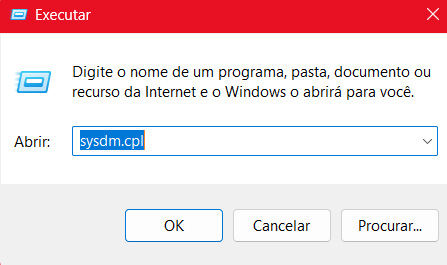
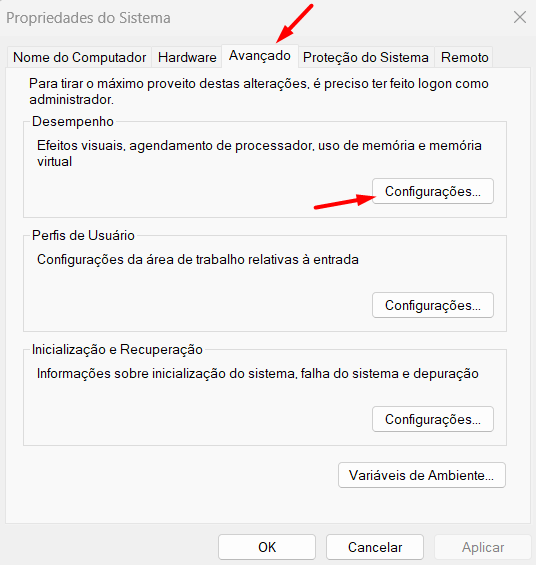
📂 2. Limpeza de Arquivos Temporários e Sistema
Arquivos de atualizações antigas e cache de sistema podem ocupar dezenas de gigabytes, prejudicando o acesso ao disco.
- Via Configurações: Vá em Configurações > Sistema > Armazenamento e ative o Sensor de Armazenamento.
- Via CMD (Limpeza Profunda): No Prompt de Comando (Admin),
digite:
cleanmgr /sageset:1 & cleanmgr /sagerun:1Isso abre a Limpeza de Disco com opções ocultas de arquivos de sistema.
⚡ 3. Gerenciamento de Inicialização (Startup)
Muitos programas “se convidam” para iniciar junto com o Windows, consumindo memória RAM desde o segundo zero.
- Pressione
Ctrl + Shift + Esc(Gerenciador de Tarefas). - Vá na aba Inicializar.
- Desabilite tudo o que não for essencial (Spotify, Microsoft Teams, Skype, etc.).
- Para um controle ainda mais cirúrgico, utilize o Autoruns (da suíte Sysinternals) para desativar serviços de terceiros que o Gerenciador de Tarefas não mostra.
🔋 4. Plano de Energia “Desempenho Máximo“
Por padrão, o Windows limita o processador para economizar energia. Para máquinas de trabalho ligadas à tomada, podemos desbloquear o potencial total.
- Abra o PowerShell (Admin) e cole o comando:PowerShell
powercfg -duplicatescheme e9a42b02-d5df-448d-aa00-03f14749eb61 - Vá em Painel de Controle > Opções de Energia e selecione o novo plano “Desempenho Máximo”.
🛡️ 5. Integridade do Sistema (Manutenção Preventiva)
Às vezes a lentidão é causada por arquivos de sistema corrompidos. Rode estes dois comandos clássicos para garantir que a base do Windows esteja sólida:
DOS
sfc /scannow
dism /online /cleanup-image /restorehealth
📊 Tabela de Impacto: O que priorizar?
Ação Impacto na Velocidade Dificuldade Limpar Inicialização ⭐⭐⭐⭐⭐ Muito Fácil Plano de Energia ⭐⭐⭐ Fácil Desativar Efeitos Visuais ⭐⭐⭐⭐ Fácil SFC / DISM ⭐⭐ (Estabilidade) Médio Debloat via PowerShell ⭐⭐⭐⭐ Avançado
[!CAUTION]
Atenção com SSDs: Nunca desfragmente um SSD (comando
defrag). O Windows já faz a otimização TRIM automaticamente. A desfragmentação convencional apenas causa desgaste desnecessário às células de memória do drive.
Melhores Sites para Compras – Informaticamente Falando :root { –roxo: #5a2ca0; –roxo-escuro: #45207d; –bg-claro: #ffffff; –texto-claro: #000000; –bg-escuro: #121212; –texto-escuro: #a69494; } @media (prefers-color-scheme: dark) { body { background-color: var(–bg-escuro); color: var(–texto-escuro); } .card { background-color: #1e1e1e; color: var(–texto-escuro); } .btn { background-color: var(–roxo); } .btn:hover { background-color: var(–roxo-escuro); } .categorias { background: #1a1a1a; } footer { background: #1a1a1a; } } body { font-family: “Segoe UI”, Arial, sans-serif; background-color: var(–bg-claro); color: var(–texto-claro); margin: 0; padding: 0; } h1 { text-align: center; padding: 25px 10px; background: linear-gradient(90deg, var(–roxo), #8b5cf6); color: #fff; margin: 0; font-size: 26px; letter-spacing: 1px; } .categorias { display: flex; justify-content: center; flex-wrap: wrap; gap: 10px; padding: 15px; background: #f6f6f6; } .categorias button { border: none; background-color: var(–roxo); color: #fff; padding: 8px 16px; border-radius: 20px; cursor: pointer; transition: background 0.3s, transform 0.2s; } .categorias button:hover, .categorias button.active { background-color: var(–roxo-escuro); transform: scale(1.05); } .grid { display: grid; grid-template-columns: repeat(auto-fit, minmax(180px, 1fr)); gap: 20px; padding: 20px; max-width: 1100px; margin: 0 auto; } .card { background-color: #fff; border-radius: 10px; padding: 15px; text-align: center; box-shadow: 0 2px 6px rgba(0, 0, 0, 0.15); transition: transform 0.3s, box-shadow 0.3s; opacity: 0; transform: translateY(10px); animation: aparecer 0.6s forwards; } @keyframes aparecer { to { opacity: 1; transform: translateY(0); } } .card:hover { transform: translateY(-5px); box-shadow: 0 5px 12px rgba(0, 0, 0, 0.25); } .card img { max-width: 100px; height: 50px; object-fit: contain; margin-bottom: 8px; } .card h3 { font-size: 15px; margin: 5px 0 10px 0; } .btn { display: inline-block; padding: 8px 12px; background-color: var(–roxo); color: #fff; border-radius: 6px; text-decoration: none; transition: background 0.3s; } .btn:hover { background-color: var(–roxo-escuro); } footer { text-align: center; padding: 25px; font-size: 13px; background: #f6f6f6; color: #666; margin-top: 20px; }Melhores Sites para Compras 🛒
const botoes = document.querySelectorAll(“.categorias button”); const cards = document.querySelectorAll(“.card”); botoes.forEach(btn => { btn.addEventListener(“click”, () => { botoes.forEach(b => b.classList.remove(“active”)); btn.classList.add(“active”); const categoria = btn.getAttribute(“data-categoria”); cards.forEach(card => { card.style.display = categoria === “todos” || card.dataset.categoria === categoria ? “block” : “none”; }); }); }); - Pressione
- Impressora Não Disponível? 5 Passos para Resolver o Erro de Comunicação no Windows
A mensagem “Impressora não disponível” é o equivalente digital a um “deu linha cruzada” entre o seu sistema e o hardware. Geralmente, isso acontece porque o Windows perdeu o rastro do endereço IP da impressora ou porque o serviço que gerencia as impressões travou.
Aqui está o roteiro técnico para tirar sua impressora desse estado de “coma” e fazê-la responder novamente.
🔍 1. O “Reset” da Comunicação (Spooler de Impressão)
O Spooler é o serviço que enfileira os documentos. Se ele falha, o Windows avisa que a impressora não está disponível porque ele nem consegue tentar enviar o arquivo.
- Pressione
Win + R, digiteservices.msce dê Enter. - Localize o serviço Spooler de Impressão.
- Clique com o botão direito e selecione Reiniciar.
- Dica: Verifique se o status está como “Em Execução” e o tipo de inicialização em “Automático”.
🌐 2. Conflito de IP (Comum em Impressoras Wi-Fi)
Se a sua impressora é sem fio, o roteador pode ter mudado o endereço IP dela, mas o Windows ainda está tentando “discar” para o número antigo.
- Imprima uma página de configuração na própria impressora (geralmente segurando o botão “i” ou “Cancelar”) para ver o IP atual.
- No PC, vá em Painel de Controle > Exibir dispositivos e impressoras.
- Botão direito na sua impressora > Propriedades da impressora > aba Portas.
- Clique em Configurar Porta. Se o IP que aparecer lá for diferente do que você imprimiu, você encontrou o erro. Basta atualizar o campo com o IP correto.
🛠️ 3. Verifique o Status “Offline”
Às vezes, o Windows entra em um modo de segurança e “esquece” de voltar ao normal.
- Abra a fila de impressão (clique duplo no ícone da impressora em Dispositivos e Impressoras).
- Clique no menu superior Impressora.
- Certifique-se de que a opção “Usar Impressora Offline” está desmarcada. Se estiver marcada, o Windows nem tentará se comunicar com ela.
🔄 4. Reinstalação Limpa do Driver
Se nada funcionou, o driver pode ter sido corrompido por uma atualização do sistema.
- Vá em Configurações > Aplicativos e desinstale qualquer software da marca da sua impressora (HP, Epson, Canon, etc.).
- Pressione
Win + R, digiteprintui /s /t2e dê Enter. Isso abre o gerenciador de drivers avançado. - Remova o driver da impressora problemática.
- Reinicie o PC e instale a versão mais recente baixada diretamente do site do fabricante.
📊 Tabela de Diagnóstico Rápido
Sintoma Causa Provável Solução Luz de Wi-Fi piscando Impressora perdeu a rede. Reconectar no painel da impressora. Erro após queda de luz IP do roteador mudou. Fixar IP nas configurações da porta (Passo 2). Impressora aparece “Apagada” Cabo USB ou Desligada. Trocar porta USB ou conferir energia. Fila de impressão travada Arquivo corrompido. Limpar pasta C:\Windows\System32\spool\PRINTERS.
[!TIP]
Dica de Técnico: Se você trabalha com muitas impressoras em rede, o ideal é sempre configurar um IP Estático (ou reserva de DHCP no roteador) para a impressora. Isso evita que o erro de “não disponível” volte a acontecer toda vez que o roteador for reiniciado.
Melhores Sites para Compras – Informaticamente Falando :root { –roxo: #5a2ca0; –roxo-escuro: #45207d; –bg-claro: #ffffff; –texto-claro: #000000; –bg-escuro: #121212; –texto-escuro: #a69494; } @media (prefers-color-scheme: dark) { body { background-color: var(–bg-escuro); color: var(–texto-escuro); } .card { background-color: #1e1e1e; color: var(–texto-escuro); } .btn { background-color: var(–roxo); } .btn:hover { background-color: var(–roxo-escuro); } .categorias { background: #1a1a1a; } footer { background: #1a1a1a; } } body { font-family: “Segoe UI”, Arial, sans-serif; background-color: var(–bg-claro); color: var(–texto-claro); margin: 0; padding: 0; } h1 { text-align: center; padding: 25px 10px; background: linear-gradient(90deg, var(–roxo), #8b5cf6); color: #fff; margin: 0; font-size: 26px; letter-spacing: 1px; } .categorias { display: flex; justify-content: center; flex-wrap: wrap; gap: 10px; padding: 15px; background: #f6f6f6; } .categorias button { border: none; background-color: var(–roxo); color: #fff; padding: 8px 16px; border-radius: 20px; cursor: pointer; transition: background 0.3s, transform 0.2s; } .categorias button:hover, .categorias button.active { background-color: var(–roxo-escuro); transform: scale(1.05); } .grid { display: grid; grid-template-columns: repeat(auto-fit, minmax(180px, 1fr)); gap: 20px; padding: 20px; max-width: 1100px; margin: 0 auto; } .card { background-color: #fff; border-radius: 10px; padding: 15px; text-align: center; box-shadow: 0 2px 6px rgba(0, 0, 0, 0.15); transition: transform 0.3s, box-shadow 0.3s; opacity: 0; transform: translateY(10px); animation: aparecer 0.6s forwards; } @keyframes aparecer { to { opacity: 1; transform: translateY(0); } } .card:hover { transform: translateY(-5px); box-shadow: 0 5px 12px rgba(0, 0, 0, 0.25); } .card img { max-width: 100px; height: 50px; object-fit: contain; margin-bottom: 8px; } .card h3 { font-size: 15px; margin: 5px 0 10px 0; } .btn { display: inline-block; padding: 8px 12px; background-color: var(–roxo); color: #fff; border-radius: 6px; text-decoration: none; transition: background 0.3s; } .btn:hover { background-color: var(–roxo-escuro); } footer { text-align: center; padding: 25px; font-size: 13px; background: #f6f6f6; color: #666; margin-top: 20px; }Melhores Sites para Compras 🛒
const botoes = document.querySelectorAll(“.categorias button”); const cards = document.querySelectorAll(“.card”); botoes.forEach(btn => { btn.addEventListener(“click”, () => { botoes.forEach(b => b.classList.remove(“active”)); btn.classList.add(“active”); const categoria = btn.getAttribute(“data-categoria”); cards.forEach(card => { card.style.display = categoria === “todos” || card.dataset.categoria === categoria ? “block” : “none”; }); }); }); - Pressione
- O Top 5 das IAs em 2026: As Ferramentas que Estão Definindo o Futuro do Trabalho e da Criatividade
As inteligências artificiais deixaram de ser apenas uma curiosidade técnica para se tornarem o motor fundamental de produtividade em 2026. Seja para automatizar tarefas repetitivas, gerar imagens de alta fidelidade ou auxiliar na programação de sistemas complexos, estas ferramentas dominam o mercado.
Aqui estão as 5 IAs mais utilizadas no momento, cada uma brilhando em sua especialidade.
1. ChatGPT (OpenAI)
O pioneiro continua sendo a ferramenta mais versátil do mundo. Em 2026, ele evoluiu para um assistente multimodal completo, capaz de raciocinar através de voz, visão e texto simultaneamente.
- Destaque: Sua capacidade de criar agentes personalizados (GPTs) para tarefas específicas, como manutenção de software ou análise de dados, sem precisar escrever uma única linha de código.
2. Gemini (Google)
Integrado profundamente ao ecossistema Google (Workspace, Android e Busca), o Gemini destaca-se pela sua janela de contexto gigantesca, permitindo que você suba livros inteiros ou repositórios de código completos para análise.
- Destaque: A integração nativa com o Chrome e ferramentas de produtividade, facilitando o resumo de e-mails e a criação de planilhas complexas com comandos simples.
3. Microsoft Copilot
O “braço direito” de quem trabalha no Windows. Ele não é apenas um chatbot, mas um assistente integrado diretamente ao sistema operacional e ao pacote Office.
- Destaque: Excelente para ambientes corporativos e técnicos, ajudando a automatizar scripts no PowerShell ou gerar apresentações de slides inteiras a partir de um documento de texto.
4. Midjourney
Apesar da concorrência, o Midjourney continua sendo a referência absoluta para geração de imagens de alta fidelidade. Sua capacidade de entender iluminação, textura e composição fotográfica ainda é o padrão ouro da indústria criativa.
- Destaque: O novo editor web e as ferramentas de “inpainting” permitem retocar partes específicas de uma imagem com precisão cirúrgica.
5. Claude (Anthropic)
Queridinho entre programadores e escritores, o Claude é conhecido por seu tom mais “humano” e menos robótico, além de uma precisão técnica superior em tarefas de lógica e codificação.
- Destaque: O recurso “Artifacts”, que permite visualizar e editar código ou sites em tempo real em uma janela lateral enquanto você conversa com a IA.
📊 Comparativo de Uso: Qual escolher?
Ferramenta Melhor para… Nível de Acesso Dispositivo Ideal ChatGPT Uso geral e automação App / Web Smartphone / PC Gemini Análise de grandes volumes de dados Google Workspace Desktop / Android Copilot Produtividade no Windows/Office Integrado no SO PC / Laptop Midjourney Design, Concept Art e Fotografia Web / Discord Monitor de alta resolução Claude Programação e Escrita Criativa Web Desktop
🛠️ Dica Técnica: Performance e IA
Se você utiliza essas ferramentas para trabalhar com criação de conteúdo ou manutenção, lembre-se de que a IA pode consumir bastante memória RAM no navegador.
- Dica de Técnico: Ferramentas como o Claude e o Gemini, ao processarem arquivos grandes, podem “pesar” no sistema. Mantenha o navegador atualizado e, se possível, utilize aceleração de hardware nas configurações para garantir que a renderização dos chats e imagens seja fluida.
[!TIP]
O Futuro é Local: Em 2026, estamos vendo o crescimento das “IAs Locais” (como o Llama 3 rodando via Ollama). Se você preza pela privacidade total dos seus dados ou dos seus clientes, vale a pena estudar como rodar modelos de IA diretamente no seu hardware, aproveitando o poder das novas GPUs e NPUs.
Melhores Sites para Compras – Informaticamente Falando :root { –roxo: #5a2ca0; –roxo-escuro: #45207d; –bg-claro: #ffffff; –texto-claro: #000000; –bg-escuro: #121212; –texto-escuro: #a69494; } @media (prefers-color-scheme: dark) { body { background-color: var(–bg-escuro); color: var(–texto-escuro); } .card { background-color: #1e1e1e; color: var(–texto-escuro); } .btn { background-color: var(–roxo); } .btn:hover { background-color: var(–roxo-escuro); } .categorias { background: #1a1a1a; } footer { background: #1a1a1a; } } body { font-family: “Segoe UI”, Arial, sans-serif; background-color: var(–bg-claro); color: var(–texto-claro); margin: 0; padding: 0; } h1 { text-align: center; padding: 25px 10px; background: linear-gradient(90deg, var(–roxo), #8b5cf6); color: #fff; margin: 0; font-size: 26px; letter-spacing: 1px; } .categorias { display: flex; justify-content: center; flex-wrap: wrap; gap: 10px; padding: 15px; background: #f6f6f6; } .categorias button { border: none; background-color: var(–roxo); color: #fff; padding: 8px 16px; border-radius: 20px; cursor: pointer; transition: background 0.3s, transform 0.2s; } .categorias button:hover, .categorias button.active { background-color: var(–roxo-escuro); transform: scale(1.05); } .grid { display: grid; grid-template-columns: repeat(auto-fit, minmax(180px, 1fr)); gap: 20px; padding: 20px; max-width: 1100px; margin: 0 auto; } .card { background-color: #fff; border-radius: 10px; padding: 15px; text-align: center; box-shadow: 0 2px 6px rgba(0, 0, 0, 0.15); transition: transform 0.3s, box-shadow 0.3s; opacity: 0; transform: translateY(10px); animation: aparecer 0.6s forwards; } @keyframes aparecer { to { opacity: 1; transform: translateY(0); } } .card:hover { transform: translateY(-5px); box-shadow: 0 5px 12px rgba(0, 0, 0, 0.25); } .card img { max-width: 100px; height: 50px; object-fit: contain; margin-bottom: 8px; } .card h3 { font-size: 15px; margin: 5px 0 10px 0; } .btn { display: inline-block; padding: 8px 12px; background-color: var(–roxo); color: #fff; border-radius: 6px; text-decoration: none; transition: background 0.3s; } .btn:hover { background-color: var(–roxo-escuro); } footer { text-align: center; padding: 25px; font-size: 13px; background: #f6f6f6; color: #666; margin-top: 20px; }Melhores Sites para Compras 🛒
const botoes = document.querySelectorAll(“.categorias button”); const cards = document.querySelectorAll(“.card”); botoes.forEach(btn => { btn.addEventListener(“click”, () => { botoes.forEach(b => b.classList.remove(“active”)); btn.classList.add(“active”); const categoria = btn.getAttribute(“data-categoria”); cards.forEach(card => { card.style.display = categoria === “todos” || card.dataset.categoria === categoria ? “block” : “none”; }); }); }); - Guia Game Pass 2026: Os Jogos Imperdíveis para Jogar Agora no Seu PC ou Console
O Xbox Game Pass (especialmente no PC) é hoje o melhor custo-benefício para quem gosta de tecnologia. É fácil se perder em um catálogo com centenas de opções, mas se você quer extrair o máximo do seu hardware e ter experiências que realmente valem o tempo investido, separamos os “pesos pesados” que estão dominando o serviço.
Aqui está o guia para você não perder tempo baixando o que não interessa.
🏎️ 1. O Rei do Visual: Forza Horizon 5
Mesmo alguns anos após o lançamento, ele continua sendo a referência técnica de como um jogo deve parecer no Windows. É o jogo perfeito para testar aquela placa de vídeo nova após uma limpeza preventiva.
- Por que jogar: Mundo aberto vibrante, centenas de carros e uma otimização impecável que roda bem desde PCs modestos até máquinas entusiastas.
🌌 2. A Jornada Espacial: Starfield
Após as grandes atualizações e expansões de 2025/2026, Starfield se tornou a experiência definitiva de RPG espacial da Bethesda. Se você gosta de exploração e construção de naves (com um toque de gerenciamento de recursos), este é o seu lugar.
- Destaque: A comunidade de mods no PC é gigante, o que permite personalizar a experiência ao extremo.
⚔️ 3. O Desafio Indie: Hollow Knight
Não se deixe enganar pelo visual de “desenho animado”. Este é um dos melhores Metroidvanias já feitos. Exige reflexos rápidos e muita paciência.
- Destaque: Exploração profunda e uma trilha sonora que é uma obra de arte.
🏰 4. Estratégia de Elite: Age of Empires IV
Para quem é da “velha guarda” da informática, ver a franquia Age brilhando novamente é um deleite. No PC, ele é obrigatório.
- Destaque: As campanhas históricas funcionam quase como documentários interativos. Excelente para jogar enquanto descansa entre um treino e outro.
🏃 5. Adrenalina Pura: Hi-Fi RUSH
Um jogo de ação rítmica que parece uma animação da Sony ou Pixar. Tudo no mundo se move no compasso da música, e você precisa atacar no ritmo para causar mais dano.
- Destaque: Extremamente leve e divertido, é o tipo de jogo que “limpa o paladar” depois de títulos muito pesados.
📊 Tabela de Recomendação Rápida
Jogo Gênero Ideal para… Espaço em Disco Forza Horizon 5 Corrida Ver gráficos incríveis ~130 GB Sea of Stars RPG Retrô Nostalgia e história ~5 GB Halo Infinite FPS Tiroteio rápido e clássico ~50 GB Lies of P Soulslike Quem busca desafio real ~35 GB PowerWash Sim Simulação Relaxar após um dia tenso ~10 GB
💡 Dica de Hardware e Performance
Se você joga no PC, lembre-se de que o app do Xbox no Windows agora permite gerenciar as pastas de instalação de forma muito mais aberta.
- Dica de Técnico: Sempre instale jogos de mundo aberto (como Starfield ou Forza) em um SSD NVMe. Rodar esses títulos em HDs mecânicos hoje em dia é garantia de travamentos e tempos de carregamento infinitos, não importa o quão potente seja sua GPU.
[!TIP]
O “Wildcard” (Carta Fora do Baralho): Experimente o Vampire Survivors. Ele pesa quase nada, parece um jogo de Super Nintendo, mas é um dos mais viciantes do catálogo. É o jogo perfeito para rodar enquanto você monitora algum processo longo no seu servidor ou site.
Melhores Sites para Compras – Informaticamente Falando :root { –roxo: #5a2ca0; –roxo-escuro: #45207d; –bg-claro: #ffffff; –texto-claro: #000000; –bg-escuro: #121212; –texto-escuro: #a69494; } @media (prefers-color-scheme: dark) { body { background-color: var(–bg-escuro); color: var(–texto-escuro); } .card { background-color: #1e1e1e; color: var(–texto-escuro); } .btn { background-color: var(–roxo); } .btn:hover { background-color: var(–roxo-escuro); } .categorias { background: #1a1a1a; } footer { background: #1a1a1a; } } body { font-family: “Segoe UI”, Arial, sans-serif; background-color: var(–bg-claro); color: var(–texto-claro); margin: 0; padding: 0; } h1 { text-align: center; padding: 25px 10px; background: linear-gradient(90deg, var(–roxo), #8b5cf6); color: #fff; margin: 0; font-size: 26px; letter-spacing: 1px; } .categorias { display: flex; justify-content: center; flex-wrap: wrap; gap: 10px; padding: 15px; background: #f6f6f6; } .categorias button { border: none; background-color: var(–roxo); color: #fff; padding: 8px 16px; border-radius: 20px; cursor: pointer; transition: background 0.3s, transform 0.2s; } .categorias button:hover, .categorias button.active { background-color: var(–roxo-escuro); transform: scale(1.05); } .grid { display: grid; grid-template-columns: repeat(auto-fit, minmax(180px, 1fr)); gap: 20px; padding: 20px; max-width: 1100px; margin: 0 auto; } .card { background-color: #fff; border-radius: 10px; padding: 15px; text-align: center; box-shadow: 0 2px 6px rgba(0, 0, 0, 0.15); transition: transform 0.3s, box-shadow 0.3s; opacity: 0; transform: translateY(10px); animation: aparecer 0.6s forwards; } @keyframes aparecer { to { opacity: 1; transform: translateY(0); } } .card:hover { transform: translateY(-5px); box-shadow: 0 5px 12px rgba(0, 0, 0, 0.25); } .card img { max-width: 100px; height: 50px; object-fit: contain; margin-bottom: 8px; } .card h3 { font-size: 15px; margin: 5px 0 10px 0; } .btn { display: inline-block; padding: 8px 12px; background-color: var(–roxo); color: #fff; border-radius: 6px; text-decoration: none; transition: background 0.3s; } .btn:hover { background-color: var(–roxo-escuro); } footer { text-align: center; padding: 25px; font-size: 13px; background: #f6f6f6; color: #666; margin-top: 20px; }Melhores Sites para Compras 🛒
const botoes = document.querySelectorAll(“.categorias button”); const cards = document.querySelectorAll(“.card”); botoes.forEach(btn => { btn.addEventListener(“click”, () => { botoes.forEach(b => b.classList.remove(“active”)); btn.classList.add(“active”); const categoria = btn.getAttribute(“data-categoria”); cards.forEach(card => { card.style.display = categoria === “todos” || card.dataset.categoria === categoria ? “block” : “none”; }); }); }); - VPS: O que é e por que ela é o “Coração” dos Projetos Profissionais na Web
Se você já sentiu que a sua hospedagem de site atual está “apertada” ou que precisa de mais liberdade para instalar softwares específicos, parabéns: você acaba de bater na porta do mundo das VPS.
Para quem trabalha com manutenção e tecnologia, entender a VPS é como descobrir que você pode ter um servidor potente sem precisar de um rack barulhento na sua sala.
🏢 A Analogia do Prédio: Entendendo o Conceito
Para entender o que é um Virtual Private Server (Servidor Virtual Privado), imagine um prédio de apartamentos:
- Hospedagem Compartilhada (Hostel): Você divide o quarto, o banheiro e a cozinha. Se alguém usa toda a água quente, você fica no frio. Se alguém faz barulho, você não dorme. É barato, mas limitado.
- Servidor Dedicado (Mansão): O terreno e a casa são só seus. Você manda em tudo, mas o custo de manutenção e o aluguel são altíssimos.
- VPS (Apartamento Próprio): Você está em um prédio compartilhado, mas o seu apartamento é privado. Você tem sua própria cozinha, sua própria chave e, o mais importante: se o vizinho queimar o jantar dele, a sua cozinha continua impecável. Você tem recursos (RAM, CPU) garantidos só para você.
🛠️ Como uma VPS funciona na prática?
Uma VPS utiliza uma tecnologia chamada Virtualização. Um servidor físico extremamente potente é “fatiado” em várias partes virtuais através de um software chamado Hypervisor.
Cada uma dessas fatias funciona como um computador independente:
- Tem seu próprio Sistema Operacional (Ubuntu, Debian, Windows Server, etc.).
- Permite Acesso Root (Linux) ou Administrator (Windows): você tem controle total para instalar o que quiser.
- Possui Recursos Dedicados: Se o seu plano diz que você tem 4GB de RAM, esses 4GB são exclusivos do seu projeto, não importa o que aconteça nos outros “apartamentos” do servidor.
📊 Comparativo: Qual escolher?
Característica Hospedagem Comum VPS Servidor Dedicado Desempenho Baixo/Instável Médio/Alto (Estável) Máximo Controle Quase nenhum Total (Root/Admin) Total Segurança Básica Alta (Isolamento) Máxima Preço Muito Barato Custo-Benefício Caro Escalabilidade Difícil Muito Fácil Complexa
💡 Para que usar uma VPS?
Se você acha que VPS serve apenas para sites, pense de novo. As possibilidades são enormes:
- Hospedagem de Sites e Blogs: Especialmente os que usam WordPress com muito tráfego.
- Servidores de Jogos: Minecraft, CS:GO ou Rust para jogar com amigos.
- VPN Própria: Para navegar com segurança total e IP fixo.
- Ambientes de Desenvolvimento: Testar aplicações em Docker, Node.js ou bancos de dados Python.
- Servidores de E-mail: Para quem quer fugir das limitações de provedores comuns.
[!TIP]
Dica de Técnico: Ao escolher uma VPS, prefira as que utilizam tecnologia KVM (Kernel-based Virtual Machine) em vez de OpenVZ. O KVM oferece um isolamento real do hardware, garantindo que a performance contratada seja exatamente a que você vai receber, sem “overbooking” de recursos.
Melhores Sites para Compras – Informaticamente Falando :root { –roxo: #5a2ca0; –roxo-escuro: #45207d; –bg-claro: #ffffff; –texto-claro: #000000; –bg-escuro: #121212; –texto-escuro: #a69494; } @media (prefers-color-scheme: dark) { body { background-color: var(–bg-escuro); color: var(–texto-escuro); } .card { background-color: #1e1e1e; color: var(–texto-escuro); } .btn { background-color: var(–roxo); } .btn:hover { background-color: var(–roxo-escuro); } .categorias { background: #1a1a1a; } footer { background: #1a1a1a; } } body { font-family: “Segoe UI”, Arial, sans-serif; background-color: var(–bg-claro); color: var(–texto-claro); margin: 0; padding: 0; } h1 { text-align: center; padding: 25px 10px; background: linear-gradient(90deg, var(–roxo), #8b5cf6); color: #fff; margin: 0; font-size: 26px; letter-spacing: 1px; } .categorias { display: flex; justify-content: center; flex-wrap: wrap; gap: 10px; padding: 15px; background: #f6f6f6; } .categorias button { border: none; background-color: var(–roxo); color: #fff; padding: 8px 16px; border-radius: 20px; cursor: pointer; transition: background 0.3s, transform 0.2s; } .categorias button:hover, .categorias button.active { background-color: var(–roxo-escuro); transform: scale(1.05); } .grid { display: grid; grid-template-columns: repeat(auto-fit, minmax(180px, 1fr)); gap: 20px; padding: 20px; max-width: 1100px; margin: 0 auto; } .card { background-color: #fff; border-radius: 10px; padding: 15px; text-align: center; box-shadow: 0 2px 6px rgba(0, 0, 0, 0.15); transition: transform 0.3s, box-shadow 0.3s; opacity: 0; transform: translateY(10px); animation: aparecer 0.6s forwards; } @keyframes aparecer { to { opacity: 1; transform: translateY(0); } } .card:hover { transform: translateY(-5px); box-shadow: 0 5px 12px rgba(0, 0, 0, 0.25); } .card img { max-width: 100px; height: 50px; object-fit: contain; margin-bottom: 8px; } .card h3 { font-size: 15px; margin: 5px 0 10px 0; } .btn { display: inline-block; padding: 8px 12px; background-color: var(–roxo); color: #fff; border-radius: 6px; text-decoration: none; transition: background 0.3s; } .btn:hover { background-color: var(–roxo-escuro); } footer { text-align: center; padding: 25px; font-size: 13px; background: #f6f6f6; color: #666; margin-top: 20px; }Melhores Sites para Compras 🛒
const botoes = document.querySelectorAll(“.categorias button”); const cards = document.querySelectorAll(“.card”); botoes.forEach(btn => { btn.addEventListener(“click”, () => { botoes.forEach(b => b.classList.remove(“active”)); btn.classList.add(“active”); const categoria = btn.getAttribute(“data-categoria”); cards.forEach(card => { card.style.display = categoria === “todos” || card.dataset.categoria === categoria ? “block” : “none”; }); }); });Melhores Sites para Compras – Informaticamente Falando :root { –roxo: #5a2ca0; –roxo-escuro: #45207d; –bg-claro: #ffffff; –texto-claro: #000000; –bg-escuro: #121212; –texto-escuro: #a69494; } @media (prefers-color-scheme: dark) { body { background-color: var(–bg-escuro); color: var(–texto-escuro); } .card { background-color: #1e1e1e; color: var(–texto-escuro); } .btn { background-color: var(–roxo); } .btn:hover { background-color: var(–roxo-escuro); } .categorias { background: #1a1a1a; } footer { background: #1a1a1a; } } body { font-family: “Segoe UI”, Arial, sans-serif; background-color: var(–bg-claro); color: var(–texto-claro); margin: 0; padding: 0; } h1 { text-align: center; padding: 25px 10px; background: linear-gradient(90deg, var(–roxo), #8b5cf6); color: #fff; margin: 0; font-size: 26px; letter-spacing: 1px; } .categorias { display: flex; justify-content: center; flex-wrap: wrap; gap: 10px; padding: 15px; background: #f6f6f6; } .categorias button { border: none; background-color: var(–roxo); color: #fff; padding: 8px 16px; border-radius: 20px; cursor: pointer; transition: background 0.3s, transform 0.2s; } .categorias button:hover, .categorias button.active { background-color: var(–roxo-escuro); transform: scale(1.05); } .grid { display: grid; grid-template-columns: repeat(auto-fit, minmax(180px, 1fr)); gap: 20px; padding: 20px; max-width: 1100px; margin: 0 auto; } .card { background-color: #fff; border-radius: 10px; padding: 15px; text-align: center; box-shadow: 0 2px 6px rgba(0, 0, 0, 0.15); transition: transform 0.3s, box-shadow 0.3s; opacity: 0; transform: translateY(10px); animation: aparecer 0.6s forwards; } @keyframes aparecer { to { opacity: 1; transform: translateY(0); } } .card:hover { transform: translateY(-5px); box-shadow: 0 5px 12px rgba(0, 0, 0, 0.25); } .card img { max-width: 100px; height: 50px; object-fit: contain; margin-bottom: 8px; } .card h3 { font-size: 15px; margin: 5px 0 10px 0; } .btn { display: inline-block; padding: 8px 12px; background-color: var(–roxo); color: #fff; border-radius: 6px; text-decoration: none; transition: background 0.3s; } .btn:hover { background-color: var(–roxo-escuro); } footer { text-align: center; padding: 25px; font-size: 13px; background: #f6f6f6; color: #666; margin-top: 20px; }Melhores Sites para Compras 🛒
const botoes = document.querySelectorAll(“.categorias button”); const cards = document.querySelectorAll(“.card”); botoes.forEach(btn => { btn.addEventListener(“click”, () => { botoes.forEach(b => b.classList.remove(“active”)); btn.classList.add(“active”); const categoria = btn.getAttribute(“data-categoria”); cards.forEach(card => { card.style.display = categoria === “todos” || card.dataset.categoria === categoria ? “block” : “none”; }); }); }); - Galaxy S26 vs iPhone 17: O Duelo de Titãs de 2026 – Qual é o Melhor Investimento?
O mercado de smartphones em 2026 atingiu um patamar de maturidade onde a escolha entre Samsung e Apple não é mais apenas sobre hardware, mas sobre qual ecossistema de Inteligência Artificial se adapta melhor à sua rotina. De um lado, a Samsung aposta na versatilidade extrema; do outro, a Apple refina a integração e a eficiência.
Aqui está o comparativo definitivo para ajudar você a decidir qual dessas máquinas merece o seu investimento este ano.
📊 Tabela de Especificações: Lado a Lado
Recurso Samsung Galaxy S26 (Base) iPhone 17 (Base) Tela 6.2″ Dynamic AMOLED 2X (1-120Hz) 6.3″ Super Retina XDR (ProMotion 120Hz) Processador Snapdragon 8 Gen 5 “For Galaxy” A19 Bionic (3nm de 2ª Gen) Memória RAM 12GB LPDDR6 8GB – 10GB LPDDR5X Câmera Principal 50 MP (Wide) + 12 MP (UW) + 10 MP (Tele) 48 MP (Wide) + 48 MP (Ultra Wide) IA Nativa Galaxy AI 3.0 (On-device avançado) Apple Intelligence 2.0 Construção Armor Aluminum + Gorilla Armor Titânio + Ceramic Shield Carregamento 25W (USB-C) / 15W Wireless 20W-27W (USB-C) / MagSafe 15W
🧠 Inteligência Artificial: Galaxy AI vs. Apple Intelligence
Em 2026, a IA não é mais um “truque”, mas a interface principal.
- Samsung: O Galaxy AI 3.0 brilha na produtividade. A tradução simultânea em chamadas agora funciona offline com precisão absurda, e as ferramentas de edição de imagem generativa estão mais rápidas graças ao NPU do Snapdragon 8 Gen 5.
- Apple: O iPhone 17 foca na Siri 2.0, que agora tem consciência contextual de tudo o que acontece na sua tela. A integração com o ecossistema (Mac e iPad) permite que a IA crie fluxos de trabalho automatizados entre dispositivos de forma invisível.
📸 Fotografia e Vídeo
- Galaxy S26: Continua sendo o rei da versatilidade. O zoom óptico de 3x no modelo base é um diferencial importante para quem precisa de alcance sem perder qualidade. O processamento de imagem está menos saturado, tendendo a cores mais naturais.
- iPhone 17: A grande novidade é a lente Ultra Wide de 48MP em todos os modelos, permitindo fotos macro e paisagens com uma nitidez que antes era exclusiva dos modelos Pro. Para vídeo, o Modo Cinema em 4K a 60fps continua imbatível em termos de estabilização e HDR.
🛠️ Manutenção e Durabilidade
Como técnico, é importante notar que a Samsung facilitou ainda mais o acesso à bateria no S26, mantendo o uso de abas de puxar (pull-tabs). A Apple, por sua vez, expandiu o “Assistente de Reparo”, permitindo que peças usadas originais sejam configuradas sem gerar mensagens de erro persistentes, embora o design interno continue mais denso e complexo para desmontagem.
🛒 Onde Comprar (Ofertas de Lançamento)
[!IMPORTANT]
Os links abaixo são atualizados dinamicamente com os melhores preços das grandes varejistas.
- Comprar Samsung Galaxy S26:
- 👉 [https://amzn.to/4v27VQ6] – AMAZON
- 👉 [https://www.magazinevoce.com.br/magazineantonio256mb/busca/s26/] – MERCADO LIVRE
- 👉 [https://www.magazinevoce.com.br/magazineantonio256mb/busca/s26/] – MAGALU
- Comprar iPhone 17:
- 👉 [https://amzn.to/4sKrxqs] – AMAZON
- 👉 [https://www.magazinevoce.com.br/magazineantonio256mb/busca/iphone+17/] – MAGALU
⚖️ O Veredito
- Escolha o Galaxy S26 se: Você prioriza multitarefa, quer um zoom óptico real e prefere um sistema de arquivos mais aberto para transferência de dados e personalização.
- Escolha o iPhone 17 se: Você já está no ecossistema Apple, valoriza a consistência de vídeo para redes sociais e quer um aparelho que mantém um valor de revenda muito superior após 2 ou 3 anos de uso.
Qual desses dois você acredita que terá o melhor desempenho em jogos pesados com Ray Tracing neste ano?
- Manter abas abertas mesmos depois de ter reiniciado ou desligado o computador
Para garantir que seu fluxo de trabalho não seja interrompido ao reiniciar ou desligar o PC, você pode configurar tanto os navegadores quanto o próprio Windows para restaurar exatamente o que estava aberto.
Aqui estão as formas mais eficazes de fazer isso.
🌐 1. Configuração nos Navegadores
A maioria dos navegadores modernos possui uma opção nativa para “continuar de onde você parou”.
Google Chrome e Microsoft Edge
- Clique nos três pontos (canto superior direito) e vá em Configurações.
- No menu lateral, procure por:
- Chrome: “Inicialização”.
- Edge: “Início, página inicial e novas guias”.
- Selecione a opção “Continuar de onde você parou”.
Mozilla Firefox
- Clique no menu de hambúrguer e vá em Configurações.
- Na aba Geral, marque a caixa “Abrir janelas e abas anteriores”.
💻 2. Configuração no Windows (Para reabrir o navegador sozinho)
O Windows possui um recurso que salva o estado dos aplicativos reiniciáveis (como navegadores) e os abre automaticamente ao fazer login.
- Vá em Configurações (
Win + I). - Acesse Contas > Opções de entrada.
- Procure pela seção “Configurações adicionais”.
- Ative a chave: “Salvar automaticamente meus aplicativos reiniciáveis e reiniciá-los quando eu entrar novamente”.
🔋 3. Use a “Hibernação” em vez de “Desligar”
Se o seu objetivo é manter absolutamente tudo (não só o navegador, mas pastas e outros programas) exatamente como estão, a Hibernação é a melhor escolha.
- Diferença: Ao contrário do “Suspender”, a Hibernação salva o estado atual da memória RAM no SSD/HD e desliga o computador completamente (consumo zero de energia). Quando você liga, ele volta em segundos para onde você estava.
- Como ativar:
- No Painel de Controle, vá em Opções de Energia.
- Clique em “Escolher a função do botão de energia”.
- Clique em “Alterar configurações não disponíveis no momento”.
- Marque a caixa “Hibernar” e salve.
🛠️ 4. Extensões de Gerenciamento de Sessão (O Plano B)
Às vezes o navegador trava e o recurso nativo falha. Para evitar perdas em cenários críticos, você pode usar extensões que salvam “snapshots” das suas abas:
- Session Buddy (Chrome/Edge): Salva automaticamente suas sessões e permite restaurá-las mesmo após semanas.
- Tab Session Manager (Firefox/Chrome): Permite nomear sessões e agendar salvamentos automáticos.
📊 Comparativo de Métodos
Método O que salva? Consumo de Energia Velocidade de Retorno Configuração do Browser Apenas as abas. Zero (se desligar). Normal. Hibernação Tudo (Apps, Abas, Documentos). Zero. Rápido. Suspender Tudo (Apps, Abas, Documentos). Baixo (mínimo). Instantâneo.
[!TIP]
Dica de Performance: Se você costuma manter dezenas de abas abertas, o uso da Hibernação em sistemas com SSD NVMe é extremamente eficiente, pois o Windows consegue ler o arquivo de hibernação (
hiberfil.sys) quase instantaneamente, poupando o desgaste de carregar todos os scripts de sites do zero a cada inicialização.Melhores Sites para Compras – Informaticamente Falando :root { –roxo: #5a2ca0; –roxo-escuro: #45207d; –bg-claro: #ffffff; –texto-claro: #000000; –bg-escuro: #121212; –texto-escuro: #a69494; } @media (prefers-color-scheme: dark) { body { background-color: var(–bg-escuro); color: var(–texto-escuro); } .card { background-color: #1e1e1e; color: var(–texto-escuro); } .btn { background-color: var(–roxo); } .btn:hover { background-color: var(–roxo-escuro); } .categorias { background: #1a1a1a; } footer { background: #1a1a1a; } } body { font-family: “Segoe UI”, Arial, sans-serif; background-color: var(–bg-claro); color: var(–texto-claro); margin: 0; padding: 0; } h1 { text-align: center; padding: 25px 10px; background: linear-gradient(90deg, var(–roxo), #8b5cf6); color: #fff; margin: 0; font-size: 26px; letter-spacing: 1px; } .categorias { display: flex; justify-content: center; flex-wrap: wrap; gap: 10px; padding: 15px; background: #f6f6f6; } .categorias button { border: none; background-color: var(–roxo); color: #fff; padding: 8px 16px; border-radius: 20px; cursor: pointer; transition: background 0.3s, transform 0.2s; } .categorias button:hover, .categorias button.active { background-color: var(–roxo-escuro); transform: scale(1.05); } .grid { display: grid; grid-template-columns: repeat(auto-fit, minmax(180px, 1fr)); gap: 20px; padding: 20px; max-width: 1100px; margin: 0 auto; } .card { background-color: #fff; border-radius: 10px; padding: 15px; text-align: center; box-shadow: 0 2px 6px rgba(0, 0, 0, 0.15); transition: transform 0.3s, box-shadow 0.3s; opacity: 0; transform: translateY(10px); animation: aparecer 0.6s forwards; } @keyframes aparecer { to { opacity: 1; transform: translateY(0); } } .card:hover { transform: translateY(-5px); box-shadow: 0 5px 12px rgba(0, 0, 0, 0.25); } .card img { max-width: 100px; height: 50px; object-fit: contain; margin-bottom: 8px; } .card h3 { font-size: 15px; margin: 5px 0 10px 0; } .btn { display: inline-block; padding: 8px 12px; background-color: var(–roxo); color: #fff; border-radius: 6px; text-decoration: none; transition: background 0.3s; } .btn:hover { background-color: var(–roxo-escuro); } footer { text-align: center; padding: 25px; font-size: 13px; background: #f6f6f6; color: #666; margin-top: 20px; }Melhores Sites para Compras 🛒
const botoes = document.querySelectorAll(“.categorias button”); const cards = document.querySelectorAll(“.card”); botoes.forEach(btn => { btn.addEventListener(“click”, () => { botoes.forEach(b => b.classList.remove(“active”)); btn.classList.add(“active”); const categoria = btn.getAttribute(“data-categoria”); cards.forEach(card => { card.style.display = categoria === “todos” || card.dataset.categoria === categoria ? “block” : “none”; }); }); }); - Domine o Windows: 20+ Atalhos que vão Transformar sua Produtividade
Dominar o teclado é o divisor de águas entre um usuário comum e um profissional de alta performance. No Windows, cada segundo economizado ao não tirar a mão do teclado para usar o mouse se acumula em horas de produtividade ao final do mês.
Aqui está o guia definitivo com os atalhos que realmente importam para quem trabalha pesado no PC.
🏗️ 1. Organização de Janelas (Snap Layouts)
Gerenciar várias janelas abertas é a base do multitasking. O Windows permite organizar sua área de trabalho de forma cirúrgica sem arrastar nada.
Atalho Ação Win + Seta Direita/Esquerda Fixa a janela em metade da tela. Win + Seta Cima/Baixo Maximiza ou minimiza a janela atual. Win + Z Abre o menu de layouts de encaixe (Snap Layouts) no Windows 11. Win + D Esconde tudo e mostra a Área de Trabalho (e vice-versa).
📂 2. Navegação e Gerenciamento de Arquivos
Essenciais para quem lida com manutenção de sistemas ou criação de conteúdo e precisa de agilidade no Explorador de Arquivos.
- Win + E: Abre o Explorador de Arquivos instantaneamente.
- Alt + D: Foca na barra de endereços (ótimo para copiar caminhos de pastas).
- Ctrl + Shift + N: Cria uma nova pasta no diretório atual.
- Ctrl + Shift + T: No navegador (ou no Explorador do Win 11), reabre a última aba fechada.
- Alt + P: Ativa/Desativa o painel de visualização (preview) de arquivos.
🖥️ 3. Áreas de Trabalho Virtuais
Se você mistura trabalho, edição de vídeo e lazer no mesmo PC, as áreas de trabalho virtuais são a solução para o caos mental.
- Win + Tab: Abre a Visão de Tarefas (Task View).
- Win + Ctrl + D: Cria uma nova área de trabalho virtual limpa.
- Win + Ctrl + Setas: Alterna rapidamente entre as áreas de trabalho.
- Win + Ctrl + F4: Fecha a área de trabalho atual.
🛠️ 4. Ferramentas de Sistema “Secretas”
Para quem faz manutenção ou precisa de ajustes rápidos no sistema.
- Win + X: Abre o menu de “Usuário Avançado”, com acesso direto ao Gerenciador de Dispositivos, Terminal (Admin) e Gerenciamento de Disco.
- Win + V: O Histórico de Área de Transferência. Permite ver e colar itens que você copiou anteriormente, não apenas o último.
- Win + Shift + S: A melhor forma de tirar prints. Permite selecionar apenas uma área, janela ou a tela cheia e já salva no clipboard.
- Win + . (ponto): Abre o painel de Emojis, GIFs e Símbolos (incluindo símbolos técnicos como
ø,²ou±).
⌨️ 5. Atalhos de Texto e Edição
- Ctrl + Backspace: Apaga a palavra inteira em vez de apenas uma letra.
- Ctrl + Setas: Move o cursor palavra por palavra.
- Win + H: Ativa a digitação por voz (excelente para ditar textos longos com precisão surpreendente).
[!TIP]
Dica de Pro: Se o seu computador travar e a tela congelar, tente o atalho Win + Ctrl + Shift + B. Ele reinicia o driver de vídeo sem fechar seus programas, resolvendo muitas falhas gráficas instantaneamente sem precisar resetar o PC no botão.
Melhores Sites para Compras – Informaticamente Falando :root { –roxo: #5a2ca0; –roxo-escuro: #45207d; –bg-claro: #ffffff; –texto-claro: #000000; –bg-escuro: #121212; –texto-escuro: #a69494; } @media (prefers-color-scheme: dark) { body { background-color: var(–bg-escuro); color: var(–texto-escuro); } .card { background-color: #1e1e1e; color: var(–texto-escuro); } .btn { background-color: var(–roxo); } .btn:hover { background-color: var(–roxo-escuro); } .categorias { background: #1a1a1a; } footer { background: #1a1a1a; } } body { font-family: “Segoe UI”, Arial, sans-serif; background-color: var(–bg-claro); color: var(–texto-claro); margin: 0; padding: 0; } h1 { text-align: center; padding: 25px 10px; background: linear-gradient(90deg, var(–roxo), #8b5cf6); color: #fff; margin: 0; font-size: 26px; letter-spacing: 1px; } .categorias { display: flex; justify-content: center; flex-wrap: wrap; gap: 10px; padding: 15px; background: #f6f6f6; } .categorias button { border: none; background-color: var(–roxo); color: #fff; padding: 8px 16px; border-radius: 20px; cursor: pointer; transition: background 0.3s, transform 0.2s; } .categorias button:hover, .categorias button.active { background-color: var(–roxo-escuro); transform: scale(1.05); } .grid { display: grid; grid-template-columns: repeat(auto-fit, minmax(180px, 1fr)); gap: 20px; padding: 20px; max-width: 1100px; margin: 0 auto; } .card { background-color: #fff; border-radius: 10px; padding: 15px; text-align: center; box-shadow: 0 2px 6px rgba(0, 0, 0, 0.15); transition: transform 0.3s, box-shadow 0.3s; opacity: 0; transform: translateY(10px); animation: aparecer 0.6s forwards; } @keyframes aparecer { to { opacity: 1; transform: translateY(0); } } .card:hover { transform: translateY(-5px); box-shadow: 0 5px 12px rgba(0, 0, 0, 0.25); } .card img { max-width: 100px; height: 50px; object-fit: contain; margin-bottom: 8px; } .card h3 { font-size: 15px; margin: 5px 0 10px 0; } .btn { display: inline-block; padding: 8px 12px; background-color: var(–roxo); color: #fff; border-radius: 6px; text-decoration: none; transition: background 0.3s; } .btn:hover { background-color: var(–roxo-escuro); } footer { text-align: center; padding: 25px; font-size: 13px; background: #f6f6f6; color: #666; margin-top: 20px; }Melhores Sites para Compras 🛒
const botoes = document.querySelectorAll(“.categorias button”); const cards = document.querySelectorAll(“.card”); botoes.forEach(btn => { btn.addEventListener(“click”, () => { botoes.forEach(b => b.classList.remove(“active”)); btn.classList.add(“active”); const categoria = btn.getAttribute(“data-categoria”); cards.forEach(card => { card.style.display = categoria === “todos” || card.dataset.categoria === categoria ? “block” : “none”; }); }); }); - 8 Programas Gratuitos Para Melhorar o Desempenho do PC
Às vezes, o Windows parece uma mochila que vai acumulando pedras com o tempo: arquivos temporários, processos inúteis de inicialização e drivers desatualizados. Se o seu computador não é mais o “atleta” que era quando saiu da caixa, essas ferramentas podem ajudar a recuperar a agilidade sem custar um centavo.
Aqui está uma seleção de utilitários de alto nível para limpeza, monitoramento e otimização.
🚀 Ferramentas Essenciais de Desempenho
1. BleachBit (Limpeza Profunda)
Esqueça os limpadores convencionais que pesam no sistema. O BleachBit é de código aberto, extremamente leve e vai muito além de apagar cookies. Ele “tritura” arquivos para que não possam ser recuperados e limpa resíduos de centenas de aplicativos.
- Destaque: Função “Vacuum” para otimizar bancos de dados do Chrome e Firefox, tornando a navegação mais fluida.
2. WizTree (Análise de Espaço)
Se o seu disco está cheio e você não sabe por quê, o WizTree é a solução. Ele lê a Tabela de Arquivos Mestre (MFT) do drive diretamente, sendo até 46 vezes mais rápido que o famoso WinDirStat.
- Destaque: Mostra visualmente quais pastas estão “comendo” seu espaço através de blocos proporcionais.
3. Autoruns (Controle Total de Inicialização)
Parte da suíte Sysinternals da Microsoft, esta é a ferramenta definitiva para quem quer saber exatamente o que carrega ao ligar o PC. Ela mostra cada driver, serviço e DLL que inicia com o Windows.
- Destaque: Permite desativar processos que o Gerenciador de Tarefas comum nem sequer exibe.
4. Revo Uninstaller Free (Desinstalação Sem Rastros)
Quando você remove um programa pelo Windows, ele quase sempre deixa “cadáveres” no Registro e pastas escondidas. O Revo roda o desinstalador oficial e depois faz uma varredura profunda para apagar o que sobrou.
5. HWiNFO (Monitoramento de Hardware)
Muitas vezes, o computador trava por causa de superaquecimento (Throttling). O HWiNFO fornece relatórios em tempo real de cada sensor do seu PC, desde a temperatura do processador até a voltagem da memória RAM.
- Destaque: Essencial para diagnosticar se a lentidão é causada por poeira no cooler ou falha física de hardware.
6. O&O ShutUp10++ (Privacidade e Recursos Inúteis)
O Windows 10 e 11 rodam dezenas de serviços de telemetria e coleta de dados em segundo plano que consomem CPU. Este app portátil permite desativar funções desnecessárias com um clique.
- Destaque: Desativa a Cortana, o rastreamento de localização e o feedback automático, liberando recursos para seus jogos e apps.
7. Snappy Driver Installer Origin (Drivers)
Drivers antigos são os maiores culpados por telas azuis e instabilidade. O SDIO é uma ferramenta limpa (sem anúncios) que cruza o ID do seu hardware com um banco de dados gigante para encontrar a versão mais estável.
8. QuickCPU (Otimização de Energia)
Se você usa um notebook ou quer extrair o máximo do processador, o QuickCPU permite ajustar o “Core Parking”, a escala de frequência e o Turbo Boost sem precisar entrar na BIOS.
📊 Tabela de Impacto no Sistema
Ferramenta O que resolve? Nível de Usuário BleachBit Lentidão em navegadores e falta de espaço. Básico Autoruns Windows demorando muito para ligar. Avançado WizTree Disco cheio sem motivo aparente. Básico HWiNFO Travamentos por calor e diagnósticos. Intermediário QuickCPU Micro-travamentos (stuttering) em jogos. Avançado
[!IMPORTANT]
Dica de Segurança: Antes de usar ferramentas que alteram o Registro ou a inicialização (como Autoruns ou O&O ShutUp), sempre crie um Ponto de Restauração do Sistema. Assim, se algo não sair como planejado, você volta no tempo em 2 minutos.
Melhores Sites para Compras – Informaticamente Falando :root { –roxo: #5a2ca0; –roxo-escuro: #45207d; –bg-claro: #ffffff; –texto-claro: #000000; –bg-escuro: #121212; –texto-escuro: #a69494; } @media (prefers-color-scheme: dark) { body { background-color: var(–bg-escuro); color: var(–texto-escuro); } .card { background-color: #1e1e1e; color: var(–texto-escuro); } .btn { background-color: var(–roxo); } .btn:hover { background-color: var(–roxo-escuro); } .categorias { background: #1a1a1a; } footer { background: #1a1a1a; } } body { font-family: “Segoe UI”, Arial, sans-serif; background-color: var(–bg-claro); color: var(–texto-claro); margin: 0; padding: 0; } h1 { text-align: center; padding: 25px 10px; background: linear-gradient(90deg, var(–roxo), #8b5cf6); color: #fff; margin: 0; font-size: 26px; letter-spacing: 1px; } .categorias { display: flex; justify-content: center; flex-wrap: wrap; gap: 10px; padding: 15px; background: #f6f6f6; } .categorias button { border: none; background-color: var(–roxo); color: #fff; padding: 8px 16px; border-radius: 20px; cursor: pointer; transition: background 0.3s, transform 0.2s; } .categorias button:hover, .categorias button.active { background-color: var(–roxo-escuro); transform: scale(1.05); } .grid { display: grid; grid-template-columns: repeat(auto-fit, minmax(180px, 1fr)); gap: 20px; padding: 20px; max-width: 1100px; margin: 0 auto; } .card { background-color: #fff; border-radius: 10px; padding: 15px; text-align: center; box-shadow: 0 2px 6px rgba(0, 0, 0, 0.15); transition: transform 0.3s, box-shadow 0.3s; opacity: 0; transform: translateY(10px); animation: aparecer 0.6s forwards; } @keyframes aparecer { to { opacity: 1; transform: translateY(0); } } .card:hover { transform: translateY(-5px); box-shadow: 0 5px 12px rgba(0, 0, 0, 0.25); } .card img { max-width: 100px; height: 50px; object-fit: contain; margin-bottom: 8px; } .card h3 { font-size: 15px; margin: 5px 0 10px 0; } .btn { display: inline-block; padding: 8px 12px; background-color: var(–roxo); color: #fff; border-radius: 6px; text-decoration: none; transition: background 0.3s; } .btn:hover { background-color: var(–roxo-escuro); } footer { text-align: center; padding: 25px; font-size: 13px; background: #f6f6f6; color: #666; margin-top: 20px; }Melhores Sites para Compras 🛒
const botoes = document.querySelectorAll(“.categorias button”); const cards = document.querySelectorAll(“.card”); botoes.forEach(btn => { btn.addEventListener(“click”, () => { botoes.forEach(b => b.classList.remove(“active”)); btn.classList.add(“active”); const categoria = btn.getAttribute(“data-categoria”); cards.forEach(card => { card.style.display = categoria === “todos” || card.dataset.categoria === categoria ? “block” : “none”; }); }); }); - PC com Vírus e Travando? Veja 5 Ferramentas Gratuitas que Resolvem
A gente sabe: nada é mais irritante que um PC que decide tirar uma “soneca” no meio do seu trabalho ou que começa a abrir janelas de propaganda do nada. É como se o seu Windows estivesse carregando uma mochila cheia de tijolos.
Se o seu computador está infectado ou travando, antes de pensar em formatar, experimente este “esquadrão de elite” de ferramentas gratuitas que não pesam no sistema.
1. Malwarebytes (O “Padrão Ouro”)
O Malwarebytes é a ferramenta que a maioria dos técnicos usa primeiro. Ele é excelente para detectar o que antivírus comuns deixam passar, como PUPs (Programas Potencialmente Indesejados).
- Destaque: A versão gratuita é um scanner manual. Ele não fica rodando no fundo (o que é ótimo se o PC já está lento), mas limpa tudo quando você pede.
- Dica: Após a limpeza, você pode desativar o teste da versão “Premium” para mantê-lo apenas como um scanner sob demanda.
2. AdwCleaner (Focado em Navegadores)
Sabe aquelas barras de ferramentas que aparecem no seu navegador ou o mecanismo de busca que mudou sozinho? O AdwCleaner foi feito especificamente para isso.
- Vantagem: Ele é portátil. Você não precisa instalar nada; basta baixar, rodar e apagar o “lixo” que ele encontrar. É extremamente rápido e eficaz contra adware.
3. Kaspersky Virus Removal Tool (KVRT)
A Kaspersky é uma das maiores autoridades em segurança do mundo. Eles oferecem esta ferramenta gratuita que utiliza o mesmo motor de detecção potente do antivírus pago.
- Vantagem: Assim como o AdwCleaner, o KVRT é portátil. É ideal para situações onde o vírus é tão agressivo que impede a instalação de novos programas de segurança.
4. Microsoft Safety Scanner (Direto da Fonte)
Muita gente ignora, mas a própria Microsoft tem uma ferramenta de segurança “portátil” que é atualizada a cada 10 dias com as definições mais recentes de ameaças para Windows.
- Por que usar: Como é da própria Microsoft, ele tem acesso profundo aos arquivos do sistema sem causar conflitos, sendo perfeito para uma “segunda opinião” oficial.
5. HitmanPro (A “Prova Real”)
O HitmanPro usa o que chamamos de “verificação comportamental” e nuvem. Ele não olha apenas para arquivos conhecidos, mas observa se algum programa está se comportando de forma estranha (como tentar criptografar seus arquivos).
- Dica de Candor: A versão gratuita permite escanear e identificar tudo o que há de errado. Para remover, ele oferece um período de teste de 30 dias. É excelente para descobrir se ainda sobrou algum “fantasma” após usar as outras ferramentas.
📊 Comparativo das Ferramentas
Ferramenta Requer Instalação? Foco Principal Uso Recomendado Malwarebytes Sim Malware Geral e Spyware Limpeza profunda completa. AdwCleaner Não (Portátil) Adware e Barras de busca Limpar o Chrome/Edge/Firefox. KVRT Não (Portátil) Vírus e Trojans pesados Casos de infecção grave. Safety Scanner Não (Portátil) Ameaças do Windows Verificação oficial da Microsoft.
🚀 Por que o meu PC continua travando mesmo sem vírus?
Às vezes, o vilão não é um vírus, mas o excesso de processos tentando iniciar junto com o Windows.
[!TIP]
Dica de Performance: Pressione
Ctrl + Shift + Esc, vá na aba Inicializar e desabilite programas que você não usa sempre (como Spotify, Steam ou navegadores). Isso libera memória RAM instantaneamente para o que realmente importa.
Seu PC está com algum sintoma específico, como a “Tela Azul da Morte” ou o processador sempre em 100%? Eu posso te ajudar a identificar qual processo está causando isso através do Gerenciador de Tarefas.
Melhores Sites para Compras – Informaticamente Falando :root { –roxo: #5a2ca0; –roxo-escuro: #45207d; –bg-claro: #ffffff; –texto-claro: #000000; –bg-escuro: #121212; –texto-escuro: #a69494; } @media (prefers-color-scheme: dark) { body { background-color: var(–bg-escuro); color: var(–texto-escuro); } .card { background-color: #1e1e1e; color: var(–texto-escuro); } .btn { background-color: var(–roxo); } .btn:hover { background-color: var(–roxo-escuro); } .categorias { background: #1a1a1a; } footer { background: #1a1a1a; } } body { font-family: “Segoe UI”, Arial, sans-serif; background-color: var(–bg-claro); color: var(–texto-claro); margin: 0; padding: 0; } h1 { text-align: center; padding: 25px 10px; background: linear-gradient(90deg, var(–roxo), #8b5cf6); color: #fff; margin: 0; font-size: 26px; letter-spacing: 1px; } .categorias { display: flex; justify-content: center; flex-wrap: wrap; gap: 10px; padding: 15px; background: #f6f6f6; } .categorias button { border: none; background-color: var(–roxo); color: #fff; padding: 8px 16px; border-radius: 20px; cursor: pointer; transition: background 0.3s, transform 0.2s; } .categorias button:hover, .categorias button.active { background-color: var(–roxo-escuro); transform: scale(1.05); } .grid { display: grid; grid-template-columns: repeat(auto-fit, minmax(180px, 1fr)); gap: 20px; padding: 20px; max-width: 1100px; margin: 0 auto; } .card { background-color: #fff; border-radius: 10px; padding: 15px; text-align: center; box-shadow: 0 2px 6px rgba(0, 0, 0, 0.15); transition: transform 0.3s, box-shadow 0.3s; opacity: 0; transform: translateY(10px); animation: aparecer 0.6s forwards; } @keyframes aparecer { to { opacity: 1; transform: translateY(0); } } .card:hover { transform: translateY(-5px); box-shadow: 0 5px 12px rgba(0, 0, 0, 0.25); } .card img { max-width: 100px; height: 50px; object-fit: contain; margin-bottom: 8px; } .card h3 { font-size: 15px; margin: 5px 0 10px 0; } .btn { display: inline-block; padding: 8px 12px; background-color: var(–roxo); color: #fff; border-radius: 6px; text-decoration: none; transition: background 0.3s; } .btn:hover { background-color: var(–roxo-escuro); } footer { text-align: center; padding: 25px; font-size: 13px; background: #f6f6f6; color: #666; margin-top: 20px; }Melhores Sites para Compras 🛒
const botoes = document.querySelectorAll(“.categorias button”); const cards = document.querySelectorAll(“.card”); botoes.forEach(btn => { btn.addEventListener(“click”, () => { botoes.forEach(b => b.classList.remove(“active”)); btn.classList.add(“active”); const categoria = btn.getAttribute(“data-categoria”); cards.forEach(card => { card.style.display = categoria === “todos” || card.dataset.categoria === categoria ? “block” : “none”; }); }); }); - O melhor programa para descobrir se um pendrive é falso
Não há nada mais frustrante do que comprar um pendrive de “2TB” por um preço inacreditável e descobrir, na hora de salvar seus arquivos, que ele é um “balde furado” digital. O golpe é comum: o firmware é alterado para enganar o Windows, mas o chip interno é minúsculo. Quando o espaço real acaba, ele começa a sobrescrever (e destruir) seus arquivos antigos.
Para não ser enganado, aqui estão os melhores programas para desmascarar esses dispositivos.
🏆 1. ValiDrive (A escolha mais rápida e moderna)
Criado por Steve Gibson (da GRC), o ValiDrive é atualmente a melhor ferramenta para quem tem pressa.
- Como funciona: Em vez de gravar em todo o pendrive (o que pode levar horas), ele faz verificações rápidas em pontos estratégicos de toda a capacidade declarada.
- Vantagem: É extremamente rápido (segundos ou poucos minutos) e mostra um mapa visual de onde os “buracos” de armazenamento estão.
- Download: No site oficial grc.com.
🥇 2. H2testw (O padrão ouro de confiabilidade)
Este é o clássico absoluto. Se o H2testw disser que o pendrive é falso, ele é falso. Sem discussão.
- Como funciona: Ele preenche cada byte do pendrive com dados de teste e depois tenta lê-los de volta para garantir que nada foi corrompido ou sobrescrito.
- Desvantagem: É lento. Se você estiver testando um pendrive de 512GB (mesmo que falso), pode levar horas.
- Download: É um software antigo, mas ainda o mais confiável. Procure pela versão oficial (geralmente hospedada em sites alemães como o Heise).
🔍 3. ChipGenius (Para ver “as entranhas”)
Se você quer saber quem fabricou o chip real e o controlador dentro do pendrive, este é o software.
- O que ele faz: Ele lê as informações de hardware do chip. Muitas vezes, um pendrive que diz ser “Kingston” aparece no ChipGenius como um chip genérico sem marca.
- Utilidade: Ajuda a identificar se o hardware físico condiz com o que está na carcaça.
📊 Comparativo Rápido
Ferramenta Tempo de Teste Confiabilidade Ideal para… ValiDrive Muito Rápido Alta Teste imediato logo após a compra. H2testw Muito Lento Máxima Prova definitiva para pedir reembolso. ChipGenius Instantâneo Técnica Ver a marca real do componente interno.
⚠️ A Regra de Ouro do “Preço Mágico”
[!TIP]
Candor AI: Se você comprou um pendrive de 1TB ou 2TB por menos de R$ 150,00, ele é falso. A tecnologia de armazenamento atual ainda não permite esses preços. No mercado de pendrives, o barato quase sempre sai caro (com a perda de dados).
Como proceder se o teste der erro:
- Não use o pendrive: Seus dados serão perdidos.
- Peça Reembolso: Use o print do ValiDrive ou H2testw como prova na plataforma de compra (AliExpress, Amazon, Shopee, etc.). Eles costumam aceitar esses testes como prova definitiva.
Melhores Sites para Compras – Informaticamente Falando :root { –roxo: #5a2ca0; –roxo-escuro: #45207d; –bg-claro: #ffffff; –texto-claro: #000000; –bg-escuro: #121212; –texto-escuro: #a69494; } @media (prefers-color-scheme: dark) { body { background-color: var(–bg-escuro); color: var(–texto-escuro); } .card { background-color: #1e1e1e; color: var(–texto-escuro); } .btn { background-color: var(–roxo); } .btn:hover { background-color: var(–roxo-escuro); } .categorias { background: #1a1a1a; } footer { background: #1a1a1a; } } body { font-family: “Segoe UI”, Arial, sans-serif; background-color: var(–bg-claro); color: var(–texto-claro); margin: 0; padding: 0; } h1 { text-align: center; padding: 25px 10px; background: linear-gradient(90deg, var(–roxo), #8b5cf6); color: #fff; margin: 0; font-size: 26px; letter-spacing: 1px; } .categorias { display: flex; justify-content: center; flex-wrap: wrap; gap: 10px; padding: 15px; background: #f6f6f6; } .categorias button { border: none; background-color: var(–roxo); color: #fff; padding: 8px 16px; border-radius: 20px; cursor: pointer; transition: background 0.3s, transform 0.2s; } .categorias button:hover, .categorias button.active { background-color: var(–roxo-escuro); transform: scale(1.05); } .grid { display: grid; grid-template-columns: repeat(auto-fit, minmax(180px, 1fr)); gap: 20px; padding: 20px; max-width: 1100px; margin: 0 auto; } .card { background-color: #fff; border-radius: 10px; padding: 15px; text-align: center; box-shadow: 0 2px 6px rgba(0, 0, 0, 0.15); transition: transform 0.3s, box-shadow 0.3s; opacity: 0; transform: translateY(10px); animation: aparecer 0.6s forwards; } @keyframes aparecer { to { opacity: 1; transform: translateY(0); } } .card:hover { transform: translateY(-5px); box-shadow: 0 5px 12px rgba(0, 0, 0, 0.25); } .card img { max-width: 100px; height: 50px; object-fit: contain; margin-bottom: 8px; } .card h3 { font-size: 15px; margin: 5px 0 10px 0; } .btn { display: inline-block; padding: 8px 12px; background-color: var(–roxo); color: #fff; border-radius: 6px; text-decoration: none; transition: background 0.3s; } .btn:hover { background-color: var(–roxo-escuro); } footer { text-align: center; padding: 25px; font-size: 13px; background: #f6f6f6; color: #666; margin-top: 20px; }Melhores Sites para Compras 🛒
const botoes = document.querySelectorAll(“.categorias button”); const cards = document.querySelectorAll(“.card”); botoes.forEach(btn => { btn.addEventListener(“click”, () => { botoes.forEach(b => b.classList.remove(“active”)); btn.classList.add(“active”); const categoria = btn.getAttribute(“data-categoria”); cards.forEach(card => { card.style.display = categoria === “todos” || card.dataset.categoria === categoria ? “block” : “none”; }); }); }); - Como realizar a desfragmentação de disco no Windows via CMD
Se você é do tipo que prefere o terminal à interface colorida do Windows, usar o CMD para desfragmentar o disco é uma escolha excelente. É mais rápido, direto e permite ver exatamente o que o sistema está fazendo “sob o capô”.
Aqui está como dominar o comando
defrag.
🛡️ 1. O Requisito Indispensável: Privilégios de Administrador
A desfragmentação mexe com a estrutura física (ou lógica) dos arquivos no disco. Por isso, o CMD precisa ser executado como Administrador.
- Pressione a tecla
Win, digite CMD. - Clique com o botão direito em “Prompt de Comando” e selecione Executar como administrador.
⌨️ 2. O Comando Básico
Para realizar uma desfragmentação padrão na sua unidade principal (geralmente o C:), use o comando abaixo:
DOS
defrag C:
🛠️ 3. Opções Avançadas (Flags)
O comando
defragfica muito mais poderoso quando você adiciona “flags” (parâmetros) para especificar o que deseja.Comando O que ele faz defrag C: /AAnalisa o disco e informa se ele precisa ou não de desfragmentação (sem realizar o processo). defrag C: /UMostra o progresso da operação na tela em tempo real. defrag C: /VModo detalhado (verbose). Exibe estatísticas completas de fragmentação. defrag /CDesfragmenta todas as unidades de disco do seu computador simultaneamente. defrag C: /XConsolida o espaço livre (útil se você pretende diminuir o tamanho de uma partição depois). Exemplo de um “Combo Profissional”:
Se você quer analisar, desfragmentar e ver o progresso detalhado da unidade D:, o comando seria:
DOS
defrag D: /U /V
🔍 4. Entendendo o processo: HDD vs. SSD
O Windows é inteligente o suficiente para saber a diferença entre um Hard Drive (HDD) e um Solid State Drive (SSD).
- Em HDDs: O comando move os pedaços de arquivos para que fiquem contíguos, reduzindo o movimento físico da agulha do disco.
- Em SSDs: O comando realiza o TRIM (otimização). Ele avisa ao SSD quais blocos de dados não são mais usados, ajudando a manter a velocidade de escrita e a vida útil do drive. Não se preocupe: o Windows não vai “desfragmentar” o SSD do jeito antigo, o que seria prejudicial.
⚠️ 5. O que as mensagens significam?
Se o CMD retornar algo como:
- “Postponed” (Adiado): Outro processo está usando o disco intensamente. Feche programas pesados e tente de novo.
- “Insufficient memory” (Memória insuficiente): Você precisa de pelo menos 15% de espaço livre no disco para que o desfragmentador consiga mover os arquivos de lugar.
[!TIP]
Dica de Performance: Enquanto o
defragestiver rodando, evite salvar arquivos grandes ou instalar programas. Isso faz com que o utilitário tenha que “recalcular” o mapa do disco, atrasando o processo.
Melhores Sites para Compras – Informaticamente Falando :root { –roxo: #5a2ca0; –roxo-escuro: #45207d; –bg-claro: #ffffff; –texto-claro: #000000; –bg-escuro: #121212; –texto-escuro: #a69494; } @media (prefers-color-scheme: dark) { body { background-color: var(–bg-escuro); color: var(–texto-escuro); } .card { background-color: #1e1e1e; color: var(–texto-escuro); } .btn { background-color: var(–roxo); } .btn:hover { background-color: var(–roxo-escuro); } .categorias { background: #1a1a1a; } footer { background: #1a1a1a; } } body { font-family: “Segoe UI”, Arial, sans-serif; background-color: var(–bg-claro); color: var(–texto-claro); margin: 0; padding: 0; } h1 { text-align: center; padding: 25px 10px; background: linear-gradient(90deg, var(–roxo), #8b5cf6); color: #fff; margin: 0; font-size: 26px; letter-spacing: 1px; } .categorias { display: flex; justify-content: center; flex-wrap: wrap; gap: 10px; padding: 15px; background: #f6f6f6; } .categorias button { border: none; background-color: var(–roxo); color: #fff; padding: 8px 16px; border-radius: 20px; cursor: pointer; transition: background 0.3s, transform 0.2s; } .categorias button:hover, .categorias button.active { background-color: var(–roxo-escuro); transform: scale(1.05); } .grid { display: grid; grid-template-columns: repeat(auto-fit, minmax(180px, 1fr)); gap: 20px; padding: 20px; max-width: 1100px; margin: 0 auto; } .card { background-color: #fff; border-radius: 10px; padding: 15px; text-align: center; box-shadow: 0 2px 6px rgba(0, 0, 0, 0.15); transition: transform 0.3s, box-shadow 0.3s; opacity: 0; transform: translateY(10px); animation: aparecer 0.6s forwards; } @keyframes aparecer { to { opacity: 1; transform: translateY(0); } } .card:hover { transform: translateY(-5px); box-shadow: 0 5px 12px rgba(0, 0, 0, 0.25); } .card img { max-width: 100px; height: 50px; object-fit: contain; margin-bottom: 8px; } .card h3 { font-size: 15px; margin: 5px 0 10px 0; } .btn { display: inline-block; padding: 8px 12px; background-color: var(–roxo); color: #fff; border-radius: 6px; text-decoration: none; transition: background 0.3s; } .btn:hover { background-color: var(–roxo-escuro); } footer { text-align: center; padding: 25px; font-size: 13px; background: #f6f6f6; color: #666; margin-top: 20px; }Melhores Sites para Compras 🛒
const botoes = document.querySelectorAll(“.categorias button”); const cards = document.querySelectorAll(“.card”); botoes.forEach(btn => { btn.addEventListener(“click”, () => { botoes.forEach(b => b.classList.remove(“active”)); btn.classList.add(“active”); const categoria = btn.getAttribute(“data-categoria”); cards.forEach(card => { card.style.display = categoria === “todos” || card.dataset.categoria === categoria ? “block” : “none”; }); }); }); - Pressione a tecla
- Como corrigir o erro 0x000040CF ao imprimir no Windows 10 e 11 – Solução rápida e fácil
O erro 0x000040CF no Windows 10 e 11 é um clássico de “falha de comunicação”. Ele geralmente aparece quando o computador tenta se conectar a uma impressora compartilhada na rede, mas não consegue encontrar o caminho ou o protocolo de rede está “engasgado”.
Sabe quando o GPS diz “recalculando” para sempre? É isso que o seu Windows está fazendo. Aqui estão as soluções mais rápidas para você voltar a imprimir.
🛠️ 1. Ative a Descoberta de Rede
Muitas vezes, uma atualização do Windows desativa a capacidade do seu PC de “enxergar” outros aparelhos na rede.
- Abra o Painel de Controle > Central de Rede e Compartilhamento.
- Clique em Alterar as configurações de compartilhamento avançadas.
- Certifique-se de que a opção Ativar descoberta de rede e Ativar compartilhamento de arquivo e impressora estejam marcadas no seu perfil atual (Privado ou Particular).
💻 2. Reset da Pilha de Rede (O “Conserta Tudo”)
Se o erro for causado por um conflito de IP ou cache de rede corrompido, este comando no Prompt de Comando (CMD) resolve 90% dos casos.
- Abra o CMD como Administrador.
- Digite os seguintes comandos, um por um, apertando Enter após cada um:
ipconfig /flushdnsnbtstat -Rnbtstat -RRnetsh int reset allnetsh int ip resetnetsh winsock reset
- Reinicie o computador.
🖨️ 3. Reinicie o Spooler de Impressão
O Spooler é o motor que gerencia a fila de impressão. Se ele travar, o erro 0x000040CF é uma consequência comum.
- Pressione
Win + R, digiteservices.msce dê Enter. - Procure por Spooler de Impressão (Print Spooler).
- Clique com o botão direito e selecione Reiniciar.
- Dica extra: Clique duas vezes nele e verifique se o “Tipo de Inicialização” está como Automático.
🔗 4. Reconecte a Impressora Manualmente
Se a impressora é compartilhada por outro computador, tente forçar a conexão pelo caminho de rede:
- Pressione
Win + R. - Digite o IP do computador que está com a impressora (ex:
\\192.168.1.50) e dê Enter. - Se a impressora aparecer na janela que abriu, clique com o botão direito nela e selecione Conectar.
📊 Tabela de Verificação Rápida
O que verificar O que fazer Por que? Cabo/Wi-Fi Verifique se a impressora está online. Sem sinal, sem impressão. Perfil de Rede Mude de “Público” para “Privado”. O Windows bloqueia conexões em redes públicas. Antivírus Desative o Firewall temporariamente. Alguns firewalls bloqueiam o tráfego da porta de impressão.
[!TIP]
Dica de Ouro: Se você estiver em um ambiente corporativo, esse erro pode ser causado pela falta de permissão na pasta de spool. Verifique se o seu usuário tem controle total sobre a impressora nas configurações de Propriedades da Impressora > Segurança.
Melhores Sites para Compras – Informaticamente Falando :root { –roxo: #5a2ca0; –roxo-escuro: #45207d; –bg-claro: #ffffff; –texto-claro: #000000; –bg-escuro: #121212; –texto-escuro: #a69494; } @media (prefers-color-scheme: dark) { body { background-color: var(–bg-escuro); color: var(–texto-escuro); } .card { background-color: #1e1e1e; color: var(–texto-escuro); } .btn { background-color: var(–roxo); } .btn:hover { background-color: var(–roxo-escuro); } .categorias { background: #1a1a1a; } footer { background: #1a1a1a; } } body { font-family: “Segoe UI”, Arial, sans-serif; background-color: var(–bg-claro); color: var(–texto-claro); margin: 0; padding: 0; } h1 { text-align: center; padding: 25px 10px; background: linear-gradient(90deg, var(–roxo), #8b5cf6); color: #fff; margin: 0; font-size: 26px; letter-spacing: 1px; } .categorias { display: flex; justify-content: center; flex-wrap: wrap; gap: 10px; padding: 15px; background: #f6f6f6; } .categorias button { border: none; background-color: var(–roxo); color: #fff; padding: 8px 16px; border-radius: 20px; cursor: pointer; transition: background 0.3s, transform 0.2s; } .categorias button:hover, .categorias button.active { background-color: var(–roxo-escuro); transform: scale(1.05); } .grid { display: grid; grid-template-columns: repeat(auto-fit, minmax(180px, 1fr)); gap: 20px; padding: 20px; max-width: 1100px; margin: 0 auto; } .card { background-color: #fff; border-radius: 10px; padding: 15px; text-align: center; box-shadow: 0 2px 6px rgba(0, 0, 0, 0.15); transition: transform 0.3s, box-shadow 0.3s; opacity: 0; transform: translateY(10px); animation: aparecer 0.6s forwards; } @keyframes aparecer { to { opacity: 1; transform: translateY(0); } } .card:hover { transform: translateY(-5px); box-shadow: 0 5px 12px rgba(0, 0, 0, 0.25); } .card img { max-width: 100px; height: 50px; object-fit: contain; margin-bottom: 8px; } .card h3 { font-size: 15px; margin: 5px 0 10px 0; } .btn { display: inline-block; padding: 8px 12px; background-color: var(–roxo); color: #fff; border-radius: 6px; text-decoration: none; transition: background 0.3s; } .btn:hover { background-color: var(–roxo-escuro); } footer { text-align: center; padding: 25px; font-size: 13px; background: #f6f6f6; color: #666; margin-top: 20px; }Melhores Sites para Compras 🛒
const botoes = document.querySelectorAll(“.categorias button”); const cards = document.querySelectorAll(“.card”); botoes.forEach(btn => { btn.addEventListener(“click”, () => { botoes.forEach(b => b.classList.remove(“active”)); btn.classList.add(“active”); const categoria = btn.getAttribute(“data-categoria”); cards.forEach(card => { card.style.display = categoria === “todos” || card.dataset.categoria === categoria ? “block” : “none”; }); }); }); - Como corrigir o erro 0x80072EF2 Error_Internet_Incorrect_handle_type no Windows 10 e 11
O erro , acompanhado da mensagem Error_Internet_Incorrect_handle_type, é o jeito técnico do Windows dizer que a conexão entre o seu PC e os servidores da Microsoft (seja para o Windows Update ou para a Microsoft Store) foi interrompida ou mal interpretada.
Geralmente, isso acontece por causa de firewalls agressivos, configurações de proxy incorretas ou falhas nos arquivos temporários do sistema de atualização. Aqui estão os passos para resolver isso, do mais simples ao mais avançado.
🛠️ 1. Use o Solucionador de Problemas Nativo
Antes de abrir o terminal, deixe o próprio Windows tentar se curar.
- Abra as Configurações (
Win + I). - Vá em Sistema > Solução de Problemas > Outros solucionadores de problemas.
- Encontre Windows Update e clique em Executar.
🌐 2. Reset de Configurações de Rede e Proxy
Este erro é frequentemente causado por um “handle” (identificador) de internet que ficou preso em uma configuração de proxy que você não usa mais ou que está mal configurada.
Abra o Prompt de Comando (CMD) como Administrador e execute os seguintes comandos, um por um:
DOS
netsh winsock reset
netsh int ip reset
ipconfig /release
ipconfig /renew
ipconfig /flushdns
netsh winhttp reset proxy
O último comando (
netsh winhttp reset proxy) é vital, pois ele garante que o serviço de atualização do Windows não tente passar por um proxy inexistente.
📂 3. Limpe o Cache do Windows Update
Arquivos corrompidos na pasta de download podem causar erros de comunicação.
- No CMD (como admin), pare os serviços:
net stop wuauservnet stop cryptSvcnet stop bitsnet stop msiserver
- Vá até a pasta
C:\Windows\SoftwareDistributione apague todo o conteúdo das pastasDataStoreeDownload. - Volte ao CMD e reinicie os serviços:
net start wuauserv(e os outros listados acima).
🛡️ 4. Verifique o Firewall e Antivírus
Se você usa um antivírus de terceiros ou um firewall dedicado, ele pode estar bloqueando os endereços da Microsoft.
- Tente desativar temporariamente o seu antivírus.
- Certifique-se de que os seguintes endereços estão na “lista branca”:
*.windowsupdate.microsoft.com*.update.microsoft.comhttps://*.update.microsoft.com
⏱️ 5. Ajuste o Tempo Limite (MTU) – Avançado
Em alguns casos raros, o tamanho dos pacotes de dados (MTU) da sua rede é maior do que o suportado pelo servidor, causando o erro de handle.
- No CMD (admin), digite:
netsh interface ipv4 show subinterfaces. - Veja o nome da sua conexão (ex: “Wi-Fi” ou “Ethernet”).
- Digite:
netsh interface ipv4 set subinterface "NOME DA CONEXÃO" mtu=1450 store=persistent.
📊 Tabela de Causas Prováveis
Causa Descrição Nível de Risco Proxy/VPN Configurações antigas de rede impedem a rota correta. Alto Arquivos Corrompidos Cache do Windows Update impedindo novos downloads. Médio Data/Hora Incorreta Se o relógio do PC estiver errado, os certificados SSL falham. Baixo
[!TIP]
Dica Rápida: Verifique se a sua Data e Hora estão configuradas como “Ajustar automaticamente”. Se o seu PC achar que ainda é 2024, ele não conseguirá validar a conexão segura com os servidores da Microsoft em 2026.
Melhores Sites para Compras – Informaticamente Falando :root { –roxo: #5a2ca0; –roxo-escuro: #45207d; –bg-claro: #ffffff; –texto-claro: #000000; –bg-escuro: #121212; –texto-escuro: #a69494; } @media (prefers-color-scheme: dark) { body { background-color: var(–bg-escuro); color: var(–texto-escuro); } .card { background-color: #1e1e1e; color: var(–texto-escuro); } .btn { background-color: var(–roxo); } .btn:hover { background-color: var(–roxo-escuro); } .categorias { background: #1a1a1a; } footer { background: #1a1a1a; } } body { font-family: “Segoe UI”, Arial, sans-serif; background-color: var(–bg-claro); color: var(–texto-claro); margin: 0; padding: 0; } h1 { text-align: center; padding: 25px 10px; background: linear-gradient(90deg, var(–roxo), #8b5cf6); color: #fff; margin: 0; font-size: 26px; letter-spacing: 1px; } .categorias { display: flex; justify-content: center; flex-wrap: wrap; gap: 10px; padding: 15px; background: #f6f6f6; } .categorias button { border: none; background-color: var(–roxo); color: #fff; padding: 8px 16px; border-radius: 20px; cursor: pointer; transition: background 0.3s, transform 0.2s; } .categorias button:hover, .categorias button.active { background-color: var(–roxo-escuro); transform: scale(1.05); } .grid { display: grid; grid-template-columns: repeat(auto-fit, minmax(180px, 1fr)); gap: 20px; padding: 20px; max-width: 1100px; margin: 0 auto; } .card { background-color: #fff; border-radius: 10px; padding: 15px; text-align: center; box-shadow: 0 2px 6px rgba(0, 0, 0, 0.15); transition: transform 0.3s, box-shadow 0.3s; opacity: 0; transform: translateY(10px); animation: aparecer 0.6s forwards; } @keyframes aparecer { to { opacity: 1; transform: translateY(0); } } .card:hover { transform: translateY(-5px); box-shadow: 0 5px 12px rgba(0, 0, 0, 0.25); } .card img { max-width: 100px; height: 50px; object-fit: contain; margin-bottom: 8px; } .card h3 { font-size: 15px; margin: 5px 0 10px 0; } .btn { display: inline-block; padding: 8px 12px; background-color: var(–roxo); color: #fff; border-radius: 6px; text-decoration: none; transition: background 0.3s; } .btn:hover { background-color: var(–roxo-escuro); } footer { text-align: center; padding: 25px; font-size: 13px; background: #f6f6f6; color: #666; margin-top: 20px; }Melhores Sites para Compras 🛒
const botoes = document.querySelectorAll(“.categorias button”); const cards = document.querySelectorAll(“.card”); botoes.forEach(btn => { btn.addEventListener(“click”, () => { botoes.forEach(b => b.classList.remove(“active”)); btn.classList.add(“active”); const categoria = btn.getAttribute(“data-categoria”); cards.forEach(card => { card.style.display = categoria === “todos” || card.dataset.categoria === categoria ? “block” : “none”; }); }); }); - Abra as Configurações (
- Como atualizar o GRUB no Linux: um guia passo a passo
O GRUB (GRand Unified Bootloader) é o porteiro do seu sistema Linux. É ele quem decide qual sistema operacional carregar e com quais parâmetros o kernel deve iniciar. Atualizá-lo é um procedimento rotineiro, mas que exige precisão: um erro aqui e você pode acabar encarando uma tela preta em vez do seu desktop.
Aqui está o guia para atualizar o GRUB nas principais distribuições.
🛠️ 1. O Cenário “Debian / Ubuntu / Mint”
Se você usa qualquer distro baseada em Debian, a vida é simples. Os desenvolvedores criaram um script auxiliar que faz todo o trabalho pesado para você.
O Comando:
Bash
sudo update-grubO que ele faz? Ele varre as partições em busca de novos Kernels e sistemas operacionais e reconstrói o arquivo de configuração final automaticamente.
📂 2. O Cenário “Arch Linux / Fedora / Red Hat”
Nestas distros, não existe o comando
update-grubpor padrão. Você precisa chamar o gerador de configuração do GRUB diretamente e apontar para onde ele deve salvar o resultado.No Arch Linux:
Bash
sudo grub-mkconfig -o /boot/grub/grub.cfgNo Fedora (UEFI):
Bash
sudo grub2-mkconfig -o /boot/efi/EFI/fedora/grub.cfg
⚙️ 3. Quando você REALMENTE precisa atualizar?
Não é necessário atualizar o GRUB todo dia. Você deve fazer isso quando:
- Mudou o arquivo de configuração: Você editou o
/etc/default/grub(para mudar o tempo de espera ou o tema). - Instalação de Dual-Boot: Você instalou o Windows ou outro Linux e ele não aparece no menu.
- Troca de Kernel: Em algumas distros (como Arch), a atualização do Kernel não atualiza o GRUB automaticamente.
🔍 4. Problema: O outro sistema não aparece?
Se você atualizou o GRUB e o Windows (ou outro Linux) desapareceu da lista, o culpado geralmente é o os-prober. Por segurança, muitas distros desativaram a detecção automática de outros sistemas.
Como resolver:
- Abra o arquivo de configuração:
sudo nano /etc/default/grub - Vá até o final e adicione (ou mude para):
GRUB_DISABLE_OS_PROBER=false - Salve (
Ctrl+O) e saia (Ctrl+X). - Execute o comando de atualização da sua distro (passos 1 ou 2).
📊 Tabela de Referência Rápida
Distribuição Comando de Atualização Arquivo de Configuração Principal Ubuntu / Mint / Debian sudo update-grub/etc/default/grubArch Linux sudo grub-mkconfig -o .../etc/default/grubFedora / CentOS sudo grub2-mkconfig -o .../etc/default/grubopenSUSE sudo yast bootloader(GUI)/etc/default/grub
[!CAUTION]
Aviso de Amigo: Nunca edite o arquivo
/boot/grub/grub.cfgdiretamente. Ele é gerado automaticamente e qualquer mudança manual será apagada na próxima atualização do sistema. Sempre edite o/etc/default/grub.
Melhores Sites para Compras – Informaticamente Falando :root { –roxo: #5a2ca0; –roxo-escuro: #45207d; –bg-claro: #ffffff; –texto-claro: #000000; –bg-escuro: #121212; –texto-escuro: #a69494; } @media (prefers-color-scheme: dark) { body { background-color: var(–bg-escuro); color: var(–texto-escuro); } .card { background-color: #1e1e1e; color: var(–texto-escuro); } .btn { background-color: var(–roxo); } .btn:hover { background-color: var(–roxo-escuro); } .categorias { background: #1a1a1a; } footer { background: #1a1a1a; } } body { font-family: “Segoe UI”, Arial, sans-serif; background-color: var(–bg-claro); color: var(–texto-claro); margin: 0; padding: 0; } h1 { text-align: center; padding: 25px 10px; background: linear-gradient(90deg, var(–roxo), #8b5cf6); color: #fff; margin: 0; font-size: 26px; letter-spacing: 1px; } .categorias { display: flex; justify-content: center; flex-wrap: wrap; gap: 10px; padding: 15px; background: #f6f6f6; } .categorias button { border: none; background-color: var(–roxo); color: #fff; padding: 8px 16px; border-radius: 20px; cursor: pointer; transition: background 0.3s, transform 0.2s; } .categorias button:hover, .categorias button.active { background-color: var(–roxo-escuro); transform: scale(1.05); } .grid { display: grid; grid-template-columns: repeat(auto-fit, minmax(180px, 1fr)); gap: 20px; padding: 20px; max-width: 1100px; margin: 0 auto; } .card { background-color: #fff; border-radius: 10px; padding: 15px; text-align: center; box-shadow: 0 2px 6px rgba(0, 0, 0, 0.15); transition: transform 0.3s, box-shadow 0.3s; opacity: 0; transform: translateY(10px); animation: aparecer 0.6s forwards; } @keyframes aparecer { to { opacity: 1; transform: translateY(0); } } .card:hover { transform: translateY(-5px); box-shadow: 0 5px 12px rgba(0, 0, 0, 0.25); } .card img { max-width: 100px; height: 50px; object-fit: contain; margin-bottom: 8px; } .card h3 { font-size: 15px; margin: 5px 0 10px 0; } .btn { display: inline-block; padding: 8px 12px; background-color: var(–roxo); color: #fff; border-radius: 6px; text-decoration: none; transition: background 0.3s; } .btn:hover { background-color: var(–roxo-escuro); } footer { text-align: center; padding: 25px; font-size: 13px; background: #f6f6f6; color: #666; margin-top: 20px; }Melhores Sites para Compras 🛒
const botoes = document.querySelectorAll(“.categorias button”); const cards = document.querySelectorAll(“.card”); botoes.forEach(btn => { btn.addEventListener(“click”, () => { botoes.forEach(b => b.classList.remove(“active”)); btn.classList.add(“active”); const categoria = btn.getAttribute(“data-categoria”); cards.forEach(card => { card.style.display = categoria === “todos” || card.dataset.categoria === categoria ? “block” : “none”; }); }); }); - Mudou o arquivo de configuração: Você editou o
- Como usar o Modo Perdido em dispositivos Apple para proteger seu iPhone perdido
Perder o iPhone causa aquele frio na barriga, como se metade da sua vida tivesse ficado para trás. Mas respire fundo: o Modo Perdido da Apple é uma das ferramentas de segurança mais robustas do planeta. Ele não só bloqueia o aparelho, como o transforma em um “tijolo” rastreável e inútil para terceiros.
Aqui está o passo a passo para proteger seus dados e tentar recuperar seu dispositivo.
🚀 1. Como Ativar o Modo Perdido
Você pode fazer isso de qualquer computador (Windows ou Mac) ou usando outro dispositivo Apple (como o de um amigo).
Pelo navegador (PC ou Android):
- Acesse iCloud.com/find.
- Faça login com seu ID Apple e senha.
- Selecione o seu iPhone na lista de dispositivos.
- Clique em Marcar como Perdido (ou Modo Perdido).
Por outro dispositivo Apple (App “Buscar”):
- Abra o app Buscar (Find My).
- Vá na aba Dispositivos e toque no seu iPhone.
- Deslize para cima e, em “Marcar como Perdido”, toque em Ativar.
🛡️ 2. O que acontece quando você ativa o Modo Perdido?
Assim que você confirma a ativação, uma série de defesas entra em ação:
- Bloqueio Total: O iPhone é bloqueado imediatamente com o código de acesso existente.
- Mensagem Personalizada: Você pode exibir um número de telefone e uma mensagem (ex: “Este telefone foi perdido. Por favor, ligue para (XX) 9XXXX-XXXX”) diretamente na tela de bloqueio.
- Suspensão de Cartões: O Apple Pay é desativado no aparelho. Ninguém conseguirá fazer compras por aproximação, mesmo que o iPhone esteja offline.
- Rastreamento Contínuo: Se o aparelho estiver ligado, você verá a localização em tempo real. Se estiver desligado ou sem internet, a Apple usa a Rede Buscar (milhões de outros iPhones próximos) para localizar o sinal via Bluetooth.
📊 Modo Perdido vs. Apagar Dispositivo
Saber a diferença entre essas duas opções é vital:
Recurso Modo Perdido Apagar Dispositivo Pode rastrear? Sim, a localização continua ativa. Não, uma vez apagado, o rastreio para. Dados protegidos? Sim, estão criptografados e bloqueados. Sim, todos os dados são deletados. Mensagem na tela? Sim, exibe seu contato. Não, a tela fica limpa. Uso futuro? Você pode desbloquear e usar tudo. O aparelho fica limpo (mas com Bloqueio de Ativação).
💡 Dicas de Sobrevivência Digital
- Não remova o dispositivo da sua conta: Se você clicar em “Remover este dispositivo”, o Bloqueio de Ativação é desligado e o ladrão conseguirá formatar e vender o aparelho. Mantenha-o na sua conta para sempre.
- Cuidado com Phishing: É comum receber SMS ou e-mails falsos dizendo “Seu iPhone foi encontrado, clique aqui para ver a localização”. Nunca clique. Eles querem roubar sua senha do ID Apple para desativar o Modo Perdido.
- Boletim de Ocorrência: Sempre faça um B.O. e informe o IMEI do aparelho (que você encontra na caixa ou na nota fiscal).
[!IMPORTANT]
O Modo Perdido funciona mesmo se o iPhone estiver sem Wi-Fi ou sinal de operadora? Sim! Graças à tecnologia de banda ultralarga e à rede criptografada de outros dispositivos Apple por perto, ele consegue enviar a localização de forma anônima e segura.
Melhores Sites para Compras – Informaticamente Falando :root { –roxo: #5a2ca0; –roxo-escuro: #45207d; –bg-claro: #ffffff; –texto-claro: #000000; –bg-escuro: #121212; –texto-escuro: #a69494; } @media (prefers-color-scheme: dark) { body { background-color: var(–bg-escuro); color: var(–texto-escuro); } .card { background-color: #1e1e1e; color: var(–texto-escuro); } .btn { background-color: var(–roxo); } .btn:hover { background-color: var(–roxo-escuro); } .categorias { background: #1a1a1a; } footer { background: #1a1a1a; } } body { font-family: “Segoe UI”, Arial, sans-serif; background-color: var(–bg-claro); color: var(–texto-claro); margin: 0; padding: 0; } h1 { text-align: center; padding: 25px 10px; background: linear-gradient(90deg, var(–roxo), #8b5cf6); color: #fff; margin: 0; font-size: 26px; letter-spacing: 1px; } .categorias { display: flex; justify-content: center; flex-wrap: wrap; gap: 10px; padding: 15px; background: #f6f6f6; } .categorias button { border: none; background-color: var(–roxo); color: #fff; padding: 8px 16px; border-radius: 20px; cursor: pointer; transition: background 0.3s, transform 0.2s; } .categorias button:hover, .categorias button.active { background-color: var(–roxo-escuro); transform: scale(1.05); } .grid { display: grid; grid-template-columns: repeat(auto-fit, minmax(180px, 1fr)); gap: 20px; padding: 20px; max-width: 1100px; margin: 0 auto; } .card { background-color: #fff; border-radius: 10px; padding: 15px; text-align: center; box-shadow: 0 2px 6px rgba(0, 0, 0, 0.15); transition: transform 0.3s, box-shadow 0.3s; opacity: 0; transform: translateY(10px); animation: aparecer 0.6s forwards; } @keyframes aparecer { to { opacity: 1; transform: translateY(0); } } .card:hover { transform: translateY(-5px); box-shadow: 0 5px 12px rgba(0, 0, 0, 0.25); } .card img { max-width: 100px; height: 50px; object-fit: contain; margin-bottom: 8px; } .card h3 { font-size: 15px; margin: 5px 0 10px 0; } .btn { display: inline-block; padding: 8px 12px; background-color: var(–roxo); color: #fff; border-radius: 6px; text-decoration: none; transition: background 0.3s; } .btn:hover { background-color: var(–roxo-escuro); } footer { text-align: center; padding: 25px; font-size: 13px; background: #f6f6f6; color: #666; margin-top: 20px; }Melhores Sites para Compras 🛒
const botoes = document.querySelectorAll(“.categorias button”); const cards = document.querySelectorAll(“.card”); botoes.forEach(btn => { btn.addEventListener(“click”, () => { botoes.forEach(b => b.classList.remove(“active”)); btn.classList.add(“active”); const categoria = btn.getAttribute(“data-categoria”); cards.forEach(card => { card.style.display = categoria === “todos” || card.dataset.categoria === categoria ? “block” : “none”; }); }); }); - Como acessar e usar o localhost no Windows
Acessar o localhost é, essencialmente, fazer o seu computador “falar sozinho”. É o endereço que aponta para a sua própria máquina, sendo a ferramenta fundamental para desenvolvedores testarem sites, bancos de dados ou servidores antes de publicá-los na internet.
No Windows, o localhost é identificado pelo IP padrão
127.0.0.1. Aqui está o guia para você acessá-lo e configurá-lo.
🏠 1. O que é o Localhost?
Quando você digita
localhostno navegador, o Windows usa uma interface virtual chamada Loopback. Isso significa que a requisição não sai para o seu roteador nem para a internet; ela volta imediatamente para o seu próprio sistema.
🚀 2. Como testar se o Localhost está ativo
Antes de tentar hospedar algo, verifique se a comunicação interna está funcionando:
- Abra o Prompt de Comando (
cmd) ou PowerShell. - Digite:
ping localhoste aperte Enter. - Se você vir respostas vindo de
127.0.0.1(ou::1no IPv6), a estrutura básica está pronta.
🛠️ 3. Como colocar algo para rodar no Localhost
Para que o endereço
http://localhostexiba algo além de uma mensagem de erro, você precisa de um servidor web ativo. Existem três caminhos principais:Opção A: Ativar o IIS (Nativo do Windows)
O Windows possui um servidor profissional embutido, mas ele vem desativado por padrão.
- Vá em Painel de Controle > Programas e Recursos.
- Clique em Ativar ou desativar recursos do Windows.
- Marque a caixa Serviços de Informações da Internet (IIS) e dê OK.
- Abra o navegador e digite
http://localhost. Você verá a página azul de boas-vindas do IIS.
Opção B: Usar Servidores “Tudo-em-Um” (Recomendado)
Para quem trabalha com PHP ou bancos de dados, ferramentas como XAMPP, WAMP ou Laragon são as melhores. Elas instalam o Apache/Nginx, MySQL e PHP com um único clique.
Opção C: Para Desenvolvedores (Python/Node.js)
Se você já tem o Python ou Node instalado, pode rodar um servidor instantâneo:
- Python:
python -m http.server 8000(Acessível emlocalhost:8000). - Node.js: Usando o pacote
http-servervianpx.
⛓️ 4. Portas: Onde as coisas acontecem
O localhost pode rodar vários serviços ao mesmo tempo, desde que cada um use uma porta diferente.
Serviço Porta Padrão URL de Acesso HTTP (Web) 80 http://localhostHTTPS (Seguro) 443 https://localhostMySQL 3306 Acessado por apps de banco de dados. React/Vue 3000 ou 5173 http://localhost:3000
🚩 5. Problemas Comuns e Soluções
- “A conexão foi recusada”: Significa que nada está rodando na porta que você tentou acessar. Verifique se o seu servidor (Apache, IIS, etc.) está ligado.
- Porta 80 ocupada: O Skype ou o próprio IIS às vezes “roubam” a porta 80. Tente usar portas alternativas como 8080.
- Arquivo Hosts corrompido: Se
localhostnão funcionar, mas127.0.0.1funcionar, o arquivoC:\Windows\System32\drivers\etc\hostspode estar sem a linha que mapeia o nome ao IP.
[!IMPORTANT]
Segurança: O localhost é visível apenas para você dentro da sua máquina. Se você quiser que outra pessoa na sua mesma rede Wi-Fi veja o que você está fazendo, você deve usar o seu IP Local (como
192.168.1.15) em vez delocalhost.
Melhores Sites para Compras – Informaticamente Falando :root { –roxo: #5a2ca0; –roxo-escuro: #45207d; –bg-claro: #ffffff; –texto-claro: #000000; –bg-escuro: #121212; –texto-escuro: #a69494; } @media (prefers-color-scheme: dark) { body { background-color: var(–bg-escuro); color: var(–texto-escuro); } .card { background-color: #1e1e1e; color: var(–texto-escuro); } .btn { background-color: var(–roxo); } .btn:hover { background-color: var(–roxo-escuro); } .categorias { background: #1a1a1a; } footer { background: #1a1a1a; } } body { font-family: “Segoe UI”, Arial, sans-serif; background-color: var(–bg-claro); color: var(–texto-claro); margin: 0; padding: 0; } h1 { text-align: center; padding: 25px 10px; background: linear-gradient(90deg, var(–roxo), #8b5cf6); color: #fff; margin: 0; font-size: 26px; letter-spacing: 1px; } .categorias { display: flex; justify-content: center; flex-wrap: wrap; gap: 10px; padding: 15px; background: #f6f6f6; } .categorias button { border: none; background-color: var(–roxo); color: #fff; padding: 8px 16px; border-radius: 20px; cursor: pointer; transition: background 0.3s, transform 0.2s; } .categorias button:hover, .categorias button.active { background-color: var(–roxo-escuro); transform: scale(1.05); } .grid { display: grid; grid-template-columns: repeat(auto-fit, minmax(180px, 1fr)); gap: 20px; padding: 20px; max-width: 1100px; margin: 0 auto; } .card { background-color: #fff; border-radius: 10px; padding: 15px; text-align: center; box-shadow: 0 2px 6px rgba(0, 0, 0, 0.15); transition: transform 0.3s, box-shadow 0.3s; opacity: 0; transform: translateY(10px); animation: aparecer 0.6s forwards; } @keyframes aparecer { to { opacity: 1; transform: translateY(0); } } .card:hover { transform: translateY(-5px); box-shadow: 0 5px 12px rgba(0, 0, 0, 0.25); } .card img { max-width: 100px; height: 50px; object-fit: contain; margin-bottom: 8px; } .card h3 { font-size: 15px; margin: 5px 0 10px 0; } .btn { display: inline-block; padding: 8px 12px; background-color: var(–roxo); color: #fff; border-radius: 6px; text-decoration: none; transition: background 0.3s; } .btn:hover { background-color: var(–roxo-escuro); } footer { text-align: center; padding: 25px; font-size: 13px; background: #f6f6f6; color: #666; margin-top: 20px; }Melhores Sites para Compras 🛒
const botoes = document.querySelectorAll(“.categorias button”); const cards = document.querySelectorAll(“.card”); botoes.forEach(btn => { btn.addEventListener(“click”, () => { botoes.forEach(b => b.classList.remove(“active”)); btn.classList.add(“active”); const categoria = btn.getAttribute(“data-categoria”); cards.forEach(card => { card.style.display = categoria === “todos” || card.dataset.categoria === categoria ? “block” : “none”; }); }); }); - Abra o Prompt de Comando (
- Como excluir arquivos e diretórios no Linux usando a linha de comando
Diferente da interface gráfica, a linha de comando do Linux não perdoa. Quando você apaga algo via terminal, o arquivo não vai para uma “Lixeira” — ele é removido diretamente do sistema de arquivos. Por isso, respire fundo e confira os comandos antes de apertar o Enter.
O protagonista aqui é o comando
rm(de remove).
📄 1. Removendo Arquivos
Para apagar um único arquivo, basta digitar
rmseguido do nome:Bash
rm arquivo.txtApagando vários arquivos de uma vez:
Você pode listar os nomes ou usar curingas (wildcards):
rm foto1.jpg foto2.jpg: Apaga arquivos específicos.rm *.pdf: Apaga todos os arquivos que terminam em.pdf.rm relatorio_*: Apaga tudo que começa com “relatorio_”.
📂 2. Removendo Diretórios (Pastas)
Se você tentar usar apenas
rmem uma pasta, o Linux vai reclamar. Você precisa dizer ao comando como lidar com o conteúdo.Pastas Vazias
Para pastas que não têm nada dentro, use o
rmdir:Bash
rmdir pasta_vaziaPastas com Conteúdo (O modo “Recursivo”)
Para apagar uma pasta e tudo o que estiver dentro dela (arquivos, subpastas, etc.), usamos a flag
-r(recursive):Bash
rm -r nome_da_pasta
🛠️ 3. Opções e Flags Importantes
Flag Nome O que faz -i Interativo Pergunta “Tem certeza?” antes de apagar cada arquivo. Recomendado para iniciantes. -f Forçado (Force) Ignora arquivos inexistentes e nunca pede confirmação. Cuidado aqui. -v Verboso Mostra na tela o nome de cada arquivo conforme ele é apagado. -rf Combo Fatal Apaga tudo recursivamente e sem perguntar nada. É o “trator” do Linux.
⚠️ 4. A Zona de Perigo
Você provavelmente já ouviu falar do lendário
sudo rm -rf /.- O que ele faz? Tenta apagar todos os arquivos da raiz do sistema, incluindo o próprio sistema operacional.
- Resultado: O computador para de funcionar em segundos.
- Regra de ouro: Nunca execute um comando
rmcomsudoe caminhos genéricos sem ter certeza absoluta do que está fazendo.
[!TIP]
Dica de Segurança: Antes de rodar um comando com curinga, como
rm *.log, rode primeirols *.log. Isso permite que você veja exatamente quais arquivos serão afetados antes de dar o comando fatal de remoção.
🗑️ 5. Existe uma “Lixeira” no Terminal?
Se você tem medo de apagar algo por engano, pode instalar o pacote
trash-cli. Ele adiciona o comandotrash, que move os arquivos para a lixeira do sistema (a mesma da interface gráfica), permitindo a recuperação.- Instalação:
sudo apt install trash-cli(em distros Debian/Ubuntu). - Uso:
trash arquivo.txt.
Melhores Sites para Compras – Informaticamente Falando :root { –roxo: #5a2ca0; –roxo-escuro: #45207d; –bg-claro: #ffffff; –texto-claro: #000000; –bg-escuro: #121212; –texto-escuro: #a69494; } @media (prefers-color-scheme: dark) { body { background-color: var(–bg-escuro); color: var(–texto-escuro); } .card { background-color: #1e1e1e; color: var(–texto-escuro); } .btn { background-color: var(–roxo); } .btn:hover { background-color: var(–roxo-escuro); } .categorias { background: #1a1a1a; } footer { background: #1a1a1a; } } body { font-family: “Segoe UI”, Arial, sans-serif; background-color: var(–bg-claro); color: var(–texto-claro); margin: 0; padding: 0; } h1 { text-align: center; padding: 25px 10px; background: linear-gradient(90deg, var(–roxo), #8b5cf6); color: #fff; margin: 0; font-size: 26px; letter-spacing: 1px; } .categorias { display: flex; justify-content: center; flex-wrap: wrap; gap: 10px; padding: 15px; background: #f6f6f6; } .categorias button { border: none; background-color: var(–roxo); color: #fff; padding: 8px 16px; border-radius: 20px; cursor: pointer; transition: background 0.3s, transform 0.2s; } .categorias button:hover, .categorias button.active { background-color: var(–roxo-escuro); transform: scale(1.05); } .grid { display: grid; grid-template-columns: repeat(auto-fit, minmax(180px, 1fr)); gap: 20px; padding: 20px; max-width: 1100px; margin: 0 auto; } .card { background-color: #fff; border-radius: 10px; padding: 15px; text-align: center; box-shadow: 0 2px 6px rgba(0, 0, 0, 0.15); transition: transform 0.3s, box-shadow 0.3s; opacity: 0; transform: translateY(10px); animation: aparecer 0.6s forwards; } @keyframes aparecer { to { opacity: 1; transform: translateY(0); } } .card:hover { transform: translateY(-5px); box-shadow: 0 5px 12px rgba(0, 0, 0, 0.25); } .card img { max-width: 100px; height: 50px; object-fit: contain; margin-bottom: 8px; } .card h3 { font-size: 15px; margin: 5px 0 10px 0; } .btn { display: inline-block; padding: 8px 12px; background-color: var(–roxo); color: #fff; border-radius: 6px; text-decoration: none; transition: background 0.3s; } .btn:hover { background-color: var(–roxo-escuro); } footer { text-align: center; padding: 25px; font-size: 13px; background: #f6f6f6; color: #666; margin-top: 20px; }Melhores Sites para Compras 🛒
const botoes = document.querySelectorAll(“.categorias button”); const cards = document.querySelectorAll(“.card”); botoes.forEach(btn => { btn.addEventListener(“click”, () => { botoes.forEach(b => b.classList.remove(“active”)); btn.classList.add(“active”); const categoria = btn.getAttribute(“data-categoria”); cards.forEach(card => { card.style.display = categoria === “todos” || card.dataset.categoria === categoria ? “block” : “none”; }); }); }); - Descubra como usar o cmdlet Get-StorageBusTargetDevice no PowerShell para Windows.
O cmdlet
Get-StorageBusTargetDeviceé uma ferramenta de diagnóstico “under the hood” (sob o capô) do Windows, introduzida principalmente para gerenciar o Storage Bus Cache. Se você está lidando com servidores Windows Server (especialmente 2022 ou superior) ou clusters de Storage Spaces Direct (S2D), este comando é o seu melhor amigo para entender como o sistema vê os discos que estão sendo “cacheados” ou gerenciados pelo barramento de armazenamento.Basicamente, ele lista os dispositivos que o barramento de armazenamento identificou como alvos para operações de cache ou agrupamento.
🛠️ 1. Pré-requisitos e Contexto
Este cmdlet não costuma retornar nada em instalações básicas do Windows 10/11 doméstico, a menos que o recurso de Storage Bus Cache esteja habilitado. Ele é nativo do módulo
StorageBusCache.Para começar, abra o PowerShell como Administrador:
PowerShell
# Verifique se o módulo está presente
Get-Module -ListAvailable StorageBusCache
🔍 2. Uso Básico: Listando Dispositivos
Para ver todos os discos que o barramento de armazenamento está monitorando como “alvos”, basta digitar:
PowerShell
Get-StorageBusTargetDeviceO retorno mostrará informações como o Nº do Dispositivo, o Status de Saúde e se o dispositivo está sendo usado como Cache ou Capacity (Capacidade).
📊 3. Filtrando Informações Úteis
Em ambientes com muitos discos, o retorno padrão pode ser poluído. Você pode usar o
Select-Objectou filtros para focar no que importa:Ver apenas discos com problemas de saúde:
PowerShell
Get-StorageBusTargetDevice | Where-Object { $_.HealthStatus -ne 'Healthy' }Ver detalhes de um dispositivo específico (pelo número):
PowerShell
Get-StorageBusTargetDevice -DeviceNumber 2 | Format-List *
🏗️ 4. Como ler o output (Tabela de Propriedades)
Propriedade O que significa DeviceNumber O ID numérico que o Windows atribuiu ao disco físico. HealthStatus Healthy(Saudável),Warning(Aviso) ouUnhealthy(Crítico).OperationalStatus Indica se o disco está Online,Startingou em manutenção.Usage Indica se o disco é de Capacidade (onde os dados moram) ou Cache (SSD/NVMe rápido).
🛠️ 5. Resolução de Problemas: “Comando não encontrado”
Se você receber um erro dizendo que o cmdlet não existe, é provável que o recurso não esteja instalado no seu Windows (comum em versões Pro/Home).
No Windows Server, você pode habilitar o recurso via PowerShell:
Enable-StorageBusCache(Cuidado: este comando altera a forma como o sistema gerencia os discos e geralmente é usado em setups de servidores com mix de SSD e HDD).
[!TIP]
Dica de Administrador: Este cmdlet é excelente para identificar rapidamente qual disco físico falhou em um pool de armazenamento sem precisar abrir o servidor. Se o
HealthStatusaparecer comoUnhealthy, você pode usar o número do dispositivo para cruzar dados com oGet-PhysicalDiske acender o LED de identificação do disco (se o hardware suportar).
Melhores Sites para Compras – Informaticamente Falando :root { –roxo: #5a2ca0; –roxo-escuro: #45207d; –bg-claro: #ffffff; –texto-claro: #000000; –bg-escuro: #121212; –texto-escuro: #a69494; } @media (prefers-color-scheme: dark) { body { background-color: var(–bg-escuro); color: var(–texto-escuro); } .card { background-color: #1e1e1e; color: var(–texto-escuro); } .btn { background-color: var(–roxo); } .btn:hover { background-color: var(–roxo-escuro); } .categorias { background: #1a1a1a; } footer { background: #1a1a1a; } } body { font-family: “Segoe UI”, Arial, sans-serif; background-color: var(–bg-claro); color: var(–texto-claro); margin: 0; padding: 0; } h1 { text-align: center; padding: 25px 10px; background: linear-gradient(90deg, var(–roxo), #8b5cf6); color: #fff; margin: 0; font-size: 26px; letter-spacing: 1px; } .categorias { display: flex; justify-content: center; flex-wrap: wrap; gap: 10px; padding: 15px; background: #f6f6f6; } .categorias button { border: none; background-color: var(–roxo); color: #fff; padding: 8px 16px; border-radius: 20px; cursor: pointer; transition: background 0.3s, transform 0.2s; } .categorias button:hover, .categorias button.active { background-color: var(–roxo-escuro); transform: scale(1.05); } .grid { display: grid; grid-template-columns: repeat(auto-fit, minmax(180px, 1fr)); gap: 20px; padding: 20px; max-width: 1100px; margin: 0 auto; } .card { background-color: #fff; border-radius: 10px; padding: 15px; text-align: center; box-shadow: 0 2px 6px rgba(0, 0, 0, 0.15); transition: transform 0.3s, box-shadow 0.3s; opacity: 0; transform: translateY(10px); animation: aparecer 0.6s forwards; } @keyframes aparecer { to { opacity: 1; transform: translateY(0); } } .card:hover { transform: translateY(-5px); box-shadow: 0 5px 12px rgba(0, 0, 0, 0.25); } .card img { max-width: 100px; height: 50px; object-fit: contain; margin-bottom: 8px; } .card h3 { font-size: 15px; margin: 5px 0 10px 0; } .btn { display: inline-block; padding: 8px 12px; background-color: var(–roxo); color: #fff; border-radius: 6px; text-decoration: none; transition: background 0.3s; } .btn:hover { background-color: var(–roxo-escuro); } footer { text-align: center; padding: 25px; font-size: 13px; background: #f6f6f6; color: #666; margin-top: 20px; }Melhores Sites para Compras 🛒
const botoes = document.querySelectorAll(“.categorias button”); const cards = document.querySelectorAll(“.card”); botoes.forEach(btn => { btn.addEventListener(“click”, () => { botoes.forEach(b => b.classList.remove(“active”)); btn.classList.add(“active”); const categoria = btn.getAttribute(“data-categoria”); cards.forEach(card => { card.style.display = categoria === “todos” || card.dataset.categoria === categoria ? “block” : “none”; }); }); }); - Como usar o CorelDRAW no Windows: um guia completo
O CorelDRAW é, há décadas, o “canivete suíço” do design vetorial no Windows. Enquanto o Illustrator domina as agências de publicidade, o Corel é o rei das gráficas, do corte a laser, da moda e da comunicação visual. No Windows, ele se sente em casa, aproveitando ao máximo a aceleração de hardware e a integração com fontes do sistema.
Aqui está o mapa para você dominar essa ferramenta poderosa.
🎨 1. Entendendo a Interface (O Centro de Comando)
Diferente de outros softwares, a interface do CorelDRAW é altamente contextual.
- Barra de Ferramentas (Esquerda): Onde ficam a caneta, as formas e a ferramenta de seleção.
- Barra de Propriedades (Topo): A parte mais importante. Ela muda dependendo da ferramenta que você selecionou. Se você clicar em um quadrado, ela mostra o tamanho dele; se clicar em um texto, mostra a fonte.
- Janelas de Encaixe (Direita): São os “painéis” (como Camadas, Objetos e Estilos). No Windows, você pode destacar essas janelas e colocá-las em um segundo monitor.
- Paleta de Cores (Extrema Direita): Onde você escolhe as cores (geralmente em CMYK para impressão).
🏗️ 2. Vetores vs. Bitmaps (A Regra de Ouro)
O CorelDRAW é um software vetorial.
- Vetor: Desenhos baseados em cálculos matemáticos (pontos e nós). Você pode ampliar um logotipo do tamanho de uma formiga para o tamanho de um prédio e ele nunca perderá a qualidade.
- Bitmap: Fotos feitas de pixels. Se você ampliá-las, elas “pixelam”. No Corel, você usa o PowerTRACE para transformar fotos em vetores.
🛠️ 3. As ferramentas essenciais para começar
Se você dominar estas três, já faz 80% dos trabalhos:
- Ferramenta Seleção (Barra de Espaço): Para mover e redimensionar.
- Ferramenta Forma (F10): A alma do Corel. Ela permite manipular os “nós” de um desenho para dar a forma que você quiser.
- PowerClip: É a função de colocar um objeto dentro de outro (como colocar uma foto dentro de uma letra). No Windows, basta arrastar com o botão direito do mouse para dentro da forma e escolher “PowerClip dentro”.
⌨️ 4. Atalhos que salvam vidas (Windows Style)
No CorelDRAW, sua mão esquerda deve morar no teclado.
Atalho O que faz P Centraliza o objeto selecionado exatamente no meio da página. Ctrl + G Agrupa objetos. Ctrl + Q Converte em curvas (transforma texto em desenho, essencial para enviar para a gráfica). F4 Dá zoom em todos os objetos criados (ótimo para achar algo perdido fora da página). Shift + PgUp/PgDn Move o objeto para frente ou para trás na ordem de empilhamento.
💾 5. Preparando para o “Mundo Real” (Impressão)
O maior erro de quem começa no Corel é não configurar o documento corretamente.
- Perfil de Cor: Se for imprimir, use CMYK. Se for para Instagram/Web, use RGB.
- Sangria: Se o seu design vai até a borda do papel, deixe sempre 3mm de desenho para fora da linha de corte para evitar bordas brancas após o refile.
- Exportação: Para enviar para alguém ver, use PDF/X-1a (o padrão das gráficas) ou JPG/PNG para redes sociais.
[!TIP]
Dica de Performance: O CorelDRAW no Windows pode ser pesado. Vá em Ferramentas > Opções > Global e verifique se ele está usando sua placa de vídeo (GPU) para acelerar a renderização. Isso faz com que o zoom e o movimento de objetos complexos fiquem muito mais fluidos.
Melhores Sites para Compras – Informaticamente Falando :root { –roxo: #5a2ca0; –roxo-escuro: #45207d; –bg-claro: #ffffff; –texto-claro: #000000; –bg-escuro: #121212; –texto-escuro: #a69494; } @media (prefers-color-scheme: dark) { body { background-color: var(–bg-escuro); color: var(–texto-escuro); } .card { background-color: #1e1e1e; color: var(–texto-escuro); } .btn { background-color: var(–roxo); } .btn:hover { background-color: var(–roxo-escuro); } .categorias { background: #1a1a1a; } footer { background: #1a1a1a; } } body { font-family: “Segoe UI”, Arial, sans-serif; background-color: var(–bg-claro); color: var(–texto-claro); margin: 0; padding: 0; } h1 { text-align: center; padding: 25px 10px; background: linear-gradient(90deg, var(–roxo), #8b5cf6); color: #fff; margin: 0; font-size: 26px; letter-spacing: 1px; } .categorias { display: flex; justify-content: center; flex-wrap: wrap; gap: 10px; padding: 15px; background: #f6f6f6; } .categorias button { border: none; background-color: var(–roxo); color: #fff; padding: 8px 16px; border-radius: 20px; cursor: pointer; transition: background 0.3s, transform 0.2s; } .categorias button:hover, .categorias button.active { background-color: var(–roxo-escuro); transform: scale(1.05); } .grid { display: grid; grid-template-columns: repeat(auto-fit, minmax(180px, 1fr)); gap: 20px; padding: 20px; max-width: 1100px; margin: 0 auto; } .card { background-color: #fff; border-radius: 10px; padding: 15px; text-align: center; box-shadow: 0 2px 6px rgba(0, 0, 0, 0.15); transition: transform 0.3s, box-shadow 0.3s; opacity: 0; transform: translateY(10px); animation: aparecer 0.6s forwards; } @keyframes aparecer { to { opacity: 1; transform: translateY(0); } } .card:hover { transform: translateY(-5px); box-shadow: 0 5px 12px rgba(0, 0, 0, 0.25); } .card img { max-width: 100px; height: 50px; object-fit: contain; margin-bottom: 8px; } .card h3 { font-size: 15px; margin: 5px 0 10px 0; } .btn { display: inline-block; padding: 8px 12px; background-color: var(–roxo); color: #fff; border-radius: 6px; text-decoration: none; transition: background 0.3s; } .btn:hover { background-color: var(–roxo-escuro); } footer { text-align: center; padding: 25px; font-size: 13px; background: #f6f6f6; color: #666; margin-top: 20px; }Melhores Sites para Compras 🛒
const botoes = document.querySelectorAll(“.categorias button”); const cards = document.querySelectorAll(“.card”); botoes.forEach(btn => { btn.addEventListener(“click”, () => { botoes.forEach(b => b.classList.remove(“active”)); btn.classList.add(“active”); const categoria = btn.getAttribute(“data-categoria”); cards.forEach(card => { card.style.display = categoria === “todos” || card.dataset.categoria === categoria ? “block” : “none”; }); }); }); - Como começar a usar o SketchUp no Windows
O SketchUp é famoso por ser um dos softwares de modelagem 3D mais intuitivos do mercado. Se você consegue desenhar um quadrado e puxá-lo para cima, parabéns: você já sabe 20% do programa. No Windows, ele brilha especialmente pela integração com placas de vídeo dedicadas e pela vasta biblioteca de plugins.
Aqui está o mapa da mina para você sair do zero.
🏗️ 1. Escolha a sua Versão
Antes de instalar, você precisa decidir qual “sabor” de SketchUp combina com você:
- SketchUp Free (Web): Roda direto no Chrome ou Edge. É ótimo para aprender o básico sem instalar nada, mas faltam os plugins (extensões).
- SketchUp Pro (Desktop): A versão clássica para Windows. É aqui que os profissionais de arquitetura e design trabalham. Oferece suporte a extensões e ao LayOut (para pranchas 2D).
- SketchUp Studio: Inclui ferramentas avançadas como renderização (V-Ray) e análise de dados climáticos.
📥 2. Instalação e Requisitos
No Windows, o SketchUp é sensível ao hardware. Para uma experiência sem travamentos, verifique:
- Placa de Vídeo: Uma GPU dedicada (NVIDIA ou AMD) é altamente recomendada.
- Instalação: Sempre clique com o botão direito no instalador
.exee selecione “Executar como Administrador”. Isso evita erros de escrita em pastas do sistema.
🖱️ 3. Domine a Navegação (A Regra de Ouro)
Não tente usar o SketchUp apenas com o trackpad do notebook. Um mouse com scroll (rodinha) é obrigatório.
Ação Comando no Mouse O que faz Orbitar Pressionar o Scroll Gira a câmera ao redor do modelo. Pan (Mãozinha) Shift + Pressionar Scroll Move a câmera lateralmente. Zoom Girar o Scroll Aproxima ou afasta. Selecionar Barra de Espaço Volta para a ferramenta de seleção.
🛠️ 4. As Ferramentas “Mágicas”
Para começar a modelar, foque nestas quatro:
- Line (L): Desenha linhas. Feche um círculo de linhas e o SketchUp criará uma “Face”.
- Push/Pull (P): A alma do programa. Clique em uma face plana e “puxe” para transformá-la em um volume 3D.
- Move (M): Move objetos. Dica: Pressione
Ctrlenquanto move para criar uma cópia. - Offset (F): Cria linhas paralelas (ótimo para fazer a espessura das paredes).
📦 5. O Poder do 3D Warehouse
Você não precisa modelar cada cadeira, árvore ou carro do seu projeto.
- Vá em Window > 3D Warehouse.
- Lá você encontra milhões de modelos prontos criados pela comunidade e por fabricantes reais (como IKEA ou Deca) para baixar direto no seu projeto.
🎓 6. O “Instrutor” (Seu Melhor Amigo)
Se você ativar uma ferramenta e não souber o que ela faz, vá em Window > Instructor. Uma pequena janela se abrirá mostrando animações e o passo a passo de como usar a ferramenta que está na sua mão naquele momento.
[!TIP]
Dica de Pro: No Windows, o SketchUp permite criar atalhos personalizados. Vá em Window > Preferences > Shortcuts. Configure o atalho “X” para “Hide Rest of Model” (Ocultar o resto do modelo). Isso vai salvar sua vida quando você estiver editando grupos complexos.
Melhores Sites para Compras – Informaticamente Falando :root { –roxo: #5a2ca0; –roxo-escuro: #45207d; –bg-claro: #ffffff; –texto-claro: #000000; –bg-escuro: #121212; –texto-escuro: #a69494; } @media (prefers-color-scheme: dark) { body { background-color: var(–bg-escuro); color: var(–texto-escuro); } .card { background-color: #1e1e1e; color: var(–texto-escuro); } .btn { background-color: var(–roxo); } .btn:hover { background-color: var(–roxo-escuro); } .categorias { background: #1a1a1a; } footer { background: #1a1a1a; } } body { font-family: “Segoe UI”, Arial, sans-serif; background-color: var(–bg-claro); color: var(–texto-claro); margin: 0; padding: 0; } h1 { text-align: center; padding: 25px 10px; background: linear-gradient(90deg, var(–roxo), #8b5cf6); color: #fff; margin: 0; font-size: 26px; letter-spacing: 1px; } .categorias { display: flex; justify-content: center; flex-wrap: wrap; gap: 10px; padding: 15px; background: #f6f6f6; } .categorias button { border: none; background-color: var(–roxo); color: #fff; padding: 8px 16px; border-radius: 20px; cursor: pointer; transition: background 0.3s, transform 0.2s; } .categorias button:hover, .categorias button.active { background-color: var(–roxo-escuro); transform: scale(1.05); } .grid { display: grid; grid-template-columns: repeat(auto-fit, minmax(180px, 1fr)); gap: 20px; padding: 20px; max-width: 1100px; margin: 0 auto; } .card { background-color: #fff; border-radius: 10px; padding: 15px; text-align: center; box-shadow: 0 2px 6px rgba(0, 0, 0, 0.15); transition: transform 0.3s, box-shadow 0.3s; opacity: 0; transform: translateY(10px); animation: aparecer 0.6s forwards; } @keyframes aparecer { to { opacity: 1; transform: translateY(0); } } .card:hover { transform: translateY(-5px); box-shadow: 0 5px 12px rgba(0, 0, 0, 0.25); } .card img { max-width: 100px; height: 50px; object-fit: contain; margin-bottom: 8px; } .card h3 { font-size: 15px; margin: 5px 0 10px 0; } .btn { display: inline-block; padding: 8px 12px; background-color: var(–roxo); color: #fff; border-radius: 6px; text-decoration: none; transition: background 0.3s; } .btn:hover { background-color: var(–roxo-escuro); } footer { text-align: center; padding: 25px; font-size: 13px; background: #f6f6f6; color: #666; margin-top: 20px; }Melhores Sites para Compras 🛒
const botoes = document.querySelectorAll(“.categorias button”); const cards = document.querySelectorAll(“.card”); botoes.forEach(btn => { btn.addEventListener(“click”, () => { botoes.forEach(b => b.classList.remove(“active”)); btn.classList.add(“active”); const categoria = btn.getAttribute(“data-categoria”); cards.forEach(card => { card.style.display = categoria === “todos” || card.dataset.categoria === categoria ? “block” : “none”; }); }); }); - Como usar o cmdlet Test-AzKustoManagedPrivateEndpointNameAvailability no PowerShell no Window
O cmdlet
Test-AzKustoManagedPrivateEndpointNameAvailabilityé uma ferramenta específica do módulo Az.Kusto no Azure PowerShell. Ele serve para verificar se o nome que você deseja dar a um Managed Private Endpoint (Ponto de Extremidade Privado Gerenciado) está disponível para uso dentro de um cluster específico do Azure Data Explorer (Kusto).Isso é essencial para evitar falhas em scripts de automação de infraestrutura (IaC) antes de tentar criar o recurso de fato.
🛠️ 1. Preparação: Instalando o Módulo
Como este comando faz parte do ecossistema Azure, você precisa garantir que o módulo
Az.Kustoesteja instalado no seu Windows.No PowerShell (como Administrador), execute:
PowerShell
# Instala o módulo Az.Kusto
Install-Module -Name Az.Kusto -AllowClobber -Scope CurrentUser

# Conecta na sua conta do Azure
Connect-AzAccount
🔍 2. Entendendo o Fluxo do Private Endpoint
Antes de rodar o comando, é bom entender onde esse “nome” se encaixa. O Managed Private Endpoint permite que seu cluster Kusto se conecte de forma privada a outros recursos do Azure (como um SQL Server ou Storage Account) sem passar pela internet pública.
⌨️ 3. Como Usar o Cmdlet
A sintaxe básica exige o nome do cluster, o grupo de recursos e o nome que você quer testar.
PowerShell
Test-AzKustoManagedPrivateEndpointNameAvailability `
  -ClusterName "meuclusterkusto" `
  -ResourceGroupName "meu-rg-producao" `
  -Name "mpe-conexao-sql-segura"
Parâmetros Principais:
-ClusterName: O nome do seu cluster Kusto (Azure Data Explorer).-ResourceGroupName: O grupo de recursos onde o cluster está hospedado.-Name: O nome que você pretende validar (deve seguir as regras de nomenclatura do Azure: letras, números e hifens).
📊 4. Interpretando o Resultado
O retorno deste comando é um objeto que contém duas propriedades principais:
Propriedade Significado NameO nome que você testou. AvailableRetorna Truese você pode usar o nome, ouFalsese já estiver ocupado.MessageSe Availablefor falso, explica o motivo (ex: nome inválido ou já em uso).
🚀 5. Exemplo Prático em Script de Automação
Se você estiver criando um script para provisionar infraestrutura, pode usar o
ifpara garantir que o processo só continue se o nome estiver livre:PowerShell
$check = Test-AzKustoManagedPrivateEndpointNameAvailability -ClusterName "kustoprod" -ResourceGroupName "rg-data" -Name "mpe-storage-01"

if ($check.NameAvailable) {
    Write-Host "O nome está disponível! Prosseguindo com a criação..." -ForegroundColor Green
    # Aqui entraria o comando New-AzKustoManagedPrivateEndpoint
} else {
    Write-Warning "Erro: $($check.Message)"
}
[!NOTE]
Lembre-se que nomes de Managed Private Endpoints devem ser únicos dentro do contexto do cluster. Dois clusters diferentes podem ter endpoints com o mesmo nome, mas o mesmo cluster não.
Melhores Sites para Compras – Informaticamente Falando :root { –roxo: #5a2ca0; –roxo-escuro: #45207d; –bg-claro: #ffffff; –texto-claro: #000000; –bg-escuro: #121212; –texto-escuro: #a69494; } @media (prefers-color-scheme: dark) { body { background-color: var(–bg-escuro); color: var(–texto-escuro); } .card { background-color: #1e1e1e; color: var(–texto-escuro); } .btn { background-color: var(–roxo); } .btn:hover { background-color: var(–roxo-escuro); } .categorias { background: #1a1a1a; } footer { background: #1a1a1a; } } body { font-family: “Segoe UI”, Arial, sans-serif; background-color: var(–bg-claro); color: var(–texto-claro); margin: 0; padding: 0; } h1 { text-align: center; padding: 25px 10px; background: linear-gradient(90deg, var(–roxo), #8b5cf6); color: #fff; margin: 0; font-size: 26px; letter-spacing: 1px; } .categorias { display: flex; justify-content: center; flex-wrap: wrap; gap: 10px; padding: 15px; background: #f6f6f6; } .categorias button { border: none; background-color: var(–roxo); color: #fff; padding: 8px 16px; border-radius: 20px; cursor: pointer; transition: background 0.3s, transform 0.2s; } .categorias button:hover, .categorias button.active { background-color: var(–roxo-escuro); transform: scale(1.05); } .grid { display: grid; grid-template-columns: repeat(auto-fit, minmax(180px, 1fr)); gap: 20px; padding: 20px; max-width: 1100px; margin: 0 auto; } .card { background-color: #fff; border-radius: 10px; padding: 15px; text-align: center; box-shadow: 0 2px 6px rgba(0, 0, 0, 0.15); transition: transform 0.3s, box-shadow 0.3s; opacity: 0; transform: translateY(10px); animation: aparecer 0.6s forwards; } @keyframes aparecer { to { opacity: 1; transform: translateY(0); } } .card:hover { transform: translateY(-5px); box-shadow: 0 5px 12px rgba(0, 0, 0, 0.25); } .card img { max-width: 100px; height: 50px; object-fit: contain; margin-bottom: 8px; } .card h3 { font-size: 15px; margin: 5px 0 10px 0; } .btn { display: inline-block; padding: 8px 12px; background-color: var(–roxo); color: #fff; border-radius: 6px; text-decoration: none; transition: background 0.3s; } .btn:hover { background-color: var(–roxo-escuro); } footer { text-align: center; padding: 25px; font-size: 13px; background: #f6f6f6; color: #666; margin-top: 20px; }Melhores Sites para Compras 🛒
const botoes = document.querySelectorAll(“.categorias button”); const cards = document.querySelectorAll(“.card”); botoes.forEach(btn => { btn.addEventListener(“click”, () => { botoes.forEach(b => b.classList.remove(“active”)); btn.classList.add(“active”); const categoria = btn.getAttribute(“data-categoria”); cards.forEach(card => { card.style.display = categoria === “todos” || card.dataset.categoria === categoria ? “block” : “none”; }); }); }); - Como converter arquivos de mídia no Windows usando ferramentas de linha de comando
Se você quer converter arquivos sem lidar com interfaces lentas, anúncios ou programas pesados, o caminho é a linha de comando. No Windows, a ferramenta definitiva para isso é o FFmpeg, mas também existem outras opções como o HandBrakeCLI.
Aqui está como dominar a conversão de mídia pelo terminal.
1. O “Rei” da Conversão: FFmpeg
O FFmpeg é uma ferramenta de código aberto que suporta praticamente qualquer codec ou container existente.
Instalação rápida (via PowerShell):
Se você usa o Windows 10 ou 11, pode instalar via Gerenciador de Pacotes do Windows (
winget):PowerShell
winget install ffmpegComandos Essenciais:
A lógica do FFmpeg é sempre:
ffmpeg -i [entrada] [opções] [saída].- Converter Vídeo (MP4 para MKV):
ffmpeg -i video.mp4 video.mkv - Extrair Áudio de um Vídeo (MP4 para MP3):
ffmpeg -i video.mp4 -vn -acodec libmp3lame audio.mp3-vn: Desativa o vídeo.-acodec libmp3lame: Define o codec de áudio como MP3.
- Redimensionar Vídeo para 720p:
ffmpeg -i entrada.mp4 -vf scale=-1:720 saida.mp4 - Comprimir Vídeo (Usando H.265/HEVC):
ffmpeg -i pesado.mp4 -c:v libx265 -crf 28 leve.mp4
2. HandBrakeCLI (Ideal para Transcodificação de Alta Qualidade)
Enquanto o FFmpeg é versátil, o HandBrakeCLI é especializado em transformar vídeos brutos em formatos otimizados para dispositivos específicos usando “presets”.
- Instalação:
winget install HandBrake.CLI - Uso básico com Preset:
HandBrakeCLI -i filme.mkv -o filme_otimizado.mp4 --preset="Gmail Medium 5 Minutes 720p30"
3. Automação: Convertendo uma Pasta Inteira
A grande vantagem da linha de comando é não precisar converter um por um. Você pode usar um loop simples no PowerShell para converter todos os arquivos
.wavde uma pasta para.mp3.PowerShell
foreach ($f in Get-ChildItem -Filter *.wav) {
    ffmpeg -i $f.FullName ($f.BaseName + ".mp3")
}
4. ImageMagick (Para Imagens)
Se o seu “mídia” inclui fotos, o ImageMagick é o equivalente ao FFmpeg para imagens.
- Instalação:
winget install ImageMagick.ImageMagick - Converter PNG para JPG em massa:
magick mogrify -format jpg *.png - Redimensionar todas as imagens para 50%:
magick mogrify -resize 50% *.jpg
📊 Comparativo de Ferramentas
Ferramenta Melhor para… Complexidade FFmpeg Tudo (Vídeo, Áudio, Transmissão). Alta (Muitos parâmetros). HandBrakeCLI Transcodificar filmes e séries com presets. Média. ImageMagick Manipular e converter imagens/fotos. Média. Pandoc Converter documentos (extra: extrair mídia). Baixa.
[!TIP]
Dica de Performance: Se você tem uma placa de vídeo dedicada (NVIDIA ou AMD), o FFmpeg pode converter vídeos até 5x mais rápido usando aceleração por hardware. Basta trocar o codec
libx264porh264_nvenc(NVIDIA) ouh264_amf(AMD).
Melhores Sites para Compras – Informaticamente Falando :root { –roxo: #5a2ca0; –roxo-escuro: #45207d; –bg-claro: #ffffff; –texto-claro: #000000; –bg-escuro: #121212; –texto-escuro: #a69494; } @media (prefers-color-scheme: dark) { body { background-color: var(–bg-escuro); color: var(–texto-escuro); } .card { background-color: #1e1e1e; color: var(–texto-escuro); } .btn { background-color: var(–roxo); } .btn:hover { background-color: var(–roxo-escuro); } .categorias { background: #1a1a1a; } footer { background: #1a1a1a; } } body { font-family: “Segoe UI”, Arial, sans-serif; background-color: var(–bg-claro); color: var(–texto-claro); margin: 0; padding: 0; } h1 { text-align: center; padding: 25px 10px; background: linear-gradient(90deg, var(–roxo), #8b5cf6); color: #fff; margin: 0; font-size: 26px; letter-spacing: 1px; } .categorias { display: flex; justify-content: center; flex-wrap: wrap; gap: 10px; padding: 15px; background: #f6f6f6; } .categorias button { border: none; background-color: var(–roxo); color: #fff; padding: 8px 16px; border-radius: 20px; cursor: pointer; transition: background 0.3s, transform 0.2s; } .categorias button:hover, .categorias button.active { background-color: var(–roxo-escuro); transform: scale(1.05); } .grid { display: grid; grid-template-columns: repeat(auto-fit, minmax(180px, 1fr)); gap: 20px; padding: 20px; max-width: 1100px; margin: 0 auto; } .card { background-color: #fff; border-radius: 10px; padding: 15px; text-align: center; box-shadow: 0 2px 6px rgba(0, 0, 0, 0.15); transition: transform 0.3s, box-shadow 0.3s; opacity: 0; transform: translateY(10px); animation: aparecer 0.6s forwards; } @keyframes aparecer { to { opacity: 1; transform: translateY(0); } } .card:hover { transform: translateY(-5px); box-shadow: 0 5px 12px rgba(0, 0, 0, 0.25); } .card img { max-width: 100px; height: 50px; object-fit: contain; margin-bottom: 8px; } .card h3 { font-size: 15px; margin: 5px 0 10px 0; } .btn { display: inline-block; padding: 8px 12px; background-color: var(–roxo); color: #fff; border-radius: 6px; text-decoration: none; transition: background 0.3s; } .btn:hover { background-color: var(–roxo-escuro); } footer { text-align: center; padding: 25px; font-size: 13px; background: #f6f6f6; color: #666; margin-top: 20px; }Melhores Sites para Compras 🛒
const botoes = document.querySelectorAll(“.categorias button”); const cards = document.querySelectorAll(“.card”); botoes.forEach(btn => { btn.addEventListener(“click”, () => { botoes.forEach(b => b.classList.remove(“active”)); btn.classList.add(“active”); const categoria = btn.getAttribute(“data-categoria”); cards.forEach(card => { card.style.display = categoria === “todos” || card.dataset.categoria === categoria ? “block” : “none”; }); }); }); - Converter Vídeo (MP4 para MKV):
- Script para desligar o Wi-Fi e impedir a conexão por 30 segundos no Linux
Às vezes, um “reset” forçado na rede é tudo o que precisamos para resolver um conflito de IP ou simplesmente para garantir aqueles 30 segundos de silêncio digital. No Linux, a maneira mais elegante de fazer isso é usando o
nmcli(Network Manager Command Line Interface).Aqui está o script e como configurá-lo.
📜 O Script Bash
Crie um arquivo chamado
reset_wifi.she cole o código abaixo:Bash
#!/bin/bash

# Desativa o rádio Wi-Fi completamente
echo "--- Desativando Wi-Fi ---"
nmcli radio wifi off

# Contador visual para os 30 segundos
for i in {30..1}
do
   echo -ne "Aguardando: $i segundos para reconectar...\r"
   sleep 1
done

echo -e "\n--- Ativando Wi-Fi ---"
# Reativa o rádio Wi-Fi
nmcli radio wifi on

echo "Conexão restabelecida."
🛠️ Como preparar e rodar
Para que o sistema entenda que esse arquivo é um programa executável, siga estes passos no terminal:
- Dê permissão de execução:Bash
chmod +x reset_wifi.sh - Execute o script:Bash
./reset_wifi.sh
🔍 Como isso funciona nos bastidores?
O Linux gerencia as interfaces de rede através de camadas. O
nmcliconversa com o NetworkManager, que por sua vez controla o driver da sua placa de rede.nmcli radio wifi off: Este comando envia uma instrução para o kernel desligar o rádio da placa. É mais eficiente do que apenas “desconectar” de uma rede, pois impede que o PC tente buscar outros sinais durante o intervalo.sleep 30: Pausa a execução do script.nmcli radio wifi on: Reativa a busca por sinais. O Windows e o Linux geralmente tentam se reconectar automaticamente à rede conhecida mais forte assim que o rádio volta à vida.
💡 Alternativa: O método “Brute Force” (
rfkill)Se por algum motivo o seu Linux não usa o NetworkManager (comum em distros muito leves ou servidores personalizados), você pode usar o
rfkill, que atua no nível do bloqueio de hardware/software:Bash
# Para bloquear
sudo rfkill block wifi
sleep 30
# Para desbloquear
sudo rfkill unblock wifi
[!IMPORTANT]
O uso do
rfkillgeralmente exige privilégios de superusuário (sudo), enquanto onmclicostuma funcionar sem senha para o usuário logado na interface gráfica.
Melhores Sites para Compras – Informaticamente Falando :root { –roxo: #5a2ca0; –roxo-escuro: #45207d; –bg-claro: #ffffff; –texto-claro: #000000; –bg-escuro: #121212; –texto-escuro: #a69494; } @media (prefers-color-scheme: dark) { body { background-color: var(–bg-escuro); color: var(–texto-escuro); } .card { background-color: #1e1e1e; color: var(–texto-escuro); } .btn { background-color: var(–roxo); } .btn:hover { background-color: var(–roxo-escuro); } .categorias { background: #1a1a1a; } footer { background: #1a1a1a; } } body { font-family: “Segoe UI”, Arial, sans-serif; background-color: var(–bg-claro); color: var(–texto-claro); margin: 0; padding: 0; } h1 { text-align: center; padding: 25px 10px; background: linear-gradient(90deg, var(–roxo), #8b5cf6); color: #fff; margin: 0; font-size: 26px; letter-spacing: 1px; } .categorias { display: flex; justify-content: center; flex-wrap: wrap; gap: 10px; padding: 15px; background: #f6f6f6; } .categorias button { border: none; background-color: var(–roxo); color: #fff; padding: 8px 16px; border-radius: 20px; cursor: pointer; transition: background 0.3s, transform 0.2s; } .categorias button:hover, .categorias button.active { background-color: var(–roxo-escuro); transform: scale(1.05); } .grid { display: grid; grid-template-columns: repeat(auto-fit, minmax(180px, 1fr)); gap: 20px; padding: 20px; max-width: 1100px; margin: 0 auto; } .card { background-color: #fff; border-radius: 10px; padding: 15px; text-align: center; box-shadow: 0 2px 6px rgba(0, 0, 0, 0.15); transition: transform 0.3s, box-shadow 0.3s; opacity: 0; transform: translateY(10px); animation: aparecer 0.6s forwards; } @keyframes aparecer { to { opacity: 1; transform: translateY(0); } } .card:hover { transform: translateY(-5px); box-shadow: 0 5px 12px rgba(0, 0, 0, 0.25); } .card img { max-width: 100px; height: 50px; object-fit: contain; margin-bottom: 8px; } .card h3 { font-size: 15px; margin: 5px 0 10px 0; } .btn { display: inline-block; padding: 8px 12px; background-color: var(–roxo); color: #fff; border-radius: 6px; text-decoration: none; transition: background 0.3s; } .btn:hover { background-color: var(–roxo-escuro); } footer { text-align: center; padding: 25px; font-size: 13px; background: #f6f6f6; color: #666; margin-top: 20px; }Melhores Sites para Compras 🛒
const botoes = document.querySelectorAll(“.categorias button”); const cards = document.querySelectorAll(“.card”); botoes.forEach(btn => { btn.addEventListener(“click”, () => { botoes.forEach(b => b.classList.remove(“active”)); btn.classList.add(“active”); const categoria = btn.getAttribute(“data-categoria”); cards.forEach(card => { card.style.display = categoria === “todos” || card.dataset.categoria === categoria ? “block” : “none”; }); }); }); - Dê permissão de execução:Bash
- Descubra como usar o Xbox Insider Hub no Windows.
O Xbox Insider Hub é a porta de entrada para quem quer viver no “futuro” do ecossistema de jogos da Microsoft. Ele permite que você teste atualizações do Windows Gaming, novos recursos do aplicativo Xbox e até versões beta de jogos (como Minecraft ou Age of Empires) antes de serem lançados para o público geral.
Aqui está como você pode se tornar um explorador e ajudar a moldar o futuro do Xbox.
📥 1. Como Instalar o Xbox Insider Hub
Diferente de outros programas beta que exigem inscrições complexas, no Windows tudo começa na loja oficial.
- Abra a Microsoft Store.
- Pesquise por “Xbox Insider Hub”.
- Clique em Obter ou Instalar.
- Após a instalação, abra o app e entre com a sua Conta da Microsoft vinculada ao seu perfil Xbox.
🚀 2. Entrando em Prévias (Previews)
Uma vez dentro do Hub, você não está automaticamente em todos os betas. Você precisa escolher quais “vôos” (flights) deseja participar.
- No menu lateral esquerdo, clique em Prévias (Previews).
- Lá você verá uma lista de conteúdos disponíveis, como:
- Windows Gaming: Novos recursos de desempenho e barras de jogos.
- Jogos Específicos: Versões beta de títulos da Microsoft e parceiros.
- Selecione a prévia desejada e clique em Participar (Join).
📝 3. Dando Feedback: Missões e Pesquisas
O objetivo do programa não é apenas jogar de graça, mas ajudar a Microsoft a encontrar erros. O Hub usa um sistema de gamificação para isso:
- Quests (Atividades): O app te guia para testar uma função específica (ex: “Tente transmitir seu jogo para um amigo”). Ao completar, você ganha XP.
- Surveys (Pesquisas): Questionários rápidos sobre o que você achou de uma interface ou recurso.
- XP e Níveis: Quanto mais você participa, maior o seu nível de Insider. Isso pode te dar prioridade para betas altamente disputados no futuro.
📊 Tabela: O que esperar como Insider
Recurso Estabilidade Objetivo Público Geral 100% Estável Uso diário sem preocupações. Insider (Beta) Moderada Testar recursos quase prontos. Insider (Alpha) Instável Testar conceitos e funções iniciais (pode haver bugs).
⚠️ AVISO DE CANDOR: Vale a pena?
Ser um Insider significa que coisas vão quebrar. Você pode encontrar travamentos, janelas que não fecham ou recursos que param de funcionar de repente.
- Não use o Windows Gaming Preview se você precisa do computador para um trabalho crítico onde estabilidade é vida ou morte.
- Sempre relate os bugs usando o atalho
Win + F(Hub de Feedback) quando algo der errado.
🛠️ Como Sair de uma Prévia
Cansou dos bugs?
- Vá em Prévias > Gerenciar.
- Clique em Sair da prévia.
- Nota: Em alguns casos (como no Minecraft), você precisará desinstalar e reinstalar o jogo para voltar à versão estável.
[!TIP]
Dica de Pro: Se você é usuário de PC, a prévia do “Windows Gaming” é a mais interessante, pois frequentemente traz melhorias na Barra de Jogo (Win+G) e na integração com o HDR automático antes de todo mundo.
Melhores Sites para Compras – Informaticamente Falando :root { –roxo: #5a2ca0; –roxo-escuro: #45207d; –bg-claro: #ffffff; –texto-claro: #000000; –bg-escuro: #121212; –texto-escuro: #a69494; } @media (prefers-color-scheme: dark) { body { background-color: var(–bg-escuro); color: var(–texto-escuro); } .card { background-color: #1e1e1e; color: var(–texto-escuro); } .btn { background-color: var(–roxo); } .btn:hover { background-color: var(–roxo-escuro); } .categorias { background: #1a1a1a; } footer { background: #1a1a1a; } } body { font-family: “Segoe UI”, Arial, sans-serif; background-color: var(–bg-claro); color: var(–texto-claro); margin: 0; padding: 0; } h1 { text-align: center; padding: 25px 10px; background: linear-gradient(90deg, var(–roxo), #8b5cf6); color: #fff; margin: 0; font-size: 26px; letter-spacing: 1px; } .categorias { display: flex; justify-content: center; flex-wrap: wrap; gap: 10px; padding: 15px; background: #f6f6f6; } .categorias button { border: none; background-color: var(–roxo); color: #fff; padding: 8px 16px; border-radius: 20px; cursor: pointer; transition: background 0.3s, transform 0.2s; } .categorias button:hover, .categorias button.active { background-color: var(–roxo-escuro); transform: scale(1.05); } .grid { display: grid; grid-template-columns: repeat(auto-fit, minmax(180px, 1fr)); gap: 20px; padding: 20px; max-width: 1100px; margin: 0 auto; } .card { background-color: #fff; border-radius: 10px; padding: 15px; text-align: center; box-shadow: 0 2px 6px rgba(0, 0, 0, 0.15); transition: transform 0.3s, box-shadow 0.3s; opacity: 0; transform: translateY(10px); animation: aparecer 0.6s forwards; } @keyframes aparecer { to { opacity: 1; transform: translateY(0); } } .card:hover { transform: translateY(-5px); box-shadow: 0 5px 12px rgba(0, 0, 0, 0.25); } .card img { max-width: 100px; height: 50px; object-fit: contain; margin-bottom: 8px; } .card h3 { font-size: 15px; margin: 5px 0 10px 0; } .btn { display: inline-block; padding: 8px 12px; background-color: var(–roxo); color: #fff; border-radius: 6px; text-decoration: none; transition: background 0.3s; } .btn:hover { background-color: var(–roxo-escuro); } footer { text-align: center; padding: 25px; font-size: 13px; background: #f6f6f6; color: #666; margin-top: 20px; }Melhores Sites para Compras 🛒
const botoes = document.querySelectorAll(“.categorias button”); const cards = document.querySelectorAll(“.card”); botoes.forEach(btn => { btn.addEventListener(“click”, () => { botoes.forEach(b => b.classList.remove(“active”)); btn.classList.add(“active”); const categoria = btn.getAttribute(“data-categoria”); cards.forEach(card => { card.style.display = categoria === “todos” || card.dataset.categoria === categoria ? “block” : “none”; }); }); }); - Como configurar seu microfone no Windows: um guia passo a passo
Ter o microfone mudo no exato momento de uma reunião importante é o equivalente digital de tentar falar em um sonho e não sair som. Mas não se desespere: na maioria das vezes, o Windows só precisa de um “empurrãozinho” nas configurações certas para voltar a te ouvir.
Aqui está o roteiro para configurar e testar seu microfone no Windows 10 e 11.
1. Verifique a “Privacidade” (O Vilão Mais Comum)
Muitas vezes, o microfone está perfeito, mas o Windows impede que os aplicativos o acessem por segurança.
- Pressione
Win + Ipara abrir as Configurações. - Vá em Privacidade e Segurança > Microfone.
- Certifique-se de que o Acesso ao microfone esteja Ativado.
- Verifique na lista abaixo se o aplicativo que você quer usar (Chrome, Zoom, Teams) também tem permissão individual.
2. Escolha o Dispositivo de Entrada Correto
Se você tem um notebook com microfone interno e pluga um headset, o Windows pode se confundir sobre qual usar.
- Clique com o botão direito no ícone de som (perto do relógio) e selecione Configurações de som.
- Na seção Entrada, veja se o dispositivo correto está selecionado.
- Teste o microfone: Fale algo. A barra azul de volume deve se mexer. Se ela não se mexer, o problema é físico ou de driver.
3. Ajuste os Níveis e o Ganho (Sensibilidade)
Se as pessoas dizem que seu som está “muito baixo” ou “estourado”, você precisa ajustar os níveis.
- Nas configurações de som, clique em Mais configurações de som (ou use o comando
mmsys.cplnoWin + R). - Vá na aba Gravação, clique com o botão direito no seu microfone e escolha Propriedades.
- Na aba Níveis:
- Microfone: Deixe entre 80 e 90 (evite 100% para não criar ruído).
- Aumento do Microfone (Boost): Se o som estiver baixo, aumente para +10.0 dB. Cuidado: valores altos como +30.0 dB introduzem muito chiado.
4. Comparativo de Conexões
Tipo de Conexão Vantagem Ponto de Atenção P2 (Jack 3.5mm) Analógico, baixa latência. Depende da placa de som do PC (pode ter chiado). USB / Wireless Processamento próprio de áudio. Ocupa uma porta USB; pode precisar de drivers. Bluetooth Liberdade total de movimento. Qualidade de áudio cai muito quando o microfone é ativado.
5. O que fazer se nada funcionar? (Troubleshooting)
- Verifique o botão físico: Muitos headsets têm um botão de “Mute” escondido no cabo ou na lateral.
- Gerenciador de Dispositivos: Pressione
Win + X> Gerenciador de Dispositivos. Expanda “Entradas e saídas de áudio”, clique com o botão direito no microfone e selecione Atualizar driver. - Solução de Problemas: O Windows tem uma ferramenta automática. Vá em Configurações > Sistema > Solução de Problemas > Outros solucionadores > Gravação de Áudio.
[!TIP]
Dica de Áudio Profissional: Se você estiver em um ambiente barulhento, ative o recurso de Supressão de Ruído dentro de aplicativos como Discord ou Microsoft Teams. Isso filtra o som do ventilador ou do teclado automaticamente.
Melhores Sites para Compras – Informaticamente Falando :root { –roxo: #5a2ca0; –roxo-escuro: #45207d; –bg-claro: #ffffff; –texto-claro: #000000; –bg-escuro: #121212; –texto-escuro: #a69494; } @media (prefers-color-scheme: dark) { body { background-color: var(–bg-escuro); color: var(–texto-escuro); } .card { background-color: #1e1e1e; color: var(–texto-escuro); } .btn { background-color: var(–roxo); } .btn:hover { background-color: var(–roxo-escuro); } .categorias { background: #1a1a1a; } footer { background: #1a1a1a; } } body { font-family: “Segoe UI”, Arial, sans-serif; background-color: var(–bg-claro); color: var(–texto-claro); margin: 0; padding: 0; } h1 { text-align: center; padding: 25px 10px; background: linear-gradient(90deg, var(–roxo), #8b5cf6); color: #fff; margin: 0; font-size: 26px; letter-spacing: 1px; } .categorias { display: flex; justify-content: center; flex-wrap: wrap; gap: 10px; padding: 15px; background: #f6f6f6; } .categorias button { border: none; background-color: var(–roxo); color: #fff; padding: 8px 16px; border-radius: 20px; cursor: pointer; transition: background 0.3s, transform 0.2s; } .categorias button:hover, .categorias button.active { background-color: var(–roxo-escuro); transform: scale(1.05); } .grid { display: grid; grid-template-columns: repeat(auto-fit, minmax(180px, 1fr)); gap: 20px; padding: 20px; max-width: 1100px; margin: 0 auto; } .card { background-color: #fff; border-radius: 10px; padding: 15px; text-align: center; box-shadow: 0 2px 6px rgba(0, 0, 0, 0.15); transition: transform 0.3s, box-shadow 0.3s; opacity: 0; transform: translateY(10px); animation: aparecer 0.6s forwards; } @keyframes aparecer { to { opacity: 1; transform: translateY(0); } } .card:hover { transform: translateY(-5px); box-shadow: 0 5px 12px rgba(0, 0, 0, 0.25); } .card img { max-width: 100px; height: 50px; object-fit: contain; margin-bottom: 8px; } .card h3 { font-size: 15px; margin: 5px 0 10px 0; } .btn { display: inline-block; padding: 8px 12px; background-color: var(–roxo); color: #fff; border-radius: 6px; text-decoration: none; transition: background 0.3s; } .btn:hover { background-color: var(–roxo-escuro); } footer { text-align: center; padding: 25px; font-size: 13px; background: #f6f6f6; color: #666; margin-top: 20px; }Melhores Sites para Compras 🛒
const botoes = document.querySelectorAll(“.categorias button”); const cards = document.querySelectorAll(“.card”); botoes.forEach(btn => { btn.addEventListener(“click”, () => { botoes.forEach(b => b.classList.remove(“active”)); btn.classList.add(“active”); const categoria = btn.getAttribute(“data-categoria”); cards.forEach(card => { card.style.display = categoria === “todos” || card.dataset.categoria === categoria ? “block” : “none”; }); }); }); - Pressione
- Descubra como gerenciar o tráfego de rede com o Firewall do Windows e recursos avançados de segurança.
O Firewall do Windows com Segurança Avançada (WFAS) é muito mais do que um simples “escudo” que você liga e desliga. Ele é um firewall de inspeção de estado (stateful) que permite controlar o tráfego com granularidade profissional, filtrando por portas, protocolos, endereços IP e até perfis de rede.
Se você quer parar de apenas “bloquear tudo” e começar a gerenciar sua rede como um administrador, aqui está o caminho.
🛠️ 1. Onde a mágica acontece: WF.msc
A interface básica do Painel de Controle é limitada. Para o poder real, você precisa do console de gerenciamento:
- Pressione
Win + R. - Digite
wf.msce dê Enter.
🚦 2. Regras de Entrada vs. Saída
Para gerenciar o tráfego, você precisa entender para onde os dados estão indo.
Tipo de Regra O que faz Exemplo de Uso Entrada (Inbound) Controla o tráfego que tenta chegar ao seu PC. Bloquear acessos externos a um banco de dados local. Saída (Outbound) Controla o que o seu PC tenta enviar para a rede. Impedir que um app específico envie dados para servidores externos. [!TIP]
Por padrão, o Windows permite quase todo o tráfego de saída e bloqueia a maioria do tráfego de entrada não solicitado. O segredo de um ambiente seguro é aplicar o princípio do privilégio mínimo também na saída.
📋 3. Criando uma Regra Personalizada
Vamos supor que você queira bloquear o acesso de um programa específico a uma porta específica (ex: porta 80/443 para impedir que ele navegue na web).
- Clique em Regras de Saída > Nova Regra…
- Selecione Personalizada (isso dá acesso a todos os filtros).
- Caminho do Programa: Escolha o executável do app.
- Protocolo e Portas: Escolha
TCPe em “Porta Remota” digite80, 443. - Escopo: Você pode definir que isso só vale para redes públicas (Wi-Fi de cafeteria) ou para IPs específicos.
- Ação: Selecionar Bloquear a conexão.
🔐 4. Regras de Segurança de Conexão (IPsec)
Este é o recurso “Advanced” de verdade. Em vez de apenas bloquear, você pode forçar que dois computadores na rede falem apenas via criptografia.
- Isolamento de Domínio: Garante que seu PC só aceite conexões de outros computadores da sua empresa.
- Autenticação: Exige um certificado digital ou Kerberos para que a comunicação ocorra.
🕵️ 5. Monitoramento e Auditoria
De nada adianta criar regras se você não sabe o que está sendo bloqueado.
- Visualizador de Eventos: O firewall registra falhas no log de segurança do Windows.
- Arquivos de Log: Você pode habilitar o log de pacotes descartados em:
- Propriedades do Firewall (no menu lateral do wf.msc) > Perfil (Domínio/Privado/Público) > Log > Configurações.
🛡️ Melhores Práticas de Gerenciamento
- Ordem de Precedência: Regras de bloqueio sempre vencem regras de permissão. Se você bloquear a porta 80 globalmente, nenhuma regra de permissão específica funcionará.
- Cuidado com os Perfis: O Windows alterna entre perfis Domínio, Privado e Público. Uma regra criada apenas no perfil “Privado” não funcionará se o Windows achar que sua rede é “Pública”.
- Nomes Claros: Sempre dê nomes descritivos às regras (ex:
BLOQUEIO_TELEMETRIA_APP_X). Daqui a seis meses, você não saberá o que a “Regra 1” faz.
Melhores Sites para Compras – Informaticamente Falando :root { –roxo: #5a2ca0; –roxo-escuro: #45207d; –bg-claro: #ffffff; –texto-claro: #000000; –bg-escuro: #121212; –texto-escuro: #a69494; } @media (prefers-color-scheme: dark) { body { background-color: var(–bg-escuro); color: var(–texto-escuro); } .card { background-color: #1e1e1e; color: var(–texto-escuro); } .btn { background-color: var(–roxo); } .btn:hover { background-color: var(–roxo-escuro); } .categorias { background: #1a1a1a; } footer { background: #1a1a1a; } } body { font-family: “Segoe UI”, Arial, sans-serif; background-color: var(–bg-claro); color: var(–texto-claro); margin: 0; padding: 0; } h1 { text-align: center; padding: 25px 10px; background: linear-gradient(90deg, var(–roxo), #8b5cf6); color: #fff; margin: 0; font-size: 26px; letter-spacing: 1px; } .categorias { display: flex; justify-content: center; flex-wrap: wrap; gap: 10px; padding: 15px; background: #f6f6f6; } .categorias button { border: none; background-color: var(–roxo); color: #fff; padding: 8px 16px; border-radius: 20px; cursor: pointer; transition: background 0.3s, transform 0.2s; } .categorias button:hover, .categorias button.active { background-color: var(–roxo-escuro); transform: scale(1.05); } .grid { display: grid; grid-template-columns: repeat(auto-fit, minmax(180px, 1fr)); gap: 20px; padding: 20px; max-width: 1100px; margin: 0 auto; } .card { background-color: #fff; border-radius: 10px; padding: 15px; text-align: center; box-shadow: 0 2px 6px rgba(0, 0, 0, 0.15); transition: transform 0.3s, box-shadow 0.3s; opacity: 0; transform: translateY(10px); animation: aparecer 0.6s forwards; } @keyframes aparecer { to { opacity: 1; transform: translateY(0); } } .card:hover { transform: translateY(-5px); box-shadow: 0 5px 12px rgba(0, 0, 0, 0.25); } .card img { max-width: 100px; height: 50px; object-fit: contain; margin-bottom: 8px; } .card h3 { font-size: 15px; margin: 5px 0 10px 0; } .btn { display: inline-block; padding: 8px 12px; background-color: var(–roxo); color: #fff; border-radius: 6px; text-decoration: none; transition: background 0.3s; } .btn:hover { background-color: var(–roxo-escuro); } footer { text-align: center; padding: 25px; font-size: 13px; background: #f6f6f6; color: #666; margin-top: 20px; }Melhores Sites para Compras 🛒
const botoes = document.querySelectorAll(“.categorias button”); const cards = document.querySelectorAll(“.card”); botoes.forEach(btn => { btn.addEventListener(“click”, () => { botoes.forEach(b => b.classList.remove(“active”)); btn.classList.add(“active”); const categoria = btn.getAttribute(“data-categoria”); cards.forEach(card => { card.style.display = categoria === “todos” || card.dataset.categoria === categoria ? “block” : “none”; }); }); }); - Pressione
- Como transferir arquivos com segurança no Raspberry Pi usando o protocolo de transferência de arquivos SSH
Transferir arquivos para o seu Raspberry Pi não precisa ser uma “aventura” insegura. O SFTP (SSH File Transfer Protocol) é a escolha padrão porque ele utiliza o túnel criptografado do SSH para mover seus dados, garantindo que ninguém na rede consiga bisbilhotar seus scripts ou fotos.
Aqui está como configurar e usar essa ferramenta essencial.
🔑 1. Pré-requisito: Ativar o SSH
O SFTP roda “pegando carona” no SSH. Se você consegue acessar o terminal do Pi remotamente, o SFTP já está funcionando.
Se não estiver ativo:
- No Pi, digite
sudo raspi-config. - Vá em Interface Options > SSH e selecione Yes.
- Reinicie ou apenas saia.
💻 2. Usando o Terminal (Linux, Mac ou Windows)
Se você gosta de rapidez e já está no terminal, o comando
scp(Secure Copy) ou o próprio promptsftpsão seus melhores amigos.Para enviar um arquivo (SCP):
Bash
scp documento.txt usuario@ip-do-pi:/home/usuario/Para abrir um console de transferência (SFTP):
Bash
sftp usuario@ip-do-piDentro do console SFTP, você usa
putpara enviar egetpara baixar arquivos.
🖱️ 3. Usando Ferramentas Gráficas (GUI)
Para quem prefere o clássico “arrastar e soltar”, existem softwares excelentes que facilitam a visualização das pastas do Pi como se fossem pastas locais.
Melhores Opções:
- WinSCP (Windows): Provavelmente a ferramenta mais completa, com editor de texto integrado.
- FileZilla (Universal): Gratuito e multiplataforma.
- Cyberduck (Mac/Windows): Interface limpa e moderna.
Como Conectar:
- Protocolo: Selecione SFTP (não FTP simples!).
- Host: Digite o endereço IP do seu Raspberry Pi.
- Porta: Use a 22 (padrão do SSH).
- Login: Seu usuário (geralmente
piou o que você criou) e senha.
🛡️ 4. Aumentando a Segurança
Se você planeja deixar seu Raspberry Pi exposto à internet, usar apenas senhas é perigoso. O próximo nível de altruísmo com a sua própria segurança é usar Chaves SSH (SSH Keys).
Recurso Senha Comum Chave SSH (RSA/Ed25519) Praticidade Precisa digitar toda vez. Login automático e seguro. Segurança Vulnerável a força bruta. Virtualmente impossível de quebrar. Complexidade Fácil de configurar. Exige gerar um par de chaves.
🚩 Dica de Ouro: Permissões
Se você tentar transferir um arquivo e receber um erro de “Permission Denied”, lembre-se: o usuário SSH só pode escrever em pastas onde ele tem permissão (como
/home/usuario). Para mover arquivos para pastas de sistema como/var/www/, você precisará transferir para a sua pasta pessoal primeiro e depois mover via terminal usandosudo.
Melhores Sites para Compras – Informaticamente Falando :root { –roxo: #5a2ca0; –roxo-escuro: #45207d; –bg-claro: #ffffff; –texto-claro: #000000; –bg-escuro: #121212; –texto-escuro: #a69494; } @media (prefers-color-scheme: dark) { body { background-color: var(–bg-escuro); color: var(–texto-escuro); } .card { background-color: #1e1e1e; color: var(–texto-escuro); } .btn { background-color: var(–roxo); } .btn:hover { background-color: var(–roxo-escuro); } .categorias { background: #1a1a1a; } footer { background: #1a1a1a; } } body { font-family: “Segoe UI”, Arial, sans-serif; background-color: var(–bg-claro); color: var(–texto-claro); margin: 0; padding: 0; } h1 { text-align: center; padding: 25px 10px; background: linear-gradient(90deg, var(–roxo), #8b5cf6); color: #fff; margin: 0; font-size: 26px; letter-spacing: 1px; } .categorias { display: flex; justify-content: center; flex-wrap: wrap; gap: 10px; padding: 15px; background: #f6f6f6; } .categorias button { border: none; background-color: var(–roxo); color: #fff; padding: 8px 16px; border-radius: 20px; cursor: pointer; transition: background 0.3s, transform 0.2s; } .categorias button:hover, .categorias button.active { background-color: var(–roxo-escuro); transform: scale(1.05); } .grid { display: grid; grid-template-columns: repeat(auto-fit, minmax(180px, 1fr)); gap: 20px; padding: 20px; max-width: 1100px; margin: 0 auto; } .card { background-color: #fff; border-radius: 10px; padding: 15px; text-align: center; box-shadow: 0 2px 6px rgba(0, 0, 0, 0.15); transition: transform 0.3s, box-shadow 0.3s; opacity: 0; transform: translateY(10px); animation: aparecer 0.6s forwards; } @keyframes aparecer { to { opacity: 1; transform: translateY(0); } } .card:hover { transform: translateY(-5px); box-shadow: 0 5px 12px rgba(0, 0, 0, 0.25); } .card img { max-width: 100px; height: 50px; object-fit: contain; margin-bottom: 8px; } .card h3 { font-size: 15px; margin: 5px 0 10px 0; } .btn { display: inline-block; padding: 8px 12px; background-color: var(–roxo); color: #fff; border-radius: 6px; text-decoration: none; transition: background 0.3s; } .btn:hover { background-color: var(–roxo-escuro); } footer { text-align: center; padding: 25px; font-size: 13px; background: #f6f6f6; color: #666; margin-top: 20px; }Melhores Sites para Compras 🛒
const botoes = document.querySelectorAll(“.categorias button”); const cards = document.querySelectorAll(“.card”); botoes.forEach(btn => { btn.addEventListener(“click”, () => { botoes.forEach(b => b.classList.remove(“active”)); btn.classList.add(“active”); const categoria = btn.getAttribute(“data-categoria”); cards.forEach(card => { card.style.display = categoria === “todos” || card.dataset.categoria === categoria ? “block” : “none”; }); }); }); - No Pi, digite
- Como usar o comando ‘dd’ no Linux para gerenciamento e backup de dados
O comando
dd(originalmente Data Duplicator, mas carinhosamente apelidado de Disk Destroyer) é uma das ferramentas mais poderosas e perigosas do Linux. Ele trabalha em baixo nível, copiando dados byte a byte, o que o torna ideal para clonagem de discos, criação de imagens e limpeza de drives.Aqui está o guia para você usar essa “marreta” digital com precisão e segurança.
🛠️ 1. A Anatomia do Comando
ddO
ddnão segue o padrão comum de flags (-f,-v). Ele utiliza operandos do tipochave=valor.if=(Input File): A origem dos dados (pode ser um arquivo ou um dispositivo como/dev/sdb).of=(Output File): O destino dos dados.bs=(Block Size): O tamanho do bloco de dados lido/gravado por vez (ex:4M). Isso afeta drasticamente a velocidade.status=progress: Mostra uma barra de progresso em tempo real (essencial para não ficar no escuro).
💾 2. Clonagem e Backup de Discos
Esta é a função principal do
dd. Ele ignora sistemas de arquivos e copia tudo, incluindo a tabela de partição e o setor de boot.Clonar um disco inteiro para outro
Ideal para quando você compra um SSD novo e quer mover tudo do HD antigo.
Bash
sudo dd if=/dev/sda of=/dev/sdb bs=64K conv=noerror,sync status=progress[!CAUTION]
Cuidado extremo: Se você inverter o
ifcom oof, você apagará seus dados. Verifique sempre comlsblkantes de executar.Criar uma imagem (.img) de um disco
Em vez de copiar para outro hardware, você salva o estado do disco em um arquivo.
Bash
sudo dd if=/dev/sdc of=~/backup_pendrive.img bs=4M status=progress
🧹 3. Gerenciamento e Limpeza de Dados
O
ddtambém é excelente para preparar discos ou testar desempenho.Limpar um disco (Wipe)
Para apagar permanentemente os dados de um disco preenchendo-o com zeros:
Bash
sudo dd if=/dev/zero of=/dev/sdb bs=1M status=progressPara uma limpeza mais segura (preenchendo com dados aleatórios):
Bash
sudo dd if=/dev/urandom of=/dev/sdb bs=1M status=progressCriar um arquivo de tamanho específico
Muito útil para criar arquivos de swap ou testar limites de armazenamento.
Bash
dd if=/dev/zero of=arquivo_teste bs=1G count=2(Isso cria um arquivo de 2GB preenchido com zeros)
🚀 4. Dicas de Performance e Segurança
- Block Size (
bs): O padrão é 512 bytes, o que é lentíssimo. Usebs=4Moubs=64Kpara a maioria dos discos modernos. - Sincronização (
conv=fsync): Garante que o comando só termine quando todos os dados forem fisicamente gravados no disco, evitando corrupção ao remover o drive logo em seguida. - Recuperação de Erros: Se o disco de origem tiver setores defeituosos, use
conv=noerror,syncpara que oddcontinue a cópia mesmo encontrando erros, preenchendo os espaços vazios com zeros para manter o alinhamento.
Melhores Sites para Compras – Informaticamente Falando :root { –roxo: #5a2ca0; –roxo-escuro: #45207d; –bg-claro: #ffffff; –texto-claro: #000000; –bg-escuro: #121212; –texto-escuro: #a69494; } @media (prefers-color-scheme: dark) { body { background-color: var(–bg-escuro); color: var(–texto-escuro); } .card { background-color: #1e1e1e; color: var(–texto-escuro); } .btn { background-color: var(–roxo); } .btn:hover { background-color: var(–roxo-escuro); } .categorias { background: #1a1a1a; } footer { background: #1a1a1a; } } body { font-family: “Segoe UI”, Arial, sans-serif; background-color: var(–bg-claro); color: var(–texto-claro); margin: 0; padding: 0; } h1 { text-align: center; padding: 25px 10px; background: linear-gradient(90deg, var(–roxo), #8b5cf6); color: #fff; margin: 0; font-size: 26px; letter-spacing: 1px; } .categorias { display: flex; justify-content: center; flex-wrap: wrap; gap: 10px; padding: 15px; background: #f6f6f6; } .categorias button { border: none; background-color: var(–roxo); color: #fff; padding: 8px 16px; border-radius: 20px; cursor: pointer; transition: background 0.3s, transform 0.2s; } .categorias button:hover, .categorias button.active { background-color: var(–roxo-escuro); transform: scale(1.05); } .grid { display: grid; grid-template-columns: repeat(auto-fit, minmax(180px, 1fr)); gap: 20px; padding: 20px; max-width: 1100px; margin: 0 auto; } .card { background-color: #fff; border-radius: 10px; padding: 15px; text-align: center; box-shadow: 0 2px 6px rgba(0, 0, 0, 0.15); transition: transform 0.3s, box-shadow 0.3s; opacity: 0; transform: translateY(10px); animation: aparecer 0.6s forwards; } @keyframes aparecer { to { opacity: 1; transform: translateY(0); } } .card:hover { transform: translateY(-5px); box-shadow: 0 5px 12px rgba(0, 0, 0, 0.25); } .card img { max-width: 100px; height: 50px; object-fit: contain; margin-bottom: 8px; } .card h3 { font-size: 15px; margin: 5px 0 10px 0; } .btn { display: inline-block; padding: 8px 12px; background-color: var(–roxo); color: #fff; border-radius: 6px; text-decoration: none; transition: background 0.3s; } .btn:hover { background-color: var(–roxo-escuro); } footer { text-align: center; padding: 25px; font-size: 13px; background: #f6f6f6; color: #666; margin-top: 20px; }Melhores Sites para Compras 🛒
const botoes = document.querySelectorAll(“.categorias button”); const cards = document.querySelectorAll(“.card”); botoes.forEach(btn => { btn.addEventListener(“click”, () => { botoes.forEach(b => b.classList.remove(“active”)); btn.classList.add(“active”); const categoria = btn.getAttribute(“data-categoria”); cards.forEach(card => { card.style.display = categoria === “todos” || card.dataset.categoria === categoria ? “block” : “none”; }); }); }); - Como aprimorar sua experiência com o Mac usando o BetterTouchTool
Se o macOS é um jardim bem cuidado, o BetterTouchTool (BTT) é a chave que permite que você pule a cerca e reconstrua o jardim do seu jeito. Ele transforma dispositivos de entrada (Trackpad, Magic Mouse, teclado e até a falecida Touch Bar) em ferramentas de automação brutais.
Aqui está como extrair o máximo dele para elevar sua produtividade.
🖱️ 1. Transforme seu Trackpad em um Painel de Controle
O BTT brilha ao permitir gestos que a Apple não oferece por padrão.
- Clique do Meio: Configure um “Clique com 3 dedos” para simular o botão do meio do mouse (essencial para abrir links em novas abas no navegador).
- Gestos de Borda: Use um deslize da borda direita para aumentar o brilho ou o volume.
- Tap to Click Inteligente: Você pode criar gestos como o “TipTap” (deixar um dedo encostado e tocar com outro) para alternar rapidamente entre abas.
🪟 2. Window Snapping (Gerenciamento de Janelas)
Embora a Apple tenha finalmente introduzido o ajuste de janelas nativo no macOS Sequoia, o BTT ainda vence pela customização.
- Zonas de Arrastar: Você pode definir áreas específicas da tela onde, ao soltar uma janela, ela se redimensiona para um tamanho exato (ex: 70% no centro para escrita).
- Snap Areas: Crie modelos visuais que aparecem na tela quando você começa a arrastar uma janela.
🎹 3. Sequências de Teclado e Remapeamento
O BTT permite criar atalhos poderosos que vão além da simples combinação de teclas.
- Key Sequences: Você pode configurar o Mac para disparar uma ação ao digitar uma palavra ou sequência rápida (ex: digitar “gml” e o BTT cola seu e-mail do Gmail).
- Hyper Key: Transforme o
Caps Lockem uma combinação deShift + Control + Option + Command. Isso cria uma “tecla mestre” para seus próprios atalhos sem conflitar com os do sistema.
🖥️ 4. Ressuscitando a Touch Bar (Se você tiver uma)
Se o seu MacBook ainda tem a Touch Bar, o BetterTouchTool é praticamente obrigatório. Com ele, você pode:
- Substituir os botões padrão por Widgets Dinâmicos (Preço do Bitcoin, Clima, Próximo evento do calendário).
- Criar botões específicos para apps (ex: um botão “Exportar” gigante no Photoshop).
- Mostrar o que está tocando no Spotify com controles de reprodução personalizados.
📋 5. Gerenciador de Área de Transferência
Muita gente instala um app só para isso, mas o BTT já tem um Clipboard Manager integrado.
- Ele guarda o histórico de tudo o que você copiou.
- Você pode configurar um atalho para abrir um menu flutuante com seus últimos 20 “Copiar” e escolher qual colar.
🚀 Dicas de “Power User”
Recurso O que faz Por que usar? BTT Remote App para iPhone/iPad. Controla seu Mac (apresentações, volume, mouse) pelo celular. Contextual Triggers Ações baseadas no Wi-Fi. “Se eu conectar no Wi-Fi do escritório, abra o Slack e o Outlook”. Drawing Gestures Desenhar na tela. Desenhe um “S” no trackpad para abrir o Safari instantaneamente.
⚠️ Um pequeno aviso de amigo
O BetterTouchTool é denso. A interface pode parecer um pouco assustadora no começo devido à quantidade de abas e menus. A dica é: não tente configurar tudo de uma vez. Escolha uma dor diária (ex: “odeio não ter o clique do meio”) e resolva-a. Depois, vá explorando.
Melhores Sites para Compras – Informaticamente Falando :root { –roxo: #5a2ca0; –roxo-escuro: #45207d; –bg-claro: #ffffff; –texto-claro: #000000; –bg-escuro: #121212; –texto-escuro: #a69494; } @media (prefers-color-scheme: dark) { body { background-color: var(–bg-escuro); color: var(–texto-escuro); } .card { background-color: #1e1e1e; color: var(–texto-escuro); } .btn { background-color: var(–roxo); } .btn:hover { background-color: var(–roxo-escuro); } .categorias { background: #1a1a1a; } footer { background: #1a1a1a; } } body { font-family: “Segoe UI”, Arial, sans-serif; background-color: var(–bg-claro); color: var(–texto-claro); margin: 0; padding: 0; } h1 { text-align: center; padding: 25px 10px; background: linear-gradient(90deg, var(–roxo), #8b5cf6); color: #fff; margin: 0; font-size: 26px; letter-spacing: 1px; } .categorias { display: flex; justify-content: center; flex-wrap: wrap; gap: 10px; padding: 15px; background: #f6f6f6; } .categorias button { border: none; background-color: var(–roxo); color: #fff; padding: 8px 16px; border-radius: 20px; cursor: pointer; transition: background 0.3s, transform 0.2s; } .categorias button:hover, .categorias button.active { background-color: var(–roxo-escuro); transform: scale(1.05); } .grid { display: grid; grid-template-columns: repeat(auto-fit, minmax(180px, 1fr)); gap: 20px; padding: 20px; max-width: 1100px; margin: 0 auto; } .card { background-color: #fff; border-radius: 10px; padding: 15px; text-align: center; box-shadow: 0 2px 6px rgba(0, 0, 0, 0.15); transition: transform 0.3s, box-shadow 0.3s; opacity: 0; transform: translateY(10px); animation: aparecer 0.6s forwards; } @keyframes aparecer { to { opacity: 1; transform: translateY(0); } } .card:hover { transform: translateY(-5px); box-shadow: 0 5px 12px rgba(0, 0, 0, 0.25); } .card img { max-width: 100px; height: 50px; object-fit: contain; margin-bottom: 8px; } .card h3 { font-size: 15px; margin: 5px 0 10px 0; } .btn { display: inline-block; padding: 8px 12px; background-color: var(–roxo); color: #fff; border-radius: 6px; text-decoration: none; transition: background 0.3s; } .btn:hover { background-color: var(–roxo-escuro); } footer { text-align: center; padding: 25px; font-size: 13px; background: #f6f6f6; color: #666; margin-top: 20px; }Melhores Sites para Compras 🛒
const botoes = document.querySelectorAll(“.categorias button”); const cards = document.querySelectorAll(“.card”); botoes.forEach(btn => { btn.addEventListener(“click”, () => { botoes.forEach(b => b.classList.remove(“active”)); btn.classList.add(“active”); const categoria = btn.getAttribute(“data-categoria”); cards.forEach(card => { card.style.display = categoria === “todos” || card.dataset.categoria === categoria ? “block” : “none”; }); }); }); - Como usar o cmdlet Set-PSFLoggingProvider no PowerShell para aprimorar o monitoramento de logs.
O cmdlet
Set-PSFLoggingProviderfaz parte do PSFramework, um dos módulos mais poderosos da comunidade para gerenciar automação e logs em escala. Ele permite que você configure onde e como seus logs serão armazenados (arquivo, banco de dados, Event Log, etc.) de forma centralizada.Se você está cansado de usar apenas
Write-HostouOut-File, o PSFramework é o próximo nível.
🏗️ 1. O Conceito de Provedores (Providers)
O PSFramework separa a mensagem do destino. Você apenas escreve a mensagem no código, e o
Set-PSFLoggingProviderdecide para onde ela vai.
🛠️ 2. Configurando o Provedor de Arquivo (Logfile)
O uso mais comum é direcionar logs para um arquivo
.csvou.logde forma estruturada.Passo 1: Habilitar o provedor
Por padrão, os provedores podem estar desativados.
PowerShell
Set-PSFLoggingProvider -Name logfile -Enabled $truePasso 2: Configurar o caminho do log
Você usa o parâmetro
-Optionpara passar configurações específicas, como o local do arquivo.PowerShell
Set-PSFLoggingProvider -Name logfile -Option @{
    FilePath = "C:\Logs\Automacao_%Date%.csv"
    IncludeTime = $true
}
🔍 3. Parâmetros Principais
Parâmetro Descrição -Name O nome do provedor (ex: logfile,eventlog,gelf).-Enabled $trueou$false. Ativa ou desativa o destino sem apagar as configurações.-Level Define a severidade mínima (ex: Warning,Error,Important).-Option Um Hashtable com configurações específicas de cada provedor.
🚀 4. Exemplo Prático: Log de Arquivo + Console
Imagine que você quer que erros graves fiquem salvos em arquivo, mas tudo apareça no console enquanto você desenvolve.
# 1. Instalar (se necessário)
# Install-Module PSFramework

# 2. Configurar o arquivo para salvar apenas mensagens "Important" ou superiores
Set-PSFLoggingProvider -Name logfile -Enabled $true -Level Important -Option @{
    FilePath = "C:\Temp\LogRelatorio.csv"
}

# 3. Escrever mensagens
Import-Module PSFramework
Write-PSFMessage -Message "Iniciando processo..." -Level Verbose
Write-PSFMessage -Message "Algo não parece certo." -Level Warning
Write-PSFMessage -Message "ERRO CRÍTICO NO SISTEMA!" -Level Critical
📊 5. Por que usar o PSFramework em vez do nativo?
- Assíncrono: Ele não “trava” o seu script enquanto escreve no disco; o log acontece em uma thread separada.
- Rotatividade: Ele gerencia automaticamente o tamanho dos arquivos de log para não encher o seu disco.
- Múltiplos Destinos: Com uma única linha de
Write-PSFMessage, você pode enviar o log para um arquivo local e simultaneamente para um servidor centralizado.
[!TIP]
Dica de Pro: Use
Get-PSFLoggingProviderpara ver todos os provedores disponíveis no seu sistema e quais opções cada um aceita. O provedoreventlogé excelente para auditorias de segurança no Windows.
Melhores Sites para Compras – Informaticamente Falando :root { –roxo: #5a2ca0; –roxo-escuro: #45207d; –bg-claro: #ffffff; –texto-claro: #000000; –bg-escuro: #121212; –texto-escuro: #a69494; } @media (prefers-color-scheme: dark) { body { background-color: var(–bg-escuro); color: var(–texto-escuro); } .card { background-color: #1e1e1e; color: var(–texto-escuro); } .btn { background-color: var(–roxo); } .btn:hover { background-color: var(–roxo-escuro); } .categorias { background: #1a1a1a; } footer { background: #1a1a1a; } } body { font-family: “Segoe UI”, Arial, sans-serif; background-color: var(–bg-claro); color: var(–texto-claro); margin: 0; padding: 0; } h1 { text-align: center; padding: 25px 10px; background: linear-gradient(90deg, var(–roxo), #8b5cf6); color: #fff; margin: 0; font-size: 26px; letter-spacing: 1px; } .categorias { display: flex; justify-content: center; flex-wrap: wrap; gap: 10px; padding: 15px; background: #f6f6f6; } .categorias button { border: none; background-color: var(–roxo); color: #fff; padding: 8px 16px; border-radius: 20px; cursor: pointer; transition: background 0.3s, transform 0.2s; } .categorias button:hover, .categorias button.active { background-color: var(–roxo-escuro); transform: scale(1.05); } .grid { display: grid; grid-template-columns: repeat(auto-fit, minmax(180px, 1fr)); gap: 20px; padding: 20px; max-width: 1100px; margin: 0 auto; } .card { background-color: #fff; border-radius: 10px; padding: 15px; text-align: center; box-shadow: 0 2px 6px rgba(0, 0, 0, 0.15); transition: transform 0.3s, box-shadow 0.3s; opacity: 0; transform: translateY(10px); animation: aparecer 0.6s forwards; } @keyframes aparecer { to { opacity: 1; transform: translateY(0); } } .card:hover { transform: translateY(-5px); box-shadow: 0 5px 12px rgba(0, 0, 0, 0.25); } .card img { max-width: 100px; height: 50px; object-fit: contain; margin-bottom: 8px; } .card h3 { font-size: 15px; margin: 5px 0 10px 0; } .btn { display: inline-block; padding: 8px 12px; background-color: var(–roxo); color: #fff; border-radius: 6px; text-decoration: none; transition: background 0.3s; } .btn:hover { background-color: var(–roxo-escuro); } footer { text-align: center; padding: 25px; font-size: 13px; background: #f6f6f6; color: #666; margin-top: 20px; }Melhores Sites para Compras 🛒
const botoes = document.querySelectorAll(“.categorias button”); const cards = document.querySelectorAll(“.card”); botoes.forEach(btn => { btn.addEventListener(“click”, () => { botoes.forEach(b => b.classList.remove(“active”)); btn.classList.add(“active”); const categoria = btn.getAttribute(“data-categoria”); cards.forEach(card => { card.style.display = categoria === “todos” || card.dataset.categoria === categoria ? “block” : “none”; }); }); }); - Como personalizar esquemas de cores no prompt de comando do Windows
O Prompt de Comando (CMD) não precisa ter aquele visual “retrô preto e branco” de 1995 se você não quiser. Personalizar as cores não é apenas uma questão estética; pode ajudar a reduzir o cansaço visual ou destacar informações importantes durante o uso.
Aqui estão as três formas principais de dar uma nova cara ao seu terminal.
🎨 1. Através das Propriedades (O Método Permanente)
Este é o método mais fácil e visual, ideal para quem quer definir um esquema de cores que será mantido toda vez que o CMD for aberto.
- Abra o Prompt de Comando.
- Clique com o botão direito na Barra de Título (a parte superior da janela) e selecione Propriedades.
- Vá até a aba Cores.
- Aqui você pode ajustar:
- Texto da Tela: A cor das letras.
- Fundo da Tela: A cor de fundo da janela.
- Texto e Fundo do Pop-up: Cores usadas em janelas de ajuda internas.
- Você pode escolher uma das cores predefinidas ou inserir valores RGB específicos para criar cores personalizadas (como um tema Dracula ou Solarized).
⌨️ 2. Usando o comando
color(Rápido e Temporário)Se você quer mudar as cores apenas para a sessão atual, o comando
coloré a ferramenta perfeita. Ele utiliza códigos hexadecimais de 0 a F.Sintaxe:
color [Fundo][Texto]Tabela de Códigos de Cores
Código Cor Código Cor 0 Preto 8 Cinza 1 Azul Escuro 9 Azul Claro 2 Verde A Verde Claro 3 Azul-água B Azul-água Claro 4 Vermelho C Vermelho Claro 5 Roxo D Lilás 6 Amarelo E Amarelo Claro 7 Branco F Branco Brilhante - Exemplo “Matrix”: Digite
color 0A(Fundo preto, texto verde claro). - Exemplo “Clássico Powershell”: Digite
color 17(Fundo azul escuro, texto branco). - Para voltar ao padrão: Basta digitar apenas
color.
🚀 3. O Próximo Nível: Windows Terminal
Se você realmente se importa com a estética, a melhor recomendação é parar de usar o
cmd.exepuro e passar a usar o Windows Terminal (já nativo no Windows 11 e disponível na Store para o Windows 10).O Windows Terminal permite:
- Transparência e Efeito Mica/Acrylic no fundo.
- Esquemas de cores em JSON (você pode baixar temas prontos como no site terminal.sexy).
- Imagens de fundo personalizadas.
- Múltiplas abas com CMD, PowerShell e WSL lado a lado.
[!TIP]
Dica de Pro: No Windows Terminal, você pode pressionar
Ctrl + Shift + ,(vírgula) para abrir as configurações e trocar o “Esquema de Cores” em uma interface gráfica muito mais moderna que a do CMD antigo.
Melhores Sites para Compras – Informaticamente Falando :root { –roxo: #5a2ca0; –roxo-escuro: #45207d; –bg-claro: #ffffff; –texto-claro: #000000; –bg-escuro: #121212; –texto-escuro: #a69494; } @media (prefers-color-scheme: dark) { body { background-color: var(–bg-escuro); color: var(–texto-escuro); } .card { background-color: #1e1e1e; color: var(–texto-escuro); } .btn { background-color: var(–roxo); } .btn:hover { background-color: var(–roxo-escuro); } .categorias { background: #1a1a1a; } footer { background: #1a1a1a; } } body { font-family: “Segoe UI”, Arial, sans-serif; background-color: var(–bg-claro); color: var(–texto-claro); margin: 0; padding: 0; } h1 { text-align: center; padding: 25px 10px; background: linear-gradient(90deg, var(–roxo), #8b5cf6); color: #fff; margin: 0; font-size: 26px; letter-spacing: 1px; } .categorias { display: flex; justify-content: center; flex-wrap: wrap; gap: 10px; padding: 15px; background: #f6f6f6; } .categorias button { border: none; background-color: var(–roxo); color: #fff; padding: 8px 16px; border-radius: 20px; cursor: pointer; transition: background 0.3s, transform 0.2s; } .categorias button:hover, .categorias button.active { background-color: var(–roxo-escuro); transform: scale(1.05); } .grid { display: grid; grid-template-columns: repeat(auto-fit, minmax(180px, 1fr)); gap: 20px; padding: 20px; max-width: 1100px; margin: 0 auto; } .card { background-color: #fff; border-radius: 10px; padding: 15px; text-align: center; box-shadow: 0 2px 6px rgba(0, 0, 0, 0.15); transition: transform 0.3s, box-shadow 0.3s; opacity: 0; transform: translateY(10px); animation: aparecer 0.6s forwards; } @keyframes aparecer { to { opacity: 1; transform: translateY(0); } } .card:hover { transform: translateY(-5px); box-shadow: 0 5px 12px rgba(0, 0, 0, 0.25); } .card img { max-width: 100px; height: 50px; object-fit: contain; margin-bottom: 8px; } .card h3 { font-size: 15px; margin: 5px 0 10px 0; } .btn { display: inline-block; padding: 8px 12px; background-color: var(–roxo); color: #fff; border-radius: 6px; text-decoration: none; transition: background 0.3s; } .btn:hover { background-color: var(–roxo-escuro); } footer { text-align: center; padding: 25px; font-size: 13px; background: #f6f6f6; color: #666; margin-top: 20px; }Melhores Sites para Compras 🛒
const botoes = document.querySelectorAll(“.categorias button”); const cards = document.querySelectorAll(“.card”); botoes.forEach(btn => { btn.addEventListener(“click”, () => { botoes.forEach(b => b.classList.remove(“active”)); btn.classList.add(“active”); const categoria = btn.getAttribute(“data-categoria”); cards.forEach(card => { card.style.display = categoria === “todos” || card.dataset.categoria === categoria ? “block” : “none”; }); }); }); - Descubra como implementar o altruísmo em um ambiente Windows.
Implementar o altruísmo em um ambiente Windows pode parecer um conceito abstrato, mas no mundo da tecnologia, isso se traduz em compartilhamento de recursos, filantropia digital e apoio técnico. Basicamente, é usar o poder do seu hardware e do sistema operacional para ajudar causas globais ou outras pessoas.
Aqui estão as formas mais eficazes de transformar seu PC em uma ferramenta de bem social.
🧬 1. Doação de Poder de Computação (Computação Distribuída)
A forma mais pura de altruísmo técnico é ceder os ciclos ociosos da sua CPU e GPU para pesquisas científicas. Em vez de deixar o PC ligado gastando energia à toa, ele pode ajudar a curar doenças ou mapear o universo.
- Folding@home: Este projeto utiliza o poder de processamento do seu Windows para simular o enovelamento de proteínas, auxiliando na pesquisa de curas para o Câncer, Alzheimer e Parkinson.
- BOINC (Berkeley Open Infrastructure for Network Computing): Uma plataforma onde você escolhe projetos (como o SETI@home ou pesquisas climáticas) para “emprestar” seu processamento.
🤝 2. Assistência Rápida (Altruísmo Colaborativo)
O Windows possui uma ferramenta nativa chamada Assistência Rápida (Quick Assist). Ela permite que você ajude amigos ou familiares com dificuldades técnicas de forma segura e remota.
- Como usar: Digite “Assistência Rápida” no menu Iniciar. Você gera um código e assume o controle (com permissão) do computador de outra pessoa para resolver problemas.
- Por que é altruísta? Economiza tempo, frustração e, muitas vezes, o dinheiro que a pessoa gastaria com um suporte técnico pago.
🎁 3. Microsoft Rewards: Pontos para Caridade
Você pode praticar o altruísmo sem gastar um centavo, apenas usando o Windows e o Bing. O programa Microsoft Rewards acumula pontos por suas buscas e atividades no sistema.
- Acesse o painel do Microsoft Rewards.
- Escolha uma ONG (como a Cruz Vermelha, Greenpeace ou instituições locais).
- Ative o “Modo de Doação”. Seus pontos serão convertidos automaticamente em dinheiro real para a instituição escolhida.
♿ 4. Acessibilidade e Design Inclusivo
Ser altruísta no Windows também significa criar conteúdos que todos possam consumir. Se você desenvolve documentos ou gerencia sistemas, use as ferramentas de acessibilidade:
- Verificador de Acessibilidade: No Office (Word/PowerPoint), use essa ferramenta para garantir que pessoas com deficiência visual possam ler seu conteúdo via leitores de tela.
- Legendas ao Vivo (Live Captions): No Windows 11, ative o
Win + Ctrl + Lpara gerar legendas instantâneas de qualquer áudio, facilitando a inclusão de pessoas com deficiência auditiva em reuniões ou vídeos.
🛠️ 5. Compartilhamento Consciente de Largura de Banda
O Windows possui um recurso chamado Otimização de Entrega. Ele permite que seu PC envie partes de atualizações do Windows que você já baixou para outros computadores na sua rede local ou na internet.
- Impacto: Isso ajuda pessoas com conexões de internet lentas a baixarem atualizações mais rápido, “pegando emprestado” do seu PC.
- Configuração: Configurações > Windows Update > Opções Avançadas > Otimização de Entrega.
📊 Tabela: Formas de Impacto
Tipo de Altruísmo Ferramenta Beneficiário Científico Folding@home / BOINC Laboratórios e Pesquisas Médicas. Financeiro Microsoft Rewards ONGs e Causas Sociais. Técnico Assistência Rápida Amigos, familiares e colegas. Inclusivo Legendas e Acessibilidade Pessoas com deficiências.
[!TIP]
Dica Ética: Se você for usar o seu PC para computação distribuída (como o Folding@home), lembre-se de configurar o uso de energia para “Economia” ou “Médio” para não sobreaquecer seus componentes e nem gerar uma conta de luz astronômica. O altruísmo deve ser sustentável!
Melhores Sites para Compras – Informaticamente Falando :root { –roxo: #5a2ca0; –roxo-escuro: #45207d; –bg-claro: #ffffff; –texto-claro: #000000; –bg-escuro: #121212; –texto-escuro: #a69494; } @media (prefers-color-scheme: dark) { body { background-color: var(–bg-escuro); color: var(–texto-escuro); } .card { background-color: #1e1e1e; color: var(–texto-escuro); } .btn { background-color: var(–roxo); } .btn:hover { background-color: var(–roxo-escuro); } .categorias { background: #1a1a1a; } footer { background: #1a1a1a; } } body { font-family: “Segoe UI”, Arial, sans-serif; background-color: var(–bg-claro); color: var(–texto-claro); margin: 0; padding: 0; } h1 { text-align: center; padding: 25px 10px; background: linear-gradient(90deg, var(–roxo), #8b5cf6); color: #fff; margin: 0; font-size: 26px; letter-spacing: 1px; } .categorias { display: flex; justify-content: center; flex-wrap: wrap; gap: 10px; padding: 15px; background: #f6f6f6; } .categorias button { border: none; background-color: var(–roxo); color: #fff; padding: 8px 16px; border-radius: 20px; cursor: pointer; transition: background 0.3s, transform 0.2s; } .categorias button:hover, .categorias button.active { background-color: var(–roxo-escuro); transform: scale(1.05); } .grid { display: grid; grid-template-columns: repeat(auto-fit, minmax(180px, 1fr)); gap: 20px; padding: 20px; max-width: 1100px; margin: 0 auto; } .card { background-color: #fff; border-radius: 10px; padding: 15px; text-align: center; box-shadow: 0 2px 6px rgba(0, 0, 0, 0.15); transition: transform 0.3s, box-shadow 0.3s; opacity: 0; transform: translateY(10px); animation: aparecer 0.6s forwards; } @keyframes aparecer { to { opacity: 1; transform: translateY(0); } } .card:hover { transform: translateY(-5px); box-shadow: 0 5px 12px rgba(0, 0, 0, 0.25); } .card img { max-width: 100px; height: 50px; object-fit: contain; margin-bottom: 8px; } .card h3 { font-size: 15px; margin: 5px 0 10px 0; } .btn { display: inline-block; padding: 8px 12px; background-color: var(–roxo); color: #fff; border-radius: 6px; text-decoration: none; transition: background 0.3s; } .btn:hover { background-color: var(–roxo-escuro); } footer { text-align: center; padding: 25px; font-size: 13px; background: #f6f6f6; color: #666; margin-top: 20px; }Melhores Sites para Compras 🛒
const botoes = document.querySelectorAll(“.categorias button”); const cards = document.querySelectorAll(“.card”); botoes.forEach(btn => { btn.addEventListener(“click”, () => { botoes.forEach(b => b.classList.remove(“active”)); btn.classList.add(“active”); const categoria = btn.getAttribute(“data-categoria”); cards.forEach(card => { card.style.display = categoria === “todos” || card.dataset.categoria === categoria ? “block” : “none”; }); }); }); - Como resolver o erro 0x8007f026 STATUS_WININET_LOAD_FAILED no Windows 10 e 11
O erro 0x8007f026 (STATUS_WININET_LOAD_FAILED) é um problema técnico que indica que o Windows não conseguiu carregar a biblioteca WinINet.dll. Essa biblioteca é o “motor” que o sistema usa para lidar com protocolos de internet (HTTP/FTP). Quando ela falha, o Windows Update, a Microsoft Store e vários apps nativos param de funcionar porque não conseguem “falar” com a rede.
Aqui está o roteiro para você resolver esse problema, do nível básico ao avançado.
1. Reparo de Arquivos do Sistema (SFC e DISM)
Como o erro diz explicitamente que uma biblioteca falhou ao carregar, é muito provável que o arquivo esteja corrompido.
- Pressione
Win + Xe escolha Terminal (Admin) ou Prompt de Comando (Admin). - Digite os comandos abaixo, um por um, esperando cada um terminar:
dism /online /cleanup-image /restorehealthsfc /scannow
2. Redefinir as Opções de Internet (WinINet)
Muitas vezes, configurações de proxy ou certificados corrompidos travam a biblioteca WinINet.
- Pressione
Win + R, digiteinetcpl.cple dê Enter. - Vá na aba Avançadas.
- Clique no botão Restaurar configurações avançadas.
- Depois, clique em Redefinir… (Reset), marque a caixa “Excluir configurações pessoais” e confirme.
- Reinicie o computador.
3. Registro Manual da DLL de Rede
Embora o Windows gerencie isso automaticamente, forçar o registro das bibliotecas de suporte pode “acordar” o sistema.
- Abra o Prompt de Comando (Admin).
- Execute estes comandos para garantir que os componentes de rede estejam registrados:
regsvr32 softpub.dllregsvr32 wintrust.dllregsvr32 initpki.dll- (Nota: Se receber um erro em algum deles, ignore e passe para o próximo).
4. Limpeza do Cache do Windows Update
Se o erro 0x8007f026 aparece especificamente ao tentar atualizar o Windows, o problema pode ser um arquivo de atualização “pendurado”.
Ação Comando (Executar como Admin) Parar Serviços net stop wuauservenet stop bitsLimpar Pasta rd /s /q %systemroot%\SoftwareDistributionReiniciar Serviços net start wuauservenet start bits
5. Verificação de Proxy e VPN
O WinINet é extremamente sensível a configurações de proxy. Se você usa VPN ou se um malware alterou seu proxy, o erro aparecerá.
- Vá em Configurações > Rede e Internet > Proxy.
- Certifique-se de que “Detectar configurações automaticamente” esteja Ativado e que “Usar servidor proxy” esteja Desativado.
- No Prompt de Comando (Admin), digite:
netsh winhttp reset proxypara limpar qualquer configuração invisível.
[!CAUTION]
Aviso sobre Antivírus: Alguns antivírus de terceiros (especialmente versões mais antigas do McAfee ou Avast) podem bloquear o carregamento da
wininet.dllpor falso positivo. Se o erro persistir, tente desativar temporariamente o seu antivírus e testar novamente.Melhores Sites para Compras – Informaticamente Falando :root { –roxo: #5a2ca0; –roxo-escuro: #45207d; –bg-claro: #ffffff; –texto-claro: #000000; –bg-escuro: #121212; –texto-escuro: #a69494; } @media (prefers-color-scheme: dark) { body { background-color: var(–bg-escuro); color: var(–texto-escuro); } .card { background-color: #1e1e1e; color: var(–texto-escuro); } .btn { background-color: var(–roxo); } .btn:hover { background-color: var(–roxo-escuro); } .categorias { background: #1a1a1a; } footer { background: #1a1a1a; } } body { font-family: “Segoe UI”, Arial, sans-serif; background-color: var(–bg-claro); color: var(–texto-claro); margin: 0; padding: 0; } h1 { text-align: center; padding: 25px 10px; background: linear-gradient(90deg, var(–roxo), #8b5cf6); color: #fff; margin: 0; font-size: 26px; letter-spacing: 1px; } .categorias { display: flex; justify-content: center; flex-wrap: wrap; gap: 10px; padding: 15px; background: #f6f6f6; } .categorias button { border: none; background-color: var(–roxo); color: #fff; padding: 8px 16px; border-radius: 20px; cursor: pointer; transition: background 0.3s, transform 0.2s; } .categorias button:hover, .categorias button.active { background-color: var(–roxo-escuro); transform: scale(1.05); } .grid { display: grid; grid-template-columns: repeat(auto-fit, minmax(180px, 1fr)); gap: 20px; padding: 20px; max-width: 1100px; margin: 0 auto; } .card { background-color: #fff; border-radius: 10px; padding: 15px; text-align: center; box-shadow: 0 2px 6px rgba(0, 0, 0, 0.15); transition: transform 0.3s, box-shadow 0.3s; opacity: 0; transform: translateY(10px); animation: aparecer 0.6s forwards; } @keyframes aparecer { to { opacity: 1; transform: translateY(0); } } .card:hover { transform: translateY(-5px); box-shadow: 0 5px 12px rgba(0, 0, 0, 0.25); } .card img { max-width: 100px; height: 50px; object-fit: contain; margin-bottom: 8px; } .card h3 { font-size: 15px; margin: 5px 0 10px 0; } .btn { display: inline-block; padding: 8px 12px; background-color: var(–roxo); color: #fff; border-radius: 6px; text-decoration: none; transition: background 0.3s; } .btn:hover { background-color: var(–roxo-escuro); } footer { text-align: center; padding: 25px; font-size: 13px; background: #f6f6f6; color: #666; margin-top: 20px; }Melhores Sites para Compras 🛒
const botoes = document.querySelectorAll(“.categorias button”); const cards = document.querySelectorAll(“.card”); botoes.forEach(btn => { btn.addEventListener(“click”, () => { botoes.forEach(b => b.classList.remove(“active”)); btn.classList.add(“active”); const categoria = btn.getAttribute(“data-categoria”); cards.forEach(card => { card.style.display = categoria === “todos” || card.dataset.categoria === categoria ? “block” : “none”; }); }); }); - Pressione
- Como criar e gerenciar uma conta da Microsoft no Windows
Ter uma conta da Microsoft no Windows é como ter a “chave mestra” do ecossistema. Ela sincroniza suas configurações, senhas, arquivos do OneDrive e garante que suas licenças de apps e do próprio Windows fiquem salvas na nuvem, facilitando a vida caso você troque de computador.
Aqui está o guia completo para criar e administrar sua identidade digital no Windows 10 e 11.
🏗️ 1. Como Criar uma Conta da Microsoft
Se você já usa Outlook, Hotmail, Xbox ou Skype, você já tem uma conta da Microsoft. Se não, siga estes passos:
- Acesse o site signup.live.com.
- Você pode usar um e-mail que já possui (como Gmail) ou clicar em “Obter novo endereço de email” para criar um
@outlook.com. - Defina uma senha forte e preencha seus dados básicos (nome, data de nascimento e região).
- Dica de Segurança: Adicione um número de telefone ou e-mail de recuperação imediatamente. Isso evita que você perca o acesso à conta se esquecer a senha.
💻 2. Adicionando a Conta ao Windows
Se você instalou o Windows com uma “Conta Local” (apenas um nome de usuário sem e-mail), você pode vinculá-la à sua conta da Microsoft para desbloquear todos os recursos.
No Windows 11 e 10:
- Pressione
Win + Ipara abrir as Configurações. - Vá em Contas > Suas informações.
- Procure pela opção “Entrar com uma conta da Microsoft em vez disso”.
- Insira suas credenciais e siga as instruções para validar o acesso.
🔄 3. Conta Local vs. Conta Microsoft
Muita gente se confunde entre as duas. Veja a diferença fundamental:
Recurso Conta Local Conta Microsoft Login Apenas neste PC específico. Em qualquer dispositivo Windows/Web. Sincronização Não existe. Papel de parede, Wi-Fi e histórico sincronizam. Arquivos Apenas no HD/SSD local. Integração nativa com OneDrive (nuvem). Segurança Senha simples ou PIN local. MFA (Autenticação de dois fatores) e Microsoft Authenticator.
🛠️ 4. Gerenciando a Conta (O Painel de Controle na Nuvem)
A maior parte do gerenciamento avançado não é feita nas configurações do Windows, mas sim no Dashboard da Microsoft.
Acesse account.microsoft.com para gerenciar:
- Segurança: Altere senhas, veja onde você fez login e gerencie o app Authenticator.
- Dispositivos: Veja todos os PCs e Xboxes vinculados à sua conta. Se você perder seu notebook, é aqui que você usa o “Localizar meu dispositivo”.
- Assinaturas: Gerencie o Microsoft 365 (Office) ou o Game Pass.
- Privacidade: Limpe seu histórico de buscas e dados de atividade coletados.
👨👩👧👦 5. Criando Contas para a Família
Se outras pessoas usam o seu PC, nunca compartilhe sua senha. Crie contas separadas:
- Em Configurações > Contas, vá em Família e outros usuários.
- Clique em Adicionar conta.
- Você pode criar uma conta para uma criança com controles parentais (limite de tempo de tela e filtros de sites) ou apenas um “Outro usuário” para um adulto.
[!IMPORTANT]
Dica de Ouro: Ao usar uma conta Microsoft, o Windows frequentemente perguntará se você deseja criar um PIN. Aceite! O PIN é mais seguro que a senha da conta porque ele só funciona no hardware específico do seu PC, enquanto a senha pode ser roubada e usada em qualquer lugar do mundo.
Melhores Sites para Compras – Informaticamente Falando :root { –roxo: #5a2ca0; –roxo-escuro: #45207d; –bg-claro: #ffffff; –texto-claro: #000000; –bg-escuro: #121212; –texto-escuro: #a69494; } @media (prefers-color-scheme: dark) { body { background-color: var(–bg-escuro); color: var(–texto-escuro); } .card { background-color: #1e1e1e; color: var(–texto-escuro); } .btn { background-color: var(–roxo); } .btn:hover { background-color: var(–roxo-escuro); } .categorias { background: #1a1a1a; } footer { background: #1a1a1a; } } body { font-family: “Segoe UI”, Arial, sans-serif; background-color: var(–bg-claro); color: var(–texto-claro); margin: 0; padding: 0; } h1 { text-align: center; padding: 25px 10px; background: linear-gradient(90deg, var(–roxo), #8b5cf6); color: #fff; margin: 0; font-size: 26px; letter-spacing: 1px; } .categorias { display: flex; justify-content: center; flex-wrap: wrap; gap: 10px; padding: 15px; background: #f6f6f6; } .categorias button { border: none; background-color: var(–roxo); color: #fff; padding: 8px 16px; border-radius: 20px; cursor: pointer; transition: background 0.3s, transform 0.2s; } .categorias button:hover, .categorias button.active { background-color: var(–roxo-escuro); transform: scale(1.05); } .grid { display: grid; grid-template-columns: repeat(auto-fit, minmax(180px, 1fr)); gap: 20px; padding: 20px; max-width: 1100px; margin: 0 auto; } .card { background-color: #fff; border-radius: 10px; padding: 15px; text-align: center; box-shadow: 0 2px 6px rgba(0, 0, 0, 0.15); transition: transform 0.3s, box-shadow 0.3s; opacity: 0; transform: translateY(10px); animation: aparecer 0.6s forwards; } @keyframes aparecer { to { opacity: 1; transform: translateY(0); } } .card:hover { transform: translateY(-5px); box-shadow: 0 5px 12px rgba(0, 0, 0, 0.25); } .card img { max-width: 100px; height: 50px; object-fit: contain; margin-bottom: 8px; } .card h3 { font-size: 15px; margin: 5px 0 10px 0; } .btn { display: inline-block; padding: 8px 12px; background-color: var(–roxo); color: #fff; border-radius: 6px; text-decoration: none; transition: background 0.3s; } .btn:hover { background-color: var(–roxo-escuro); } footer { text-align: center; padding: 25px; font-size: 13px; background: #f6f6f6; color: #666; margin-top: 20px; }Melhores Sites para Compras 🛒
const botoes = document.querySelectorAll(“.categorias button”); const cards = document.querySelectorAll(“.card”); botoes.forEach(btn => { btn.addEventListener(“click”, () => { botoes.forEach(b => b.classList.remove(“active”)); btn.classList.add(“active”); const categoria = btn.getAttribute(“data-categoria”); cards.forEach(card => { card.style.display = categoria === “todos” || card.dataset.categoria === categoria ? “block” : “none”; }); }); }); - Como utilizar o NETBIOS em um ambiente Windows
O NetBIOS (Network Basic Input/Output System) é um verdadeiro veterano das redes Windows. Criado nos anos 80, ele não é um protocolo de rede propriamente dito, mas uma API que permite que computadores em uma rede local se identifiquem por nomes curtos (até 15 caracteres) e troquem dados.
Embora o DNS tenha assumido o papel principal na internet e em redes modernas, o NetBIOS ainda é usado em ambientes legados ou para descoberta rápida em redes locais simples.
🧱 Como o NetBIOS funciona no Windows
Hoje, o Windows utiliza o NetBIOS over TCP/IP (NetBT). Ele mapeia os nomes de rede para endereços IP usando três portas principais:
- 137 (UDP): Serviço de nomes (Name Service).
- 138 (UDP): Serviço de datagramas (Datagram Service).
- 139 (TCP): Serviço de sessão (Session Service).
🛠️ Como configurar o NetBIOS no Windows
Muitas vezes, o NetBIOS vem configurado como “Padrão”, o que significa que ele só é ativado se a rede não fornecer um servidor DHCP ou se houver dispositivos antigos. Para forçar sua ativação ou desativação:
- Pressione
Win + R, digitencpa.cple dê Enter. - Clique com o botão direito na sua conexão de rede e escolha Propriedades.
- Selecione Protocolo IP Versão 4 (TCP/IPv4) e clique em Propriedades.
- Clique no botão Avançado… e vá até a aba WINS.
- Em “Configuração de NetBIOS”, selecione Ativar NetBIOS sobre TCP/IP.
🔍 Comandos Essenciais para Gerenciar NetBIOS
Se você precisa descobrir quem é quem na rede usando nomes NetBIOS, o prompt de comando tem as ferramentas certas:
1. NBTSTAT (A ferramenta principal)
Este comando é o “canivete suíço” para diagnosticar nomes NetBIOS.
nbtstat -n: Lista os nomes que o seu próprio computador registrou na rede.nbtstat -a [NOME]: Tenta obter a tabela de nomes de um computador remoto pelo nome dele.nbtstat -c: Mostra o cache de nomes NetBIOS (nomes já resolvidos para IPs).
2. NET VIEW
Exibe a lista de computadores que estão visíveis no seu “Grupo de Trabalho” ou domínio via NetBIOS.
DOS
net view3. NET USE
Mapeia uma unidade de rede usando o nome NetBIOS em vez do IP.
DOS
net use Z: \\NOME-DO-SERVIDOR\PastaCompartilhada
⚠️ Segurança: O Lado Sombrio
O NetBIOS é extremamente “fofoqueiro”. Ele envia pacotes de broadcast pela rede o tempo todo, revelando nomes de computadores e usuários. Por isso:
- Nunca deixe o NetBIOS ativo em interfaces conectadas diretamente à Internet.
- Em redes corporativas modernas, ele costuma ser desativado em favor do DNS e do LLMNR.
📊 Comparativo: NetBIOS vs. DNS
Característica NetBIOS DNS Escopo Apenas Rede Local (LAN) Global (Internet e Intranet) Resolução Broadcast ou WINS Hierárquica (Servidores DNS) Limite de Nome 15 caracteres 253 caracteres Modernidade Legado / Vintage Padrão Atual
[!TIP]
Dica de mestre: Se você está tentando acessar um computador antigo e o Windows diz que “não consegue encontrar o caminho da rede”, verifique se o serviço “Publicação de Recursos de Descoberta de Função” está rodando no computador de destino. Ele é o braço direito do NetBIOS moderno.
Melhores Sites para Compras – Informaticamente Falando :root { –roxo: #5a2ca0; –roxo-escuro: #45207d; –bg-claro: #ffffff; –texto-claro: #000000; –bg-escuro: #121212; –texto-escuro: #a69494; } @media (prefers-color-scheme: dark) { body { background-color: var(–bg-escuro); color: var(–texto-escuro); } .card { background-color: #1e1e1e; color: var(–texto-escuro); } .btn { background-color: var(–roxo); } .btn:hover { background-color: var(–roxo-escuro); } .categorias { background: #1a1a1a; } footer { background: #1a1a1a; } } body { font-family: “Segoe UI”, Arial, sans-serif; background-color: var(–bg-claro); color: var(–texto-claro); margin: 0; padding: 0; } h1 { text-align: center; padding: 25px 10px; background: linear-gradient(90deg, var(–roxo), #8b5cf6); color: #fff; margin: 0; font-size: 26px; letter-spacing: 1px; } .categorias { display: flex; justify-content: center; flex-wrap: wrap; gap: 10px; padding: 15px; background: #f6f6f6; } .categorias button { border: none; background-color: var(–roxo); color: #fff; padding: 8px 16px; border-radius: 20px; cursor: pointer; transition: background 0.3s, transform 0.2s; } .categorias button:hover, .categorias button.active { background-color: var(–roxo-escuro); transform: scale(1.05); } .grid { display: grid; grid-template-columns: repeat(auto-fit, minmax(180px, 1fr)); gap: 20px; padding: 20px; max-width: 1100px; margin: 0 auto; } .card { background-color: #fff; border-radius: 10px; padding: 15px; text-align: center; box-shadow: 0 2px 6px rgba(0, 0, 0, 0.15); transition: transform 0.3s, box-shadow 0.3s; opacity: 0; transform: translateY(10px); animation: aparecer 0.6s forwards; } @keyframes aparecer { to { opacity: 1; transform: translateY(0); } } .card:hover { transform: translateY(-5px); box-shadow: 0 5px 12px rgba(0, 0, 0, 0.25); } .card img { max-width: 100px; height: 50px; object-fit: contain; margin-bottom: 8px; } .card h3 { font-size: 15px; margin: 5px 0 10px 0; } .btn { display: inline-block; padding: 8px 12px; background-color: var(–roxo); color: #fff; border-radius: 6px; text-decoration: none; transition: background 0.3s; } .btn:hover { background-color: var(–roxo-escuro); } footer { text-align: center; padding: 25px; font-size: 13px; background: #f6f6f6; color: #666; margin-top: 20px; }Melhores Sites para Compras 🛒
const botoes = document.querySelectorAll(“.categorias button”); const cards = document.querySelectorAll(“.card”); botoes.forEach(btn => { btn.addEventListener(“click”, () => { botoes.forEach(b => b.classList.remove(“active”)); btn.classList.add(“active”); const categoria = btn.getAttribute(“data-categoria”); cards.forEach(card => { card.style.display = categoria === “todos” || card.dataset.categoria === categoria ? “block” : “none”; }); }); }); - Como criar e gerenciar desktops virtuais no Windows 10 e no Windows 11
Os Desktops Virtuais (ou Áreas de Trabalho Virtuais) são uma das ferramentas mais subestimadas do Windows. Eles permitem que você separe sua vida pessoal da profissional, ou um projeto de design de uma planilha financeira, sem precisar de vários monitores físicos.
Aqui está como dominar essa função tanto no Windows 10 quanto no Windows 11.
⌨️ Atalhos de Teclado (O Jeito Mais Rápido)
Se você quer produtividade, esqueça o mouse. Memorize estes quatro comandos:
Ação Atalho Abrir Visão de Tarefas Win + TabCriar Novo Desktop Win + Ctrl + DAlternar entre Desktops Win + Ctrl + Seta Esquerda/DireitaFechar o Desktop Atual Win + Ctrl + F4
🖼️ No Windows 10 vs. Windows 11
Embora a lógica seja a mesma, a Microsoft refinou a experiência no sistema mais novo.
No Windows 10:
- Clique no ícone Visão de Tarefas (ao lado da barra de pesquisa) ou use
Win + Tab. - No topo da tela, clique em + Novo desktop.
- As janelas podem ser arrastadas entre os desktops na visualização de miniaturas.
No Windows 11:
- Passe o mouse (ou clique) sobre o ícone de Janelas Sobrepostas na Barra de Tarefas.
- Uma pequena barra flutuante aparecerá acima do ícone.
- Diferencial: No Windows 11, você pode clicar com o botão direito em um desktop e escolher “Escolher plano de fundo”. Isso permite que cada desktop tenha um papel de parede diferente, facilitando a identificação visual imediata de onde você está.
🛠️ Gerenciando Suas Janelas
Às vezes, você abre o navegador no “Desktop 1” e percebe que ele deveria estar no “Desktop 2”.
- Abra a Visão de Tarefas (
Win + Tab). - Clique e segure a janela que deseja mover.
- Arraste-a para a miniatura do desktop desejado no menu inferior (Win 11) ou superior (Win 10).
[!TIP]
Janelas em todos os desktops: Se você usa o Spotify ou um app de mensagens e quer que ele apareça em todos os desktops virtuais, abra a Visão de Tarefas, clique com o botão direito na janela do app e selecione “Mostrar esta janela em todas as áreas de trabalho”.
⚙️ Configurações Avançadas
Você pode mudar como o Windows se comporta quando você usa o
Alt + Tab:- Vá em Configurações > Sistema > Multitarefas.
- Procure por Áreas de Trabalho Virtuais.
- Lá você pode escolher se o
Alt + Tabdeve mostrar apenas as janelas do desktop atual ou de todos eles (o padrão costuma ser “apenas o atual” para evitar confusão).
Melhores Sites para Compras – Informaticamente Falando :root { –roxo: #5a2ca0; –roxo-escuro: #45207d; –bg-claro: #ffffff; –texto-claro: #000000; –bg-escuro: #121212; –texto-escuro: #a69494; } @media (prefers-color-scheme: dark) { body { background-color: var(–bg-escuro); color: var(–texto-escuro); } .card { background-color: #1e1e1e; color: var(–texto-escuro); } .btn { background-color: var(–roxo); } .btn:hover { background-color: var(–roxo-escuro); } .categorias { background: #1a1a1a; } footer { background: #1a1a1a; } } body { font-family: “Segoe UI”, Arial, sans-serif; background-color: var(–bg-claro); color: var(–texto-claro); margin: 0; padding: 0; } h1 { text-align: center; padding: 25px 10px; background: linear-gradient(90deg, var(–roxo), #8b5cf6); color: #fff; margin: 0; font-size: 26px; letter-spacing: 1px; } .categorias { display: flex; justify-content: center; flex-wrap: wrap; gap: 10px; padding: 15px; background: #f6f6f6; } .categorias button { border: none; background-color: var(–roxo); color: #fff; padding: 8px 16px; border-radius: 20px; cursor: pointer; transition: background 0.3s, transform 0.2s; } .categorias button:hover, .categorias button.active { background-color: var(–roxo-escuro); transform: scale(1.05); } .grid { display: grid; grid-template-columns: repeat(auto-fit, minmax(180px, 1fr)); gap: 20px; padding: 20px; max-width: 1100px; margin: 0 auto; } .card { background-color: #fff; border-radius: 10px; padding: 15px; text-align: center; box-shadow: 0 2px 6px rgba(0, 0, 0, 0.15); transition: transform 0.3s, box-shadow 0.3s; opacity: 0; transform: translateY(10px); animation: aparecer 0.6s forwards; } @keyframes aparecer { to { opacity: 1; transform: translateY(0); } } .card:hover { transform: translateY(-5px); box-shadow: 0 5px 12px rgba(0, 0, 0, 0.25); } .card img { max-width: 100px; height: 50px; object-fit: contain; margin-bottom: 8px; } .card h3 { font-size: 15px; margin: 5px 0 10px 0; } .btn { display: inline-block; padding: 8px 12px; background-color: var(–roxo); color: #fff; border-radius: 6px; text-decoration: none; transition: background 0.3s; } .btn:hover { background-color: var(–roxo-escuro); } footer { text-align: center; padding: 25px; font-size: 13px; background: #f6f6f6; color: #666; margin-top: 20px; }Melhores Sites para Compras 🛒
const botoes = document.querySelectorAll(“.categorias button”); const cards = document.querySelectorAll(“.card”); botoes.forEach(btn => { btn.addEventListener(“click”, () => { botoes.forEach(b => b.classList.remove(“active”)); btn.classList.add(“active”); const categoria = btn.getAttribute(“data-categoria”); cards.forEach(card => { card.style.display = categoria === “todos” || card.dataset.categoria === categoria ? “block” : “none”; }); }); }); - Clique no ícone Visão de Tarefas (ao lado da barra de pesquisa) ou use
- Como extrair áudio de arquivos de vídeo no Windows
Extrair o áudio de um vídeo é uma tarefa comum, seja para salvar uma música, um podcast ou criar um toque para o celular. No Windows, você tem desde opções “clássicas” até métodos para quem gosta de comandos rápidos.
Aqui estão as melhores formas de fazer isso:
1. Usando o VLC Media Player (O Canivete Suíço)
Se você tem o VLC instalado (e quase todo mundo tem), você já tem um conversor de áudio potente.
- Abra o VLC e vá em Mídia > Converter / Salvar (ou
Ctrl + R). - Clique em Adicionar e selecione seu vídeo. Depois, clique em Converter / Salvar.
- Em Perfil, escolha o formato de áudio desejado (ex: Audio – MP3 ou Audio – FLAC para alta qualidade).
- Em Arquivo de destino, escolha onde salvar e clique em Iniciar.
2. Usando o FFmpeg (O mais rápido para vários arquivos)
Para quem prefere a linha de comando ou precisa extrair áudio de 50 vídeos de uma vez, o FFmpeg é imbatível. Ele não “recodifica” se você não quiser, ele apenas “copia” o áudio para fora do vídeo, o que é instantâneo.
- Abra o CMD ou PowerShell na pasta do vídeo.
- Use o comando abaixo para extrair sem perda de qualidade:DOS
ffmpeg -i video.mp4 -vn -acodec copy audio.m4a-vn: Remove o vídeo.-acodec copy: Apenas copia o fluxo de áudio original (super rápido).
3. Usando o “Editor de Vídeo” (Nativo do Windows)
Se você não quer baixar nada, o aplicativo Fotos (ou Editor de Vídeo no Windows 10/11) pode ajudar, embora seja um pouco mais manual.
- Importe o vídeo para um novo projeto.
- Coloque-o na linha do tempo.
- Clique em Finalizar vídeo.
- Na hora de exportar, se o Windows permitir apenas MP4, você terá um vídeo “preto” com áudio. Nota: Este método é o menos recomendado por ser ineficiente, servindo apenas como último recurso.
🔍 Entendendo os Formatos
Para escolher o melhor formato, entenda o que acontece dentro do arquivo de vídeo:
Formato Qualidade Uso Ideal MP3 Boa (Com perdas) Compatibilidade universal (celulares, som de carro). M4A (AAC) Ótima Geralmente é o formato nativo de vídeos do YouTube/Celular. FLAC Perfeita (Sem perdas) Para quem quer editar o áudio profissionalmente depois. WAV Perfeita Padrão da indústria, mas gera arquivos muito grandes.
💡 Dica de Ouro: Extensões de Arquivo
Se o áudio do seu vídeo já for um arquivo compatível (como um vídeo .ts que usa MP3 internamente), às vezes você pode simplesmente renomear a extensão de
.tspara.mp3. Mas cuidado: isso não converte o arquivo, apenas muda o “rótulo”. O VLC lerá, mas outros players podem engasgar.Melhores Sites para Compras – Informaticamente Falando :root { –roxo: #5a2ca0; –roxo-escuro: #45207d; –bg-claro: #ffffff; –texto-claro: #000000; –bg-escuro: #121212; –texto-escuro: #a69494; } @media (prefers-color-scheme: dark) { body { background-color: var(–bg-escuro); color: var(–texto-escuro); } .card { background-color: #1e1e1e; color: var(–texto-escuro); } .btn { background-color: var(–roxo); } .btn:hover { background-color: var(–roxo-escuro); } .categorias { background: #1a1a1a; } footer { background: #1a1a1a; } } body { font-family: “Segoe UI”, Arial, sans-serif; background-color: var(–bg-claro); color: var(–texto-claro); margin: 0; padding: 0; } h1 { text-align: center; padding: 25px 10px; background: linear-gradient(90deg, var(–roxo), #8b5cf6); color: #fff; margin: 0; font-size: 26px; letter-spacing: 1px; } .categorias { display: flex; justify-content: center; flex-wrap: wrap; gap: 10px; padding: 15px; background: #f6f6f6; } .categorias button { border: none; background-color: var(–roxo); color: #fff; padding: 8px 16px; border-radius: 20px; cursor: pointer; transition: background 0.3s, transform 0.2s; } .categorias button:hover, .categorias button.active { background-color: var(–roxo-escuro); transform: scale(1.05); } .grid { display: grid; grid-template-columns: repeat(auto-fit, minmax(180px, 1fr)); gap: 20px; padding: 20px; max-width: 1100px; margin: 0 auto; } .card { background-color: #fff; border-radius: 10px; padding: 15px; text-align: center; box-shadow: 0 2px 6px rgba(0, 0, 0, 0.15); transition: transform 0.3s, box-shadow 0.3s; opacity: 0; transform: translateY(10px); animation: aparecer 0.6s forwards; } @keyframes aparecer { to { opacity: 1; transform: translateY(0); } } .card:hover { transform: translateY(-5px); box-shadow: 0 5px 12px rgba(0, 0, 0, 0.25); } .card img { max-width: 100px; height: 50px; object-fit: contain; margin-bottom: 8px; } .card h3 { font-size: 15px; margin: 5px 0 10px 0; } .btn { display: inline-block; padding: 8px 12px; background-color: var(–roxo); color: #fff; border-radius: 6px; text-decoration: none; transition: background 0.3s; } .btn:hover { background-color: var(–roxo-escuro); } footer { text-align: center; padding: 25px; font-size: 13px; background: #f6f6f6; color: #666; margin-top: 20px; }Melhores Sites para Compras 🛒
const botoes = document.querySelectorAll(“.categorias button”); const cards = document.querySelectorAll(“.card”); botoes.forEach(btn => { btn.addEventListener(“click”, () => { botoes.forEach(b => b.classList.remove(“active”)); btn.classList.add(“active”); const categoria = btn.getAttribute(“data-categoria”); cards.forEach(card => { card.style.display = categoria === “todos” || card.dataset.categoria === categoria ? “block” : “none”; }); }); }); - Abra o VLC e vá em Mídia > Converter / Salvar (ou
- Como usar o journalctl para visualizar e gerenciar logs do sistema no Linux
O
journalctlé a ferramenta de linha de comando poderosa usada para consultar e exibir logs coletados pelosystemd-journald. Diferente dos logs tradicionais em texto puro (como o antigo/var/log/messages), ojournalctltrabalha com arquivos binários indexados, o que torna as buscas muito mais rápidas e precisas.
🏛️ Como o Journal funciona
O
journaldcentraliza mensagens vindas do kernel, de serviços do sistema, do console e de erros de aplicativos.
🔍 Comandos Essenciais de Visualização
1. Ver tudo (com paginação)
O comando básico abre um visualizador estilo
less. Use as setas para navegar eqpara sair.Bash
journalctl2. Logs em tempo real (Monitoramento)
Igual ao famoso
tail -f, este comando mostra as novas linhas à medida que elas chegam.Bash
journalctl -f3. Filtrar por Serviço (Unit)
Útil para debugar por que um serviço específico (como o Apache ou Nginx) falhou.
Bash
journalctl -u nginx.service4. Ver apenas logs do Kernel
Ideal para identificar problemas de hardware ou drivers.
Bash
journalctl -k
⏱️ Filtragem por Tempo e Inicialização
O
journalctlbrilha quando você precisa encontrar algo que aconteceu em um momento específico.- Desde uma data/hora:
journalctl --since "2024-05-10 14:30:00" - Períodos relativos:
journalctl --since "2 hours ago"oujournalctl --since yesterday - Logs de Boots anteriores:O Windows tem o “Visualizador de Eventos”, o Linux tem os boots.
- Listar boots salvos:
journalctl --list-boots - Ver logs do boot anterior:
journalctl -b -1
- Listar boots salvos:
❗ Filtragem por Gravidade (Prioridade)
Você pode filtrar mensagens por nível de importância usando a flag
-p.Nível Comando Descrição Emergência journalctl -p 0Sistema inutilizável. Erro journalctl -p 3Condições de erro (o mais comum para debug). Aviso journalctl -p 4Alertas que não impedem o funcionamento. Informação journalctl -p 6Mensagens informativas normais.
🧹 Gerenciamento e Limpeza (Manutenção)
Logs podem crescer rapidamente e “comer” todo o seu espaço em disco. Veja como gerenciar isso:
- Verificar quanto espaço os logs ocupam:Bash
journalctl --disk-usage - Limpar logs antigos (por tempo):Remove tudo que for mais velho que 7 dias.Bash
sudo journalctl --vacuum-time=7d - Limpar logs por tamanho:Mantém apenas os últimos 500MB de logs.Bash
sudo journalctl --vacuum-size=500M
💡 Dica Extra: Saída em JSON
Se você estiver criando um script ou enviando logs para uma ferramenta de análise, pode exportar tudo em formato JSON:
Bash
journalctl -u ssh.service -o json-pretty[!NOTE]
Por padrão, o
journalctlsó mostra logs do seu usuário a menos que você usesudo. Para gerenciar logs do sistema, você precisa de privilégios de root.Melhores Sites para Compras – Informaticamente Falando :root { –roxo: #5a2ca0; –roxo-escuro: #45207d; –bg-claro: #ffffff; –texto-claro: #000000; –bg-escuro: #121212; –texto-escuro: #a69494; } @media (prefers-color-scheme: dark) { body { background-color: var(–bg-escuro); color: var(–texto-escuro); } .card { background-color: #1e1e1e; color: var(–texto-escuro); } .btn { background-color: var(–roxo); } .btn:hover { background-color: var(–roxo-escuro); } .categorias { background: #1a1a1a; } footer { background: #1a1a1a; } } body { font-family: “Segoe UI”, Arial, sans-serif; background-color: var(–bg-claro); color: var(–texto-claro); margin: 0; padding: 0; } h1 { text-align: center; padding: 25px 10px; background: linear-gradient(90deg, var(–roxo), #8b5cf6); color: #fff; margin: 0; font-size: 26px; letter-spacing: 1px; } .categorias { display: flex; justify-content: center; flex-wrap: wrap; gap: 10px; padding: 15px; background: #f6f6f6; } .categorias button { border: none; background-color: var(–roxo); color: #fff; padding: 8px 16px; border-radius: 20px; cursor: pointer; transition: background 0.3s, transform 0.2s; } .categorias button:hover, .categorias button.active { background-color: var(–roxo-escuro); transform: scale(1.05); } .grid { display: grid; grid-template-columns: repeat(auto-fit, minmax(180px, 1fr)); gap: 20px; padding: 20px; max-width: 1100px; margin: 0 auto; } .card { background-color: #fff; border-radius: 10px; padding: 15px; text-align: center; box-shadow: 0 2px 6px rgba(0, 0, 0, 0.15); transition: transform 0.3s, box-shadow 0.3s; opacity: 0; transform: translateY(10px); animation: aparecer 0.6s forwards; } @keyframes aparecer { to { opacity: 1; transform: translateY(0); } } .card:hover { transform: translateY(-5px); box-shadow: 0 5px 12px rgba(0, 0, 0, 0.25); } .card img { max-width: 100px; height: 50px; object-fit: contain; margin-bottom: 8px; } .card h3 { font-size: 15px; margin: 5px 0 10px 0; } .btn { display: inline-block; padding: 8px 12px; background-color: var(–roxo); color: #fff; border-radius: 6px; text-decoration: none; transition: background 0.3s; } .btn:hover { background-color: var(–roxo-escuro); } footer { text-align: center; padding: 25px; font-size: 13px; background: #f6f6f6; color: #666; margin-top: 20px; }Melhores Sites para Compras 🛒
const botoes = document.querySelectorAll(“.categorias button”); const cards = document.querySelectorAll(“.card”); botoes.forEach(btn => { btn.addEventListener(“click”, () => { botoes.forEach(b => b.classList.remove(“active”)); btn.classList.add(“active”); const categoria = btn.getAttribute(“data-categoria”); cards.forEach(card => { card.style.display = categoria === “todos” || card.dataset.categoria === categoria ? “block” : “none”; }); }); }); - Desde uma data/hora:
- Como Instalar o Windows Sem Pen Drive (Instalação Limpa)
Instalar o Windows sem um pen drive ou DVD é perfeitamente possível através de um método conhecido como “Instalação via Partição Interna”. Basicamente, criaremos um pequeno espaço no seu próprio HD ou SSD para servir como o instalador do Windows.
Aqui está o guia passo a passo para realizar uma instalação limpa.
⚠️ AVISO IMPORTANTE
Este procedimento apagará os dados da partição onde o Windows está instalado (geralmente o disco C:). Faça backup de todos os seus arquivos importantes em um HD externo ou na nuvem antes de prosseguir.
Passo 1: Baixar a Imagem ISO do Windows
Primeiro, você precisa do arquivo oficial do sistema.
- Acesse o site oficial da Microsoft (Windows 10 ou Windows 11).
- Procure pela opção “Baixar a Imagem do Disco (ISO)”.
- Selecione a edição, o idioma (Português Brasil) e baixe a versão de 64 bits.
Passo 2: Criar uma Partição de Instalação
Vamos “enganar” o computador criando um “pen drive virtual” dentro do seu disco.
- Clique com o botão direito no menu Iniciar e escolha Gerenciamento de Disco.
- Clique com o botão direito na sua partição principal (C:) e selecione Diminuir Volume.
- No campo “Digite o espaço a diminuir”, coloque 10000 (cerca de 10 GB) e clique em Diminuir.
- Clique com o botão direito no novo espaço não alocado (cor preta) e selecione Novo Volume Simples. Siga o assistente até o fim, dando a ele uma letra (ex: Z:).
Passo 3: Preparar os Arquivos
- Localize o arquivo ISO que você baixou no Passo 1.
- Clique com o botão direito nele e selecione Montar. Isso abrirá a ISO como se fosse um DVD.
- Copie todos os arquivos e pastas de dentro da ISO e cole-os dentro da nova partição de 10 GB que você criou (o disco Z:).
Passo 4: Iniciar a Instalação via Prompt de Comando
Agora precisamos dizer ao Windows para iniciar o instalador que está na partição Z:.
- Vá em Configurações > Sistema > Recuperação (no Windows 10: Atualização e Segurança > Recuperação).
- Em Inicialização Avançada, clique em Reiniciar Agora.
- O PC reiniciará em uma tela azul. Vá em: Solução de Problemas > Opções Avançadas > Prompt de Comando.
Passo 5: Executar o Setup
O computador abrirá uma janela preta (CMD). Você precisa encontrar em qual letra está a sua partição de 10 GB, pois no modo de recuperação as letras podem mudar.
- Digite
C:e aperte Enter. Depois digitedire aperte Enter. Se você vir a pasta “setup.exe”, esta é a partição certa. Se não, tenteD:,E:,F:, etc. - Quando encontrar a partição que contém o instalador, digite:
setup.exe - Aperte Enter. O instalador oficial do Windows será aberto.
Passo 6: Finalizando a Instalação Limpa
- No instalador, clique em Instalar Agora.
- Selecione “Personalizada: Instalar apenas o Windows (avançado)”.
- Selecione a partição onde o Windows atual está (geralmente a maior) e clique em Formatar.
- Com ela formatada e selecionada, clique em Avançar para começar a instalação.
Dica: Após o Windows ser instalado e configurado, você pode voltar ao Gerenciamento de Disco, excluir a partição de 10 GB que criamos e estender o disco C: para recuperar esse espaço.
Melhores Sites para Compras – Informaticamente Falando :root { –roxo: #5a2ca0; –roxo-escuro: #45207d; –bg-claro: #ffffff; –texto-claro: #000000; –bg-escuro: #121212; –texto-escuro: #a69494; } @media (prefers-color-scheme: dark) { body { background-color: var(–bg-escuro); color: var(–texto-escuro); } .card { background-color: #1e1e1e; color: var(–texto-escuro); } .btn { background-color: var(–roxo); } .btn:hover { background-color: var(–roxo-escuro); } .categorias { background: #1a1a1a; } footer { background: #1a1a1a; } } body { font-family: “Segoe UI”, Arial, sans-serif; background-color: var(–bg-claro); color: var(–texto-claro); margin: 0; padding: 0; } h1 { text-align: center; padding: 25px 10px; background: linear-gradient(90deg, var(–roxo), #8b5cf6); color: #fff; margin: 0; font-size: 26px; letter-spacing: 1px; } .categorias { display: flex; justify-content: center; flex-wrap: wrap; gap: 10px; padding: 15px; background: #f6f6f6; } .categorias button { border: none; background-color: var(–roxo); color: #fff; padding: 8px 16px; border-radius: 20px; cursor: pointer; transition: background 0.3s, transform 0.2s; } .categorias button:hover, .categorias button.active { background-color: var(–roxo-escuro); transform: scale(1.05); } .grid { display: grid; grid-template-columns: repeat(auto-fit, minmax(180px, 1fr)); gap: 20px; padding: 20px; max-width: 1100px; margin: 0 auto; } .card { background-color: #fff; border-radius: 10px; padding: 15px; text-align: center; box-shadow: 0 2px 6px rgba(0, 0, 0, 0.15); transition: transform 0.3s, box-shadow 0.3s; opacity: 0; transform: translateY(10px); animation: aparecer 0.6s forwards; } @keyframes aparecer { to { opacity: 1; transform: translateY(0); } } .card:hover { transform: translateY(-5px); box-shadow: 0 5px 12px rgba(0, 0, 0, 0.25); } .card img { max-width: 100px; height: 50px; object-fit: contain; margin-bottom: 8px; } .card h3 { font-size: 15px; margin: 5px 0 10px 0; } .btn { display: inline-block; padding: 8px 12px; background-color: var(–roxo); color: #fff; border-radius: 6px; text-decoration: none; transition: background 0.3s; } .btn:hover { background-color: var(–roxo-escuro); } footer { text-align: center; padding: 25px; font-size: 13px; background: #f6f6f6; color: #666; margin-top: 20px; }Melhores Sites para Compras 🛒
const botoes = document.querySelectorAll(“.categorias button”); const cards = document.querySelectorAll(“.card”); botoes.forEach(btn => { btn.addEventListener(“click”, () => { botoes.forEach(b => b.classList.remove(“active”)); btn.classList.add(“active”); const categoria = btn.getAttribute(“data-categoria”); cards.forEach(card => { card.style.display = categoria === “todos” || card.dataset.categoria === categoria ? “block” : “none”; }); }); }); - Como atribuir permissões no Windows usando o CMD e o PowerShell
Gerenciar permissões de arquivos e pastas via linha de comando é uma habilidade essencial para qualquer “power user” ou administrador de sistemas. Enquanto a interface gráfica (GUI) do Windows é intuitiva, o CMD e o PowerShell oferecem precisão cirúrgica e a capacidade de automatizar tarefas em milhares de arquivos simultaneamente.
Aqui está o guia definitivo para dominar o icacls (no CMD) e os cmdlets de ACL (no PowerShell).
🛠️ 1. Usando o CMD com o comando
icaclsO
icaclsé o sucessor moderno do antigocacls. Ele é a ferramenta padrão para exibir e modificar listas de controle de acesso (ACLs).Sintaxe Básica
DOS
icacls "caminho_do_arquivo" /grant Usuário:(Permissões)Principais Códigos de Permissão
Código Descrição F Controle Total (Full Access) M Modificar (Modify) RX Ler e Executar (Read and Execute) R Somente Leitura (Read-only) W Somente Gravação (Write-only) Exemplos Práticos
- Conceder controle total a um usuário:
icacls "C:\Dados" /grant NomeUsuario:F - Remover todas as permissões de um usuário:
icacls "C:\Dados" /remove NomeUsuario - Aplicar recursivamente (em todos os arquivos e subpastas):
icacls "C:\Dados" /grant NomeUsuario:M /T
⚡ 2. Usando o PowerShell (Método Objeto)
O PowerShell trata as permissões como objetos, o que é muito mais poderoso para scripts complexos, embora a sintaxe seja um pouco mais longa.
O Fluxo de Trabalho
Para alterar uma permissão no PowerShell, você geralmente segue três passos: Obter a regra atual, Modificar o objeto e Aplicar de volta.
PowerShell
# 1. Obter a ACL atual do arquivo
$acl = Get-Acl "C:\Pasta\Arquivo.txt"

# 2. Definir a nova regra de acesso (Usuário, Permissão, Tipo de Controle)
$rule = New-Object System.Security.AccessControl.FileSystemAccessRule("NomeUsuario", "FullControl", "Allow")

# 3. Adicionar a regra ao objeto ACL
$acl.SetAccessRule($rule)

# 4. Aplicar a ACL modificada ao arquivo
Set-Acl "C:\Pasta\Arquivo.txt" $acl
🧩 3. Gerenciando Herança
A herança é o que faz com que arquivos dentro de uma pasta “puxem” as permissões da pasta pai automaticamente. Às vezes, você precisa quebrar esse vínculo.
- No CMD (icacls):
- Desativar herança e copiar as permissões atuais:
icacls "C:\Pasta" /inheritance:d - Desativar herança e remover todas as permissões herdadas:
icacls "C:\Pasta" /inheritance:r - Reativar herança:
icacls "C:\Pasta" /inheritance:e
- Desativar herança e copiar as permissões atuais:
- No PowerShell:PowerShell
$acl = Get-Acl "C:\Pasta" # O primeiro 'true' bloqueia a herança, o segundo 'false' remove as permissões herdadas $acl.SetAccessRuleProtection($true, $false) Set-Acl "C:\Pasta" $acl
📊 Comparativo: CMD vs. PowerShell
Recurso icacls (CMD) Get-Acl/Set-Acl (PowerShell) Velocidade Mais rápido para comandos simples. Ligeiramente mais lento devido aos objetos. Recursividade Muito simples com a flag /T.Exige o uso de Get-ChildIteme Pipes.Automação Limitada. Extremamente poderosa e flexível. Curva de Aprendizado Baixa (mais fácil de decorar). Média/Alta.
[!CAUTION]
Dica de Segurança: Sempre execute o terminal como Administrador ao lidar com permissões. Se você cometer um erro e perder o acesso a uma pasta, pode usar o comando
takeown /f "caminho"para retomar a propriedade do arquivo antes de redefinir as permissões comicacls.Melhores Sites para Compras – Informaticamente Falando :root { –roxo: #5a2ca0; –roxo-escuro: #45207d; –bg-claro: #ffffff; –texto-claro: #000000; –bg-escuro: #121212; –texto-escuro: #a69494; } @media (prefers-color-scheme: dark) { body { background-color: var(–bg-escuro); color: var(–texto-escuro); } .card { background-color: #1e1e1e; color: var(–texto-escuro); } .btn { background-color: var(–roxo); } .btn:hover { background-color: var(–roxo-escuro); } .categorias { background: #1a1a1a; } footer { background: #1a1a1a; } } body { font-family: “Segoe UI”, Arial, sans-serif; background-color: var(–bg-claro); color: var(–texto-claro); margin: 0; padding: 0; } h1 { text-align: center; padding: 25px 10px; background: linear-gradient(90deg, var(–roxo), #8b5cf6); color: #fff; margin: 0; font-size: 26px; letter-spacing: 1px; } .categorias { display: flex; justify-content: center; flex-wrap: wrap; gap: 10px; padding: 15px; background: #f6f6f6; } .categorias button { border: none; background-color: var(–roxo); color: #fff; padding: 8px 16px; border-radius: 20px; cursor: pointer; transition: background 0.3s, transform 0.2s; } .categorias button:hover, .categorias button.active { background-color: var(–roxo-escuro); transform: scale(1.05); } .grid { display: grid; grid-template-columns: repeat(auto-fit, minmax(180px, 1fr)); gap: 20px; padding: 20px; max-width: 1100px; margin: 0 auto; } .card { background-color: #fff; border-radius: 10px; padding: 15px; text-align: center; box-shadow: 0 2px 6px rgba(0, 0, 0, 0.15); transition: transform 0.3s, box-shadow 0.3s; opacity: 0; transform: translateY(10px); animation: aparecer 0.6s forwards; } @keyframes aparecer { to { opacity: 1; transform: translateY(0); } } .card:hover { transform: translateY(-5px); box-shadow: 0 5px 12px rgba(0, 0, 0, 0.25); } .card img { max-width: 100px; height: 50px; object-fit: contain; margin-bottom: 8px; } .card h3 { font-size: 15px; margin: 5px 0 10px 0; } .btn { display: inline-block; padding: 8px 12px; background-color: var(–roxo); color: #fff; border-radius: 6px; text-decoration: none; transition: background 0.3s; } .btn:hover { background-color: var(–roxo-escuro); } footer { text-align: center; padding: 25px; font-size: 13px; background: #f6f6f6; color: #666; margin-top: 20px; }Melhores Sites para Compras 🛒
const botoes = document.querySelectorAll(“.categorias button”); const cards = document.querySelectorAll(“.card”); botoes.forEach(btn => { btn.addEventListener(“click”, () => { botoes.forEach(b => b.classList.remove(“active”)); btn.classList.add(“active”); const categoria = btn.getAttribute(“data-categoria”); cards.forEach(card => { card.style.display = categoria === “todos” || card.dataset.categoria === categoria ? “block” : “none”; }); }); }); - Conceder controle total a um usuário:
- Como gerenciar atributos de arquivos no Windows usando o CMD
Para gerenciar atributos de arquivos via linha de comando no Windows, o comando essencial é o
attrib. Ele permite que você visualize, defina ou remova propriedades específicas que o Windows utiliza para organizar e proteger arquivos.Diferente do clique direito em “Propriedades”, o CMD permite manipular atributos em massa e acessar o atributo de Sistema (S), que muitas vezes fica bloqueado na interface gráfica.
🛠️ A Sintaxe do Comando ATTRIB
A lógica do comando é simples: você usa
+para ativar um atributo e-para removê-lo.DOS
attrib [+R | -R] [+A | -A] [+S | -S] [+H | -H] [+I | -I] [caminho] [/S [/D] [/L]]🗝️ Os Principais Atributos
Letra Atributo Descrição R Somente Leitura Impede que o arquivo seja modificado ou deletado acidentalmente. H Oculto Esconde o arquivo da visualização padrão do Explorador de Arquivos. S Sistema Marca o arquivo como crítico para o Windows. A Arquivo Indica que o arquivo foi modificado e está pronto para backup. I Não Indexado Diz ao Windows Search para não incluir o conteúdo deste arquivo na busca.
🚀 Exemplos Práticos
1. Visualizar Atributos
Para ver quais atributos estão ativos nos arquivos da pasta atual, basta digitar o comando sozinho:
DOS
attrib2. Ocultar uma Pasta Inteira e Torná-la de Sistema
Esta é uma técnica comum para “esconder” pastas de curiosos, pois o Windows só a mostrará se a opção “Ocultar arquivos protegidos do sistema operacional” estiver desmarcada.
DOS
attrib +h +s "C:\Caminho\Para\Sua\Pasta"3. Recuperar Arquivos Ocultos por Vírus (O “Comando Salvador”)
Muitos malwares em pen drives ocultam seus arquivos e os transformam em arquivos de sistema. Para reverter isso em massa em todo o drive:
DOS
attrib -r -a -s -h /s /d
🔍 Entendendo os Parâmetros Extras
Para aplicar as mudanças em subpastas ou arquivos específicos, você precisa destas “flags”:
/S: Aplica o comando a todos os arquivos na pasta atual e em todas as subpastas./D: Processa as pastas também (por padrão, oattribfoca em arquivos)./L: Trabalha no link simbólico em vez do destino do link (útil para administradores de sistemas).
💡 Dica de Ouro: Por que o comando falha?
Se você tentar remover o atributo “Oculto” de um arquivo que também é de “Sistema”, o Windows pode negar a ação. O segredo é remover ambos ao mesmo tempo:
Correto:
attrib -s -h arquivo.txtErrado:
attrib -h arquivo.txt(se ele ainda tiver o atributo+s).
Melhores Sites para Compras – Informaticamente Falando :root { –roxo: #5a2ca0; –roxo-escuro: #45207d; –bg-claro: #ffffff; –texto-claro: #000000; –bg-escuro: #121212; –texto-escuro: #a69494; } @media (prefers-color-scheme: dark) { body { background-color: var(–bg-escuro); color: var(–texto-escuro); } .card { background-color: #1e1e1e; color: var(–texto-escuro); } .btn { background-color: var(–roxo); } .btn:hover { background-color: var(–roxo-escuro); } .categorias { background: #1a1a1a; } footer { background: #1a1a1a; } } body { font-family: “Segoe UI”, Arial, sans-serif; background-color: var(–bg-claro); color: var(–texto-claro); margin: 0; padding: 0; } h1 { text-align: center; padding: 25px 10px; background: linear-gradient(90deg, var(–roxo), #8b5cf6); color: #fff; margin: 0; font-size: 26px; letter-spacing: 1px; } .categorias { display: flex; justify-content: center; flex-wrap: wrap; gap: 10px; padding: 15px; background: #f6f6f6; } .categorias button { border: none; background-color: var(–roxo); color: #fff; padding: 8px 16px; border-radius: 20px; cursor: pointer; transition: background 0.3s, transform 0.2s; } .categorias button:hover, .categorias button.active { background-color: var(–roxo-escuro); transform: scale(1.05); } .grid { display: grid; grid-template-columns: repeat(auto-fit, minmax(180px, 1fr)); gap: 20px; padding: 20px; max-width: 1100px; margin: 0 auto; } .card { background-color: #fff; border-radius: 10px; padding: 15px; text-align: center; box-shadow: 0 2px 6px rgba(0, 0, 0, 0.15); transition: transform 0.3s, box-shadow 0.3s; opacity: 0; transform: translateY(10px); animation: aparecer 0.6s forwards; } @keyframes aparecer { to { opacity: 1; transform: translateY(0); } } .card:hover { transform: translateY(-5px); box-shadow: 0 5px 12px rgba(0, 0, 0, 0.25); } .card img { max-width: 100px; height: 50px; object-fit: contain; margin-bottom: 8px; } .card h3 { font-size: 15px; margin: 5px 0 10px 0; } .btn { display: inline-block; padding: 8px 12px; background-color: var(–roxo); color: #fff; border-radius: 6px; text-decoration: none; transition: background 0.3s; } .btn:hover { background-color: var(–roxo-escuro); } footer { text-align: center; padding: 25px; font-size: 13px; background: #f6f6f6; color: #666; margin-top: 20px; }Melhores Sites para Compras 🛒
const botoes = document.querySelectorAll(“.categorias button”); const cards = document.querySelectorAll(“.card”); botoes.forEach(btn => { btn.addEventListener(“click”, () => { botoes.forEach(b => b.classList.remove(“active”)); btn.classList.add(“active”); const categoria = btn.getAttribute(“data-categoria”); cards.forEach(card => { card.style.display = categoria === “todos” || card.dataset.categoria === categoria ? “block” : “none”; }); }); }); - Como descobrir o índice de interface no Windows usando CMD e PowerShell
O Índice de Interface (IfIndex) é um identificador numérico único que o Windows atribui a cada adaptador de rede (físico ou virtual). Ele é essencial para scripts de automação, configuração de rotas estáticas ou ajuste de métricas de rede via linha de comando.
Aqui estão as formas mais rápidas de encontrá-lo:
💻 Usando o Prompt de Comando (CMD)
Existem duas formas principais no CMD. A primeira é a mais detalhada para redes, e a segunda é um “clássico” rápido.
1. Via Netsh (Recomendado)
Este comando lista todas as interfaces IPv4 e seus respectivos índices na coluna Idx.
DOS
netsh interface ipv4 show interfaces2. Via Route Print
Este comando é excelente porque mostra a “Lista de Interfaces” logo no topo do relatório de rotas.
DOS
route print- Onde olhar: No topo, sob “Interface List”, o número à esquerda do nome do adaptador é o índice.
⚡ Usando o PowerShell
O PowerShell oferece comandos (cmdlets) mais modernos que facilitam a filtragem dos dados.
1. Usando Get-NetAdapter
Este comando foca no hardware (adaptadores físicos e virtuais). O índice aparece na coluna ifIndex.
PowerShell
Get-NetAdapter2. Usando Get-NetIPInterface
Este é mais técnico e mostra o índice tanto para pilhas IPv4 quanto IPv6. O índice aparece na coluna ifIndex ou InterfaceIndex.
PowerShell
Get-NetIPInterface3. Listagem filtrada (Apenas Nome e Índice)
Se você quer uma lista limpa apenas com o que interessa para um script:
PowerShell
Get-NetAdapter | Select-Object Name, InterfaceIndex, Status | Format-Table
🔍 Por que usar o Índice em vez do Nome?
Usar o InterfaceIndex em scripts é muito mais seguro que usar o nome (como “Wi-Fi” ou “Ethernet 2”), pois:
- Idiomas: Em um Windows em inglês o nome é “Ethernet”, em português é “Ethernet”. O índice (ex:
12) permanece o mesmo. - Caracteres Especiais: Nomes com espaços ou acentos podem causar erros em arquivos
.bat. - Velocidade: Comandos como
netsh interface ipv4 set interface 12 metric=10são executados instantaneamente.
Melhores Sites para Compras – Informaticamente Falando :root { –roxo: #5a2ca0; –roxo-escuro: #45207d; –bg-claro: #ffffff; –texto-claro: #000000; –bg-escuro: #121212; –texto-escuro: #a69494; } @media (prefers-color-scheme: dark) { body { background-color: var(–bg-escuro); color: var(–texto-escuro); } .card { background-color: #1e1e1e; color: var(–texto-escuro); } .btn { background-color: var(–roxo); } .btn:hover { background-color: var(–roxo-escuro); } .categorias { background: #1a1a1a; } footer { background: #1a1a1a; } } body { font-family: “Segoe UI”, Arial, sans-serif; background-color: var(–bg-claro); color: var(–texto-claro); margin: 0; padding: 0; } h1 { text-align: center; padding: 25px 10px; background: linear-gradient(90deg, var(–roxo), #8b5cf6); color: #fff; margin: 0; font-size: 26px; letter-spacing: 1px; } .categorias { display: flex; justify-content: center; flex-wrap: wrap; gap: 10px; padding: 15px; background: #f6f6f6; } .categorias button { border: none; background-color: var(–roxo); color: #fff; padding: 8px 16px; border-radius: 20px; cursor: pointer; transition: background 0.3s, transform 0.2s; } .categorias button:hover, .categorias button.active { background-color: var(–roxo-escuro); transform: scale(1.05); } .grid { display: grid; grid-template-columns: repeat(auto-fit, minmax(180px, 1fr)); gap: 20px; padding: 20px; max-width: 1100px; margin: 0 auto; } .card { background-color: #fff; border-radius: 10px; padding: 15px; text-align: center; box-shadow: 0 2px 6px rgba(0, 0, 0, 0.15); transition: transform 0.3s, box-shadow 0.3s; opacity: 0; transform: translateY(10px); animation: aparecer 0.6s forwards; } @keyframes aparecer { to { opacity: 1; transform: translateY(0); } } .card:hover { transform: translateY(-5px); box-shadow: 0 5px 12px rgba(0, 0, 0, 0.25); } .card img { max-width: 100px; height: 50px; object-fit: contain; margin-bottom: 8px; } .card h3 { font-size: 15px; margin: 5px 0 10px 0; } .btn { display: inline-block; padding: 8px 12px; background-color: var(–roxo); color: #fff; border-radius: 6px; text-decoration: none; transition: background 0.3s; } .btn:hover { background-color: var(–roxo-escuro); } footer { text-align: center; padding: 25px; font-size: 13px; background: #f6f6f6; color: #666; margin-top: 20px; }Melhores Sites para Compras 🛒
const botoes = document.querySelectorAll(“.categorias button”); const cards = document.querySelectorAll(“.card”); botoes.forEach(btn => { btn.addEventListener(“click”, () => { botoes.forEach(b => b.classList.remove(“active”)); btn.classList.add(“active”); const categoria = btn.getAttribute(“data-categoria”); cards.forEach(card => { card.style.display = categoria === “todos” || card.dataset.categoria === categoria ? “block” : “none”; }); }); }); - Como usar o mod_rewrite no Apache no Linux
O mod_rewrite é conhecido como o “canivete suíço” do Apache, e por um bom motivo. Ele permite que você manipule URLs de forma quase ilimitada, transformando endereços feios e complexos em links limpos e amigáveis para SEO (ou simplesmente redirecionando tráfego de forma inteligente).
No Linux, a implementação segue um fluxo lógico de ativação, configuração e execução. Vamos por partes.
🛠️ Passo 1: Habilitar o Módulo
Diferente de outros módulos, o
mod_rewritegeralmente vem instalado, mas desativado por padrão em distribuições como Ubuntu e Debian.- Abra o terminal e execute:Bash
sudo a2enmod rewrite - Reinicie o Apache para aplicar a mudança:Bash
sudo systemctl restart apache2
📂 Passo 2: Permitir o uso de arquivos .htaccess
Por questões de segurança, o Apache ignora as instruções de reescrita dentro de pastas (arquivos
.htaccess) a menos que você dê permissão explícita.- Edite o arquivo de configuração do seu site (geralmente em
/etc/apache2/sites-available/000-default.confou o arquivo do seu domínio):Bashsudo nano /etc/apache2/sites-available/000-default.conf - Dentro do bloco
(ou 443), adicione ou altere o seguinte:ApacheOptions Indexes FollowSymLinks AllowOverride All Require all grantedDica: O segredo está noAllowOverride All. Sem isso, o Apache simplesmente ignora suas regras. - Reinicie o Apache novamente:
sudo systemctl restart apache2.
📝 Passo 3: Criando as Regras no .htaccess
Agora, vá até a pasta raiz do seu site (
/var/www/html) e crie um arquivo chamado.htaccess. A estrutura básica segue este fluxo:A Anatomia de uma Regra
Toda regra de reescrita geralmente segue este padrão:
- RewriteEngine On: Ativa o motor de reescrita.
- RewriteCond: (Opcional) Uma condição que deve ser atendida.
- RewriteRule: A ação propriamente dita.
🚀 Exemplos Práticos
1. Remover a extensão .php da URL
Para que o usuário acesse
meusite.com/contatoem vez demeusite.com/contato.php:Apache
RewriteEngine On
RewriteCond %{REQUEST_FILENAME} !-d
RewriteCond %{REQUEST_FILENAME}.php -f
RewriteRule ^([^\.]+)$ $1.php [NC,L]
2. Forçar HTTPS (Segurança)
Redireciona todo o tráfego não seguro para a versão criptografada:
Apache
RewriteEngine On
RewriteCond %{HTTPS} off
RewriteRule ^(.*)$ https://%{HTTP_HOST}%{REQUEST_URI} [L,R=301]
3. Redirecionar uma página antiga para uma nova
Apache
RewriteRule ^pagina-antiga$ /pagina-nova [R=301,L]
🚩 Entendendo as “Flags” (As letras entre colchetes)
As flags dizem ao Apache como tratar a regra:
Flag O que faz [L] Last: Para de processar outras regras se esta for atendida. [R=301] Redirect: Diz ao navegador (e ao Google) que a mudança é permanente. [NC] No Case: Ignora se as letras são maiúsculas ou minúsculas. [QSA] Query String Append: Mantém os parâmetros da URL (ex: ?id=123).
🔍 Dica de Debug: “Por que não funciona?”
Se você receber um erro 500 Internal Server Error, 99% das vezes é um erro de digitação no
.htaccess.- Verifique os logs de erro para saber exatamente o que aconteceu:Bash
sudo tail -f /var/log/apache2/error.log
Melhores Sites para Compras – Informaticamente Falando :root { –roxo: #5a2ca0; –roxo-escuro: #45207d; –bg-claro: #ffffff; –texto-claro: #000000; –bg-escuro: #121212; –texto-escuro: #a69494; } @media (prefers-color-scheme: dark) { body { background-color: var(–bg-escuro); color: var(–texto-escuro); } .card { background-color: #1e1e1e; color: var(–texto-escuro); } .btn { background-color: var(–roxo); } .btn:hover { background-color: var(–roxo-escuro); } .categorias { background: #1a1a1a; } footer { background: #1a1a1a; } } body { font-family: “Segoe UI”, Arial, sans-serif; background-color: var(–bg-claro); color: var(–texto-claro); margin: 0; padding: 0; } h1 { text-align: center; padding: 25px 10px; background: linear-gradient(90deg, var(–roxo), #8b5cf6); color: #fff; margin: 0; font-size: 26px; letter-spacing: 1px; } .categorias { display: flex; justify-content: center; flex-wrap: wrap; gap: 10px; padding: 15px; background: #f6f6f6; } .categorias button { border: none; background-color: var(–roxo); color: #fff; padding: 8px 16px; border-radius: 20px; cursor: pointer; transition: background 0.3s, transform 0.2s; } .categorias button:hover, .categorias button.active { background-color: var(–roxo-escuro); transform: scale(1.05); } .grid { display: grid; grid-template-columns: repeat(auto-fit, minmax(180px, 1fr)); gap: 20px; padding: 20px; max-width: 1100px; margin: 0 auto; } .card { background-color: #fff; border-radius: 10px; padding: 15px; text-align: center; box-shadow: 0 2px 6px rgba(0, 0, 0, 0.15); transition: transform 0.3s, box-shadow 0.3s; opacity: 0; transform: translateY(10px); animation: aparecer 0.6s forwards; } @keyframes aparecer { to { opacity: 1; transform: translateY(0); } } .card:hover { transform: translateY(-5px); box-shadow: 0 5px 12px rgba(0, 0, 0, 0.25); } .card img { max-width: 100px; height: 50px; object-fit: contain; margin-bottom: 8px; } .card h3 { font-size: 15px; margin: 5px 0 10px 0; } .btn { display: inline-block; padding: 8px 12px; background-color: var(–roxo); color: #fff; border-radius: 6px; text-decoration: none; transition: background 0.3s; } .btn:hover { background-color: var(–roxo-escuro); } footer { text-align: center; padding: 25px; font-size: 13px; background: #f6f6f6; color: #666; margin-top: 20px; }Melhores Sites para Compras 🛒
const botoes = document.querySelectorAll(“.categorias button”); const cards = document.querySelectorAll(“.card”); botoes.forEach(btn => { btn.addEventListener(“click”, () => { botoes.forEach(b => b.classList.remove(“active”)); btn.classList.add(“active”); const categoria = btn.getAttribute(“data-categoria”); cards.forEach(card => { card.style.display = categoria === “todos” || card.dataset.categoria === categoria ? “block” : “none”; }); }); }); - Abra o terminal e execute:Bash
- Como trabalhar com UIImage no desenvolvimento para iOS
Trabalhar com
UIImageé um dos fundamentos do desenvolvimento iOS (UIKit). Embora pareça simples — afinal, é “só uma imagem” — existem nuances sobre memória, renderização e fontes de dados que separam um iniciante de um desenvolvedor sênior.Aqui está o mapa para você dominar essa classe.
🖼️ 1. Como Criar uma UIImage
Existem várias formas de instanciar uma imagem, dependendo de onde ela vem:
- Do Asset Catalog: É a forma mais comum. O sistema gerencia o cache automaticamente.Swift
let logo = UIImage(named: "LogoEmpresa") - De SF Symbols: A biblioteca de ícones nativos da Apple.Swift
let icone = UIImage(systemName: "star.fill") - De Dados (Data): Útil para imagens baixadas da internet.Swift
if let imagem = UIImage(data: dadosDaInternet) { ... } - De um Arquivo: Não utiliza cache, ideal para imagens grandes que você não quer manter na RAM.Swift
let foto = UIImage(contentsOfFile: caminhoDoArquivo)
📺 2. Exibição: O Papel da UIImageView
Lembre-se:
UIImageé o dado (o objeto), eUIImageViewé a moldura (a visualização). O segredo da aparência está na propriedadecontentMode:Content Mode Resultado .scaleAspectFit Mostra a imagem toda, mantendo a proporção (pode sobrar espaço). .scaleAspectFill Preenche todo o espaço, cortando as bordas se necessário (o favorito para fotos). .scaleToFill Estica a imagem para preencher tudo (cuidado: deforma a imagem!). [!TIP]
Ao usar
.scaleAspectFill, não esqueça de definirimageView.clipsToBounds = truepara que a imagem não “vaze” para fora da moldura.
🎨 3. Tinting: Mudando a Cor de Ícones
Se você tem um ícone preto e quer que ele fique azul, você não precisa de um novo arquivo. Use o Rendering Mode:
- Defina a imagem como “Template”.
- Mude a
tintColordaUIImageView.
Swift
let imagemSorridente = UIImage(systemName: "face.smiling")?
    .withRenderingMode(.alwaysTemplate)

imageView.image = imagemSorridente
imageView.tintColor = .systemBlue
🧠 4. Performance e o “Vampiro de Memória”
Imagens são os maiores consumidores de memória no iOS. Uma foto de 12MP pode ocupar pouco espaço no disco (JPEG), mas quando o
UIImagea decodifica para exibir, ela pode ocupar 48MB ou mais na RAM.- Downsampling: Se você vai exibir uma foto enorme em uma miniatura de 50×50, não carregue a imagem full-res. Use técnicas de redimensionamento antes de atribuir à
UIImageView. - Cache: O
UIImage(named:)é ótimo porque faz cache, mas se você carregar centenas de imagens únicas assim, sua memória vai estourar.
🛠️ 5. UIImage vs. CGImage vs. CIImage
Às vezes,
UIImagenão é suficiente:- UIImage: Alto nível, fácil de usar no UIKit.
- CGImage: Baixo nível (Core Graphics). Usado para manipulações pesadas de pixels e filtros manuais.
- CIImage: Para usar com Core Image (filtros de foto, detecção de rostos, etc.).
🚀 Resumo de Boas Práticas
- Use SF Symbols sempre que possível para ícones de interface.
- Use Asset Catalogs para gerenciar versões
@2xe@3xautomaticamente. - Cuidado com a Thread Principal: Se for processar ou baixar uma imagem, faça isso em uma fila de prioridade (Background) e volte para a Main Thread apenas para exibir.
Melhores Sites para Compras – Informaticamente Falando :root { –roxo: #5a2ca0; –roxo-escuro: #45207d; –bg-claro: #ffffff; –texto-claro: #000000; –bg-escuro: #121212; –texto-escuro: #a69494; } @media (prefers-color-scheme: dark) { body { background-color: var(–bg-escuro); color: var(–texto-escuro); } .card { background-color: #1e1e1e; color: var(–texto-escuro); } .btn { background-color: var(–roxo); } .btn:hover { background-color: var(–roxo-escuro); } .categorias { background: #1a1a1a; } footer { background: #1a1a1a; } } body { font-family: “Segoe UI”, Arial, sans-serif; background-color: var(–bg-claro); color: var(–texto-claro); margin: 0; padding: 0; } h1 { text-align: center; padding: 25px 10px; background: linear-gradient(90deg, var(–roxo), #8b5cf6); color: #fff; margin: 0; font-size: 26px; letter-spacing: 1px; } .categorias { display: flex; justify-content: center; flex-wrap: wrap; gap: 10px; padding: 15px; background: #f6f6f6; } .categorias button { border: none; background-color: var(–roxo); color: #fff; padding: 8px 16px; border-radius: 20px; cursor: pointer; transition: background 0.3s, transform 0.2s; } .categorias button:hover, .categorias button.active { background-color: var(–roxo-escuro); transform: scale(1.05); } .grid { display: grid; grid-template-columns: repeat(auto-fit, minmax(180px, 1fr)); gap: 20px; padding: 20px; max-width: 1100px; margin: 0 auto; } .card { background-color: #fff; border-radius: 10px; padding: 15px; text-align: center; box-shadow: 0 2px 6px rgba(0, 0, 0, 0.15); transition: transform 0.3s, box-shadow 0.3s; opacity: 0; transform: translateY(10px); animation: aparecer 0.6s forwards; } @keyframes aparecer { to { opacity: 1; transform: translateY(0); } } .card:hover { transform: translateY(-5px); box-shadow: 0 5px 12px rgba(0, 0, 0, 0.25); } .card img { max-width: 100px; height: 50px; object-fit: contain; margin-bottom: 8px; } .card h3 { font-size: 15px; margin: 5px 0 10px 0; } .btn { display: inline-block; padding: 8px 12px; background-color: var(–roxo); color: #fff; border-radius: 6px; text-decoration: none; transition: background 0.3s; } .btn:hover { background-color: var(–roxo-escuro); } footer { text-align: center; padding: 25px; font-size: 13px; background: #f6f6f6; color: #666; margin-top: 20px; }Melhores Sites para Compras 🛒
const botoes = document.querySelectorAll(“.categorias button”); const cards = document.querySelectorAll(“.card”); botoes.forEach(btn => { btn.addEventListener(“click”, () => { botoes.forEach(b => b.classList.remove(“active”)); btn.classList.add(“active”); const categoria = btn.getAttribute(“data-categoria”); cards.forEach(card => { card.style.display = categoria === “todos” || card.dataset.categoria === categoria ? “block” : “none”; }); }); }); - Do Asset Catalog: É a forma mais comum. O sistema gerencia o cache automaticamente.Swift
- Como corrigir o erro 0x00007617 no Windows 10 e 11
O erro 0x00007617 é um código relativamente raro que aparece principalmente durante o processo de Windows Update ou na instalação de drivers e aplicativos da Microsoft Store. Ele indica, geralmente, que o sistema encontrou uma falha de “acesso negado” ou que um serviço crítico (como o Windows Installer ou o Agente de Atualização) não pôde ser inicializado corretamente devido a arquivos corrompidos.
Aqui estão os passos mais eficazes para resolver esse problema no Windows 10 e 11.
1. Execute o Reparador de Arquivos de Sistema (SFC e DISM)
Como este erro costuma estar ligado a arquivos de sistema danificados, a primeira linha de defesa é usar as ferramentas de reparo nativas.
- Digite CMD na barra de busca, clique com o botão direito e selecione Executar como Administrador.
- Digite o comando abaixo e aperte Enter (aguarde terminar):
dism /online /cleanup-image /restorehealth - Depois, digite este comando e aperte Enter:
sfc /scannow - Reinicie o computador após a conclusão.
2. Reinicie o Serviço Windows Installer
Muitas vezes, o erro 0x00007617 ocorre porque o serviço que gerencia as instalações está “travado” ou desativado.
- Pressione
Windows + R, digiteservices.msce dê Enter. - Localize na lista o serviço Windows Installer.
- Clique com o botão direito nele e selecione Reiniciar (se estiver parado, selecione Iniciar).
- Aproveite e faça o mesmo com o serviço Windows Update e o Serviço de Transferência Inteligente de Tela de Fundo (BITS).
3. Redefina os Componentes do Windows Update
Se o erro aparece ao tentar baixar uma atualização, limpar o cache do Windows Update pode resolver o conflito.
- Abra o Prompt de Comando (Admin).
- Pare os serviços de atualização com estes comandos (um por um):
net stop wuauservnet stop cryptsvcnet stop bitsnet stop msiserver
- Renomeie as pastas de cache para que o Windows as recrie:
ren C:\Windows\SoftwareDistribution SoftwareDistribution.oldren C:\Windows\System32\catroot2 catroot2.old
- Reinicie os serviços:
net start wuauserv(e os outros três do passo 2).
4. Verifique a Data e Hora
Pode parecer simples demais, mas erros da série
0x00007...em processos de atualização muitas vezes são causados por certificados de segurança que falham porque o relógio do sistema está dessincronizado com os servidores da Microsoft.- Vá em Configurações > Hora e Idioma.
- Clique em Sincronizar agora e certifique-se de que a opção “Definir hora automaticamente” está ativa.
🔍 Casos Específicos: Impressoras e Store
- Se o erro ocorre ao instalar uma Impressora: Tente desinstalar qualquer driver antigo da fabricante e use o comando
net stop spoolerenet start spoolerno CMD para resetar a fila de impressão. - Se ocorre na Microsoft Store: Pressione
Windows + R, digitewsreset.exee aguarde a janela fechar sozinha. Isso limpa o cache da loja.
Melhores Sites para Compras – Informaticamente Falando :root { –roxo: #5a2ca0; –roxo-escuro: #45207d; –bg-claro: #ffffff; –texto-claro: #000000; –bg-escuro: #121212; –texto-escuro: #a69494; } @media (prefers-color-scheme: dark) { body { background-color: var(–bg-escuro); color: var(–texto-escuro); } .card { background-color: #1e1e1e; color: var(–texto-escuro); } .btn { background-color: var(–roxo); } .btn:hover { background-color: var(–roxo-escuro); } .categorias { background: #1a1a1a; } footer { background: #1a1a1a; } } body { font-family: “Segoe UI”, Arial, sans-serif; background-color: var(–bg-claro); color: var(–texto-claro); margin: 0; padding: 0; } h1 { text-align: center; padding: 25px 10px; background: linear-gradient(90deg, var(–roxo), #8b5cf6); color: #fff; margin: 0; font-size: 26px; letter-spacing: 1px; } .categorias { display: flex; justify-content: center; flex-wrap: wrap; gap: 10px; padding: 15px; background: #f6f6f6; } .categorias button { border: none; background-color: var(–roxo); color: #fff; padding: 8px 16px; border-radius: 20px; cursor: pointer; transition: background 0.3s, transform 0.2s; } .categorias button:hover, .categorias button.active { background-color: var(–roxo-escuro); transform: scale(1.05); } .grid { display: grid; grid-template-columns: repeat(auto-fit, minmax(180px, 1fr)); gap: 20px; padding: 20px; max-width: 1100px; margin: 0 auto; } .card { background-color: #fff; border-radius: 10px; padding: 15px; text-align: center; box-shadow: 0 2px 6px rgba(0, 0, 0, 0.15); transition: transform 0.3s, box-shadow 0.3s; opacity: 0; transform: translateY(10px); animation: aparecer 0.6s forwards; } @keyframes aparecer { to { opacity: 1; transform: translateY(0); } } .card:hover { transform: translateY(-5px); box-shadow: 0 5px 12px rgba(0, 0, 0, 0.25); } .card img { max-width: 100px; height: 50px; object-fit: contain; margin-bottom: 8px; } .card h3 { font-size: 15px; margin: 5px 0 10px 0; } .btn { display: inline-block; padding: 8px 12px; background-color: var(–roxo); color: #fff; border-radius: 6px; text-decoration: none; transition: background 0.3s; } .btn:hover { background-color: var(–roxo-escuro); } footer { text-align: center; padding: 25px; font-size: 13px; background: #f6f6f6; color: #666; margin-top: 20px; }Melhores Sites para Compras 🛒
const botoes = document.querySelectorAll(“.categorias button”); const cards = document.querySelectorAll(“.card”); botoes.forEach(btn => { btn.addEventListener(“click”, () => { botoes.forEach(b => b.classList.remove(“active”)); btn.classList.add(“active”); const categoria = btn.getAttribute(“data-categoria”); cards.forEach(card => { card.style.display = categoria === “todos” || card.dataset.categoria === categoria ? “block” : “none”; }); }); }); - Como executar pacotes DTSX com desempenho excepcional no Windows
Executar pacotes DTSX (SQL Server Integration Services – SSIS) com desempenho excepcional exige que você pare de vê-los apenas como “desenhos” no Visual Studio e passe a tratá-los como processos de gerenciamento de memória de baixo nível.
Para extrair o máximo de performance no Windows, foque nos cinco pilares abaixo:
1. Otimização do Motor de Fluxo de Dados (Buffer Tuning)
Este é o ponto onde 90% dos ganhos de performance acontecem. O SSIS trabalha com buffers na RAM. Se o buffer for muito pequeno, o Windows fará muitas trocas de contexto; se for muito grande, ele fará swapping no disco.
A “fórmula mágica” para o equilíbrio é ajustar estas duas propriedades na tarefa de Fluxo de Dados:
DefaultBufferMaxRows: Aumente de 10.000 (padrão) para algo entre 50.000 e 100.000.DefaultBufferSize: O padrão é 10MB. Aumente para 100MB ou mais, dependendo da sua RAM disponível.
[!NOTE]
O objetivo é que cada buffer carregue o máximo de linhas possível sem exceder o tamanho definido. O cálculo ideal é:
$$\text{DefaultBufferSize} \approx \text{DefaultBufferMaxRows} \times \text{Tamanho Médio da Linha}$$
2. Use o DTExec.exe de 64 bits
Se você executar o pacote pelo Visual Studio (SSDT), ele rodará em modo 32 bits por padrão, limitando o uso de RAM a 2GB. Para performance real em servidores:
- Sempre execute via linha de comando ou Agendador de Tarefas usando a versão de 64 bits:
C:\Program Files\Microsoft SQL Server\NNN\DTS\Binn\DTExec.exe - Verifique se a propriedade
Run64BitRuntimedo projeto está definida comoTrue.
3. Paralelismo Inteligente
O Windows gerencia os threads, mas você diz ao SSIS quantos ele pode usar simultaneamente.
MaxConcurrentExecutables: O padrão é -1, o que significa $Número\;de\;Processadores + 2$. Se o seu servidor for dedicado ao SSIS, você pode aumentar esse valor para dobrar a carga de tarefas paralelas (como rodar 10 dimensões ao mesmo tempo).EngineThreads: Dentro do Data Flow, aumente este valor para permitir que o motor use mais threads para mover os dados entre as transformações.
4. Evite as “Transformações de Bloqueio”
Existem transformações que travam o fluxo de dados até que todos os dados cheguem (Blocking Transformations). Elas destroem a performance:
Transformação Impacto Alternativa de Alta Performance Sort 🔴 Crítico Use ORDER BYno comando SQL da Origem.Aggregate 🔴 Crítico Faça a agregação (SUM, Group By) no SQL Server. Lookup 🟡 Médio Use Full Cache e garanta memória RAM suficiente. Merge Join 🟡 Médio Use o Lookup Transformation ou faça o Join no SQL.
5. Configurações de Rede e SQL
Muitas vezes o gargalo não é o pacote DTSX, mas o “cano” por onde os dados passam.
- Network Packet Size: Nas conexões ADO.NET ou OLEDB, altere o parâmetro de conexão para usar um tamanho de pacote de rede de 32767. Isso reduz drasticamente o overhead de pacotes TCP/IP em grandes volumes de dados.
- Fast Load: Sempre use a opção “Table or View – Fast Load” no destino OLEDB para habilitar o carregamento em massa (Bulk Insert).
Exemplo de Comando para Execução de Alta Performance:
DOS
"C:\Program Files\Microsoft SQL Server\160\DTS\Binn\DTExec.exe" /File "C:\ETL\Pacote.dtsx" /CheckPointing OFF /Reporting ENote: O parâmetro
/Reporting Ereduz a verbosidade do log, o que economiza ciclos de CPU em execuções de milhões de linhas.
Melhores Sites para Compras – Informaticamente Falando :root { –roxo: #5a2ca0; –roxo-escuro: #45207d; –bg-claro: #ffffff; –texto-claro: #000000; –bg-escuro: #121212; –texto-escuro: #a69494; } @media (prefers-color-scheme: dark) { body { background-color: var(–bg-escuro); color: var(–texto-escuro); } .card { background-color: #1e1e1e; color: var(–texto-escuro); } .btn { background-color: var(–roxo); } .btn:hover { background-color: var(–roxo-escuro); } .categorias { background: #1a1a1a; } footer { background: #1a1a1a; } } body { font-family: “Segoe UI”, Arial, sans-serif; background-color: var(–bg-claro); color: var(–texto-claro); margin: 0; padding: 0; } h1 { text-align: center; padding: 25px 10px; background: linear-gradient(90deg, var(–roxo), #8b5cf6); color: #fff; margin: 0; font-size: 26px; letter-spacing: 1px; } .categorias { display: flex; justify-content: center; flex-wrap: wrap; gap: 10px; padding: 15px; background: #f6f6f6; } .categorias button { border: none; background-color: var(–roxo); color: #fff; padding: 8px 16px; border-radius: 20px; cursor: pointer; transition: background 0.3s, transform 0.2s; } .categorias button:hover, .categorias button.active { background-color: var(–roxo-escuro); transform: scale(1.05); } .grid { display: grid; grid-template-columns: repeat(auto-fit, minmax(180px, 1fr)); gap: 20px; padding: 20px; max-width: 1100px; margin: 0 auto; } .card { background-color: #fff; border-radius: 10px; padding: 15px; text-align: center; box-shadow: 0 2px 6px rgba(0, 0, 0, 0.15); transition: transform 0.3s, box-shadow 0.3s; opacity: 0; transform: translateY(10px); animation: aparecer 0.6s forwards; } @keyframes aparecer { to { opacity: 1; transform: translateY(0); } } .card:hover { transform: translateY(-5px); box-shadow: 0 5px 12px rgba(0, 0, 0, 0.25); } .card img { max-width: 100px; height: 50px; object-fit: contain; margin-bottom: 8px; } .card h3 { font-size: 15px; margin: 5px 0 10px 0; } .btn { display: inline-block; padding: 8px 12px; background-color: var(–roxo); color: #fff; border-radius: 6px; text-decoration: none; transition: background 0.3s; } .btn:hover { background-color: var(–roxo-escuro); } footer { text-align: center; padding: 25px; font-size: 13px; background: #f6f6f6; color: #666; margin-top: 20px; }Melhores Sites para Compras 🛒
const botoes = document.querySelectorAll(“.categorias button”); const cards = document.querySelectorAll(“.card”); botoes.forEach(btn => { btn.addEventListener(“click”, () => { botoes.forEach(b => b.classList.remove(“active”)); btn.classList.add(“active”); const categoria = btn.getAttribute(“data-categoria”); cards.forEach(card => { card.style.display = categoria === “todos” || card.dataset.categoria === categoria ? “block” : “none”; }); }); }); - Como criar um Script para Limpeza de Arquivos Temporários no Windows
Criar um script para limpar arquivos temporários é uma das melhores formas de manter o Windows “ágil” sem precisar de programas de terceiros (como o CCleaner). O PowerShell é a ferramenta ideal para isso, pois permite lidar com arquivos bloqueados e permissões de administrador de forma elegante.
Aqui está um script robusto e seguro que limpa as quatro principais áreas de “lixo” do sistema.
📜 Script PowerShell de Limpeza Total
Copie o código abaixo e salve-o em um arquivo chamado
Limpeza.ps1.PowerShell
# Verifica se o script está rodando como Administrador
if (!([Security.Principal.WindowsPrincipal][Security.Principal.WindowsIdentity]::GetCurrent()).IsInRole([Security.Principal.WindowsBuiltInRole]::Administrator)) {
    Write-Host "ERRO: Você precisa executar este script como ADMINISTRADOR." -ForegroundColor Red
    break
}

Write-Host "--- Iniciando Faxina no Windows ---" -ForegroundColor Cyan

# Lista de caminhos para limpar
$Caminhos = @(
    "$env:TEMP\*",                        # Temp do Usuário
    "C:\Windows\Temp\*",                  # Temp do Sistema
    "C:\Windows\Prefetch\*",              # Prefetch (Cache de inicialização)
    "C:\Windows\SoftwareDistribution\Download\*" # Cache do Windows Update
)

foreach ($Caminho in $Caminhos) {
    Write-Host "Limpando: $Caminho" -ForegroundColor Yellow
    try {
        # Remove arquivos e subpastas. -ErrorAction SilentlyContinue ignora arquivos em uso.
        Get-ChildItem -Path $Caminho -Recurse | Remove-Item -Recurse -Force -ErrorAction SilentlyContinue
    } catch {
        Write-Host "Não foi possível limpar totalmente: $Caminho" -ForegroundColor Gray
    }
}

# Esvaziar a Lixeira
Write-Host "Esvaziando a Lixeira..." -ForegroundColor Yellow
Clear-RecycleBin -Confirm:$false -ErrorAction SilentlyContinue

Write-Host "`nFaxina Concluída com Sucesso!" -ForegroundColor Green
🛠️ Como usar o script
- Salvar o arquivo: Abra o Bloco de Notas, cole o código e salve como
Limpeza.ps1(certifique-se de que não termine em.txt). - Permissão de Execução: Por segurança, o Windows bloqueia scripts. Se for sua primeira vez, abra o PowerShell como Admin e digite:
Set-ExecutionPolicy RemoteSigned -Scope CurrentUser(digite S para confirmar). - Executar: Clique com o botão direito no arquivo
Limpeza.ps1e selecione “Executar com o PowerShell”.
🔍 O que cada parte faz?
$env:TEMP: É a pasta onde o seu usuário guarda rastros de navegação e arquivos temporários de apps.SoftwareDistribution\Download: Aqui ficam os instaladores de atualizações do Windows que já foram aplicadas. Apagar isso pode liberar gigabytes de espaço.-ErrorAction SilentlyContinue: Isso é fundamental. Muitos arquivos temporários estão sendo usados pelo Windows agora. Sem esse comando, o script pararia no primeiro erro. Com ele, o script apenas pula o arquivo em uso e continua limpando o resto.Clear-RecycleBin: O toque final para garantir que o espaço seja realmente liberado no disco.
📊 Tabela de Ganhos Esperados
Local Frequência de Limpeza Impacto no Desempenho Temp Usuário Semanal Melhora a velocidade de apps. SoftwareDistribution Mensal Libera muito espaço em disco (GBs). Prefetch Ocasional Resolve travamentos de inicialização. Lixeira Diário Recuperação imediata de espaço.
[!TIP]
Dica Pro: Como já vimos como usar o Agendador de Tarefas, você pode agendar este script para rodar toda sexta-feira às 18h. Assim, você termina a semana com o computador limpo para a próxima!
Melhores Sites para Compras – Informaticamente Falando :root { –roxo: #5a2ca0; –roxo-escuro: #45207d; –bg-claro: #ffffff; –texto-claro: #000000; –bg-escuro: #121212; –texto-escuro: #a69494; } @media (prefers-color-scheme: dark) { body { background-color: var(–bg-escuro); color: var(–texto-escuro); } .card { background-color: #1e1e1e; color: var(–texto-escuro); } .btn { background-color: var(–roxo); } .btn:hover { background-color: var(–roxo-escuro); } .categorias { background: #1a1a1a; } footer { background: #1a1a1a; } } body { font-family: “Segoe UI”, Arial, sans-serif; background-color: var(–bg-claro); color: var(–texto-claro); margin: 0; padding: 0; } h1 { text-align: center; padding: 25px 10px; background: linear-gradient(90deg, var(–roxo), #8b5cf6); color: #fff; margin: 0; font-size: 26px; letter-spacing: 1px; } .categorias { display: flex; justify-content: center; flex-wrap: wrap; gap: 10px; padding: 15px; background: #f6f6f6; } .categorias button { border: none; background-color: var(–roxo); color: #fff; padding: 8px 16px; border-radius: 20px; cursor: pointer; transition: background 0.3s, transform 0.2s; } .categorias button:hover, .categorias button.active { background-color: var(–roxo-escuro); transform: scale(1.05); } .grid { display: grid; grid-template-columns: repeat(auto-fit, minmax(180px, 1fr)); gap: 20px; padding: 20px; max-width: 1100px; margin: 0 auto; } .card { background-color: #fff; border-radius: 10px; padding: 15px; text-align: center; box-shadow: 0 2px 6px rgba(0, 0, 0, 0.15); transition: transform 0.3s, box-shadow 0.3s; opacity: 0; transform: translateY(10px); animation: aparecer 0.6s forwards; } @keyframes aparecer { to { opacity: 1; transform: translateY(0); } } .card:hover { transform: translateY(-5px); box-shadow: 0 5px 12px rgba(0, 0, 0, 0.25); } .card img { max-width: 100px; height: 50px; object-fit: contain; margin-bottom: 8px; } .card h3 { font-size: 15px; margin: 5px 0 10px 0; } .btn { display: inline-block; padding: 8px 12px; background-color: var(–roxo); color: #fff; border-radius: 6px; text-decoration: none; transition: background 0.3s; } .btn:hover { background-color: var(–roxo-escuro); } footer { text-align: center; padding: 25px; font-size: 13px; background: #f6f6f6; color: #666; margin-top: 20px; }Melhores Sites para Compras 🛒
const botoes = document.querySelectorAll(“.categorias button”); const cards = document.querySelectorAll(“.card”); botoes.forEach(btn => { btn.addEventListener(“click”, () => { botoes.forEach(b => b.classList.remove(“active”)); btn.classList.add(“active”); const categoria = btn.getAttribute(“data-categoria”); cards.forEach(card => { card.style.display = categoria === “todos” || card.dataset.categoria === categoria ? “block” : “none”; }); }); }); - Salvar o arquivo: Abra o Bloco de Notas, cole o código e salve como
- Como melhorar a segurança da conta no Windows: descubra como implementar as melhores práticas.
Garantir a segurança da sua conta no Windows não é apenas uma questão de ter uma senha forte; trata-se de criar múltiplas camadas de defesa (a famosa “Defesa em Profundidade”). No cenário atual, onde ameaças como ransomware e phishing são comuns, configurar seu sistema corretamente é a diferença entre uma invasão e um dia normal de trabalho.
Aqui estão as melhores práticas para blindar sua conta e seus dados.
🔐 1. Autenticação: Além da Senha Comum
Senhas como “123456” ou o nome do seu pet são um convite para invasores. O Windows oferece métodos muito mais robustos.
- Mude para uma Conta Microsoft (com MFA): Ao usar uma conta Microsoft em vez de uma conta local, você pode ativar a Autenticação de Dois Fatores (2FA). Use o app Microsoft Authenticator no celular. Mesmo que alguém descubra sua senha, não conseguirá entrar sem o código do seu celular.
- Windows Hello: Utilize biometria (impressão digital ou reconhecimento facial) ou um PIN. Curiosamente, um PIN é mais seguro que uma senha longa, pois ele fica armazenado localmente no chip TPM do seu hardware e não trafega pela internet.
🛡️ 2. O Princípio do Menor Privilégio
O maior erro de segurança é usar uma conta de Administrador para as tarefas do dia a dia (navegar na web, jogar, trabalhar).
- Crie uma Conta Padrão: Use uma conta de “Usuário Padrão” para o uso diário. Se você clicar acidentalmente em um link malicioso, o vírus terá dificuldade em se instalar porque não terá permissões administrativas.
- Ajuste o UAC (Controle de Conta de Usuário): Nunca desative aquela janela que pede permissão para instalar programas. Certifique-se de que ela esteja no nível “Sempre notificar”.
💎 3. Proteção de Dados com BitLocker
Se o seu notebook for roubado, apenas a senha do Windows não impedirá que alguém retire o HD e leia seus arquivos em outro PC.
- Criptografia de Unidade: O BitLocker (disponível nas versões Pro e Enterprise) criptografa todo o seu disco. Sem a sua chave ou login, os dados são apenas ruído ilegível.
- Verificação: Vá em Configurações > Privacidade e Segurança > Criptografia de Unidade e verifique se está Ativado.
🛠️ 4. Higiene Digital e Defesa Ativa
O Windows Defender (Segurança do Windows) evoluiu e hoje é um dos melhores antivírus do mercado, mas ele precisa estar configurado corretamente.
- Proteção Contra Ransomware: Ative o “Acesso a Pastas Controladas”. Isso impede que aplicativos não autorizados alterem arquivos em suas pastas de Documentos, Imagens e Desktop.
- Core Isolation (Isolamento de Núcleo): Verifique se o VBS (Virtualization-based Security) está ativo. Ele cria uma área isolada na memória para que malwares não consigam atacar processos críticos do sistema.
📊 Tabela de Comparação de Métodos de Login
Método Segurança Conveniência Recomendação Senha Simples 🔴 Baixa 🟡 Média Evite a todo custo. PIN (Windows Hello) 🟢 Alta 🟢 Altíssima Recomendado para uso diário. Biometria 🟢 Altíssima 🟢 Altíssima O padrão ouro de segurança. Chave de Segurança (FIDO2) 🟣 Máxima 🟡 Média Para contas de alto risco.
🌐 5. Segurança de Rede na Conta
A conta é tão segura quanto a conexão que ela utiliza.
- DNS Seguro: Configure o Windows para usar DNS over HTTPS (DoH). Isso impede que seu provedor ou criminosos na mesma rede Wi-Fi saibam quais sites você está acessando.
- Firewall: Mantenha o Firewall do Windows sempre ativo para redes Públicas e Privadas.
[!IMPORTANT]
Dica Extra: Periodicamente, acesse o painel da sua conta Microsoft no navegador e verifique a seção “Atividade de Entrada”. Se vir tentativas de login de países onde você não está, é hora de trocar sua senha e revisar seus métodos de recuperação.
Melhores Sites para Compras – Informaticamente Falando :root { –roxo: #5a2ca0; –roxo-escuro: #45207d; –bg-claro: #ffffff; –texto-claro: #000000; –bg-escuro: #121212; –texto-escuro: #a69494; } @media (prefers-color-scheme: dark) { body { background-color: var(–bg-escuro); color: var(–texto-escuro); } .card { background-color: #1e1e1e; color: var(–texto-escuro); } .btn { background-color: var(–roxo); } .btn:hover { background-color: var(–roxo-escuro); } .categorias { background: #1a1a1a; } footer { background: #1a1a1a; } } body { font-family: “Segoe UI”, Arial, sans-serif; background-color: var(–bg-claro); color: var(–texto-claro); margin: 0; padding: 0; } h1 { text-align: center; padding: 25px 10px; background: linear-gradient(90deg, var(–roxo), #8b5cf6); color: #fff; margin: 0; font-size: 26px; letter-spacing: 1px; } .categorias { display: flex; justify-content: center; flex-wrap: wrap; gap: 10px; padding: 15px; background: #f6f6f6; } .categorias button { border: none; background-color: var(–roxo); color: #fff; padding: 8px 16px; border-radius: 20px; cursor: pointer; transition: background 0.3s, transform 0.2s; } .categorias button:hover, .categorias button.active { background-color: var(–roxo-escuro); transform: scale(1.05); } .grid { display: grid; grid-template-columns: repeat(auto-fit, minmax(180px, 1fr)); gap: 20px; padding: 20px; max-width: 1100px; margin: 0 auto; } .card { background-color: #fff; border-radius: 10px; padding: 15px; text-align: center; box-shadow: 0 2px 6px rgba(0, 0, 0, 0.15); transition: transform 0.3s, box-shadow 0.3s; opacity: 0; transform: translateY(10px); animation: aparecer 0.6s forwards; } @keyframes aparecer { to { opacity: 1; transform: translateY(0); } } .card:hover { transform: translateY(-5px); box-shadow: 0 5px 12px rgba(0, 0, 0, 0.25); } .card img { max-width: 100px; height: 50px; object-fit: contain; margin-bottom: 8px; } .card h3 { font-size: 15px; margin: 5px 0 10px 0; } .btn { display: inline-block; padding: 8px 12px; background-color: var(–roxo); color: #fff; border-radius: 6px; text-decoration: none; transition: background 0.3s; } .btn:hover { background-color: var(–roxo-escuro); } footer { text-align: center; padding: 25px; font-size: 13px; background: #f6f6f6; color: #666; margin-top: 20px; }Melhores Sites para Compras 🛒
const botoes = document.querySelectorAll(“.categorias button”); const cards = document.querySelectorAll(“.card”); botoes.forEach(btn => { btn.addEventListener(“click”, () => { botoes.forEach(b => b.classList.remove(“active”)); btn.classList.add(“active”); const categoria = btn.getAttribute(“data-categoria”); cards.forEach(card => { card.style.display = categoria === “todos” || card.dataset.categoria === categoria ? “block” : “none”; }); }); }); - Como resolver o erro 0x80096005 Trust_E_Time_Stamp não pôde ser verificado no Windows 10
O erro 0x80096005 (TRUST_E_TIME_STAMP) ocorre quando o Windows tenta validar uma assinatura digital (seja de uma atualização ou de um driver), mas não consegue confirmar a validade do carimbo de data/hora (timestamp).
Isso geralmente indica um conflito de “horário” entre o seu PC e os servidores da Microsoft ou uma corrupção nos componentes de segurança do sistema.
Aqui estão as etapas para resolver esse problema, da mais simples para a mais avançada:
1. Sincronizar o Relógio do Sistema (Causa mais comum)
Se o relógio do seu computador estiver dessincronizado por alguns segundos que seja, a assinatura digital pode ser rejeitada.
- Pressione Windows + I para abrir as Configurações.
- Vá em Hora e Idioma > Data e Hora.
- Verifique se as opções Definir hora automaticamente e Definir fuso horário automaticamente estão ativadas.
- Clique no botão Sincronizar agora abaixo de “Sincronizar seu relógio”.
2. Redefinir a pasta Catroot2 (Banco de assinaturas)
A pasta
Catroot2armazena as assinaturas de pacotes do Windows Update. Se ela estiver corrompida, o Windows não conseguirá verificar o timestamp.- Digite CMD na busca, clique com o botão direito e selecione Executar como Administrador.
- Pare os serviços de criptografia digitando os comandos abaixo (um por um, dando Enter):
net stop bitsnet stop wuauservnet stop cryptsvc
- Agora, renomeie a pasta para que o Windows crie uma nova:
ren %systemroot%\System32\catroot2 catroot2.old
- Reinicie os serviços:
net start bitsnet start wuauservnet start cryptsvc
- Tente rodar a atualização novamente.
3. Reparar Arquivos de Sistema (SFC e DISM)
Se componentes internos de criptografia estiverem danificados, o comando
SFCpode restaurá-los.- No Prompt de Comando (Admin), digite os seguintes comandos em ordem:
dism /online /cleanup-image /restorehealth(aguarde concluir)sfc /scannow(aguarde concluir)
- Reinicie o computador após o término.
4. Desativar Antivírus de Terceiros Temporariamente
Alguns antivírus com proteção de rede ou “Inspeção HTTPS” podem interferir na verificação de certificados SSL/TLS da Microsoft, causando o erro de timestamp.
- Desative o seu antivírus por 10 minutos.
- Tente realizar a ação que gerou o erro (instalação de driver ou update).
- Se funcionar, você precisará adicionar uma exceção no seu antivírus para os domínios da Microsoft.
5. Instalação Manual via Catálogo
Se o erro persistir em uma atualização específica (ex: KB503xxxx):
- Anote o código da atualização (KB).
- Acesse o Catálogo do Microsoft Update.
- Pesquise pelo código e baixe o arquivo
.msu. - Instale manualmente. Isso costuma ignorar erros de verificação do agente do Windows Update.
Resumo das Ações
Ação Por que ajuda? Sincronizar Hora Garante que o carimbo de tempo do arquivo seja válido no presente. Renomear Catroot2 Reconstrói o banco de dados de assinaturas digitais. DISM/SFC Repara bibliotecas de sistema corrompidas. Desativar Antivírus Impede que o tráfego de segurança seja interceptado incorretamente.
Melhores Sites para Compras – Informaticamente Falando :root { –roxo: #5a2ca0; –roxo-escuro: #45207d; –bg-claro: #ffffff; –texto-claro: #000000; –bg-escuro: #121212; –texto-escuro: #a69494; } @media (prefers-color-scheme: dark) { body { background-color: var(–bg-escuro); color: var(–texto-escuro); } .card { background-color: #1e1e1e; color: var(–texto-escuro); } .btn { background-color: var(–roxo); } .btn:hover { background-color: var(–roxo-escuro); } .categorias { background: #1a1a1a; } footer { background: #1a1a1a; } } body { font-family: “Segoe UI”, Arial, sans-serif; background-color: var(–bg-claro); color: var(–texto-claro); margin: 0; padding: 0; } h1 { text-align: center; padding: 25px 10px; background: linear-gradient(90deg, var(–roxo), #8b5cf6); color: #fff; margin: 0; font-size: 26px; letter-spacing: 1px; } .categorias { display: flex; justify-content: center; flex-wrap: wrap; gap: 10px; padding: 15px; background: #f6f6f6; } .categorias button { border: none; background-color: var(–roxo); color: #fff; padding: 8px 16px; border-radius: 20px; cursor: pointer; transition: background 0.3s, transform 0.2s; } .categorias button:hover, .categorias button.active { background-color: var(–roxo-escuro); transform: scale(1.05); } .grid { display: grid; grid-template-columns: repeat(auto-fit, minmax(180px, 1fr)); gap: 20px; padding: 20px; max-width: 1100px; margin: 0 auto; } .card { background-color: #fff; border-radius: 10px; padding: 15px; text-align: center; box-shadow: 0 2px 6px rgba(0, 0, 0, 0.15); transition: transform 0.3s, box-shadow 0.3s; opacity: 0; transform: translateY(10px); animation: aparecer 0.6s forwards; } @keyframes aparecer { to { opacity: 1; transform: translateY(0); } } .card:hover { transform: translateY(-5px); box-shadow: 0 5px 12px rgba(0, 0, 0, 0.25); } .card img { max-width: 100px; height: 50px; object-fit: contain; margin-bottom: 8px; } .card h3 { font-size: 15px; margin: 5px 0 10px 0; } .btn { display: inline-block; padding: 8px 12px; background-color: var(–roxo); color: #fff; border-radius: 6px; text-decoration: none; transition: background 0.3s; } .btn:hover { background-color: var(–roxo-escuro); } footer { text-align: center; padding: 25px; font-size: 13px; background: #f6f6f6; color: #666; margin-top: 20px; }Melhores Sites para Compras 🛒
const botoes = document.querySelectorAll(“.categorias button”); const cards = document.querySelectorAll(“.card”); botoes.forEach(btn => { btn.addEventListener(“click”, () => { botoes.forEach(b => b.classList.remove(“active”)); btn.classList.add(“active”); const categoria = btn.getAttribute(“data-categoria”); cards.forEach(card => { card.style.display = categoria === “todos” || card.dataset.categoria === categoria ? “block” : “none”; }); }); }); - App Verificação de Integridade do PC
Verificar a compatibilidade é o passo mais importante para evitar que a instalação seja interrompida no meio por falta de algum requisito (como o famoso TPM 2.0).
Existem duas formas principais de fazer isso: uma automática e uma manual para componentes específicos.
1. Método Automático: App Verificação de Integridade do PC
A Microsoft disponibiliza uma ferramenta oficial que gera um relatório instantâneo.
- Baixe o App Verificação de Integridade do PC (PC Health Check).
- Instale e abra o programa.
- Clique no botão azul Verificar agora.
- O Windows mostrará uma lista com selos verdes para o que está ok e ícones vermelhos para o que precisa de atenção.
2. Método Manual: Verificando os “Vilões” (TPM e Secure Boot)
Geralmente, o processador e a RAM são fáceis de conferir, mas o TPM 2.0 e o Secure Boot são os que mais causam erros. Veja como checá-los agora:
Como verificar o TPM 2.0:
- Pressione
Windows + R, digitetpm.msce aperte Enter. - Procure por Informações do Fabricante.
- A Versão da Especificação deve ser 2.0. Se disser “Não é possível localizar um TPM compatível”, ele pode estar desativado na sua BIOS.
Como verificar o Secure Boot (Inicialização Segura):
- Pressione
Windows + R, digitemsinfo32e aperte Enter. - No “Resumo do Sistema”, procure por:
- Modo BIOS: Deve ser UEFI (se for “Herdado/Legacy”, o Windows 11 não instalará sem modificações).
- Estado da Inicialização Segura: Deve estar como Ativado.
📊 Tabela de Requisitos Mínimos
Componente Requisito Mínimo Processador 1 GHz ou mais rápido com 2 ou mais núcleos (64 bits) Memória RAM 4 GB Armazenamento 64 GB ou mais Firmware UEFI, compatível com Inicialização Segura TPM Trusted Platform Module (TPM) versão 2.0 Placa de Vídeo Compatível com DirectX 12 ou posterior com driver WDDM 2.0
💡 E se o meu PC não for compatível?
Se o seu PC for um pouco antigo e não tiver o TPM 2.0, ainda é possível instalar o Windows 11 criando um instalador modificado (usando uma ferramenta chamada Rufus), mas a Microsoft não recomenda, pois você pode deixar de receber algumas atualizações de segurança no futuro.
Melhores Sites para Compras – Informaticamente Falando :root { –roxo: #5a2ca0; –roxo-escuro: #45207d; –bg-claro: #ffffff; –texto-claro: #000000; –bg-escuro: #121212; –texto-escuro: #a69494; } @media (prefers-color-scheme: dark) { body { background-color: var(–bg-escuro); color: var(–texto-escuro); } .card { background-color: #1e1e1e; color: var(–texto-escuro); } .btn { background-color: var(–roxo); } .btn:hover { background-color: var(–roxo-escuro); } .categorias { background: #1a1a1a; } footer { background: #1a1a1a; } } body { font-family: “Segoe UI”, Arial, sans-serif; background-color: var(–bg-claro); color: var(–texto-claro); margin: 0; padding: 0; } h1 { text-align: center; padding: 25px 10px; background: linear-gradient(90deg, var(–roxo), #8b5cf6); color: #fff; margin: 0; font-size: 26px; letter-spacing: 1px; } .categorias { display: flex; justify-content: center; flex-wrap: wrap; gap: 10px; padding: 15px; background: #f6f6f6; } .categorias button { border: none; background-color: var(–roxo); color: #fff; padding: 8px 16px; border-radius: 20px; cursor: pointer; transition: background 0.3s, transform 0.2s; } .categorias button:hover, .categorias button.active { background-color: var(–roxo-escuro); transform: scale(1.05); } .grid { display: grid; grid-template-columns: repeat(auto-fit, minmax(180px, 1fr)); gap: 20px; padding: 20px; max-width: 1100px; margin: 0 auto; } .card { background-color: #fff; border-radius: 10px; padding: 15px; text-align: center; box-shadow: 0 2px 6px rgba(0, 0, 0, 0.15); transition: transform 0.3s, box-shadow 0.3s; opacity: 0; transform: translateY(10px); animation: aparecer 0.6s forwards; } @keyframes aparecer { to { opacity: 1; transform: translateY(0); } } .card:hover { transform: translateY(-5px); box-shadow: 0 5px 12px rgba(0, 0, 0, 0.25); } .card img { max-width: 100px; height: 50px; object-fit: contain; margin-bottom: 8px; } .card h3 { font-size: 15px; margin: 5px 0 10px 0; } .btn { display: inline-block; padding: 8px 12px; background-color: var(–roxo); color: #fff; border-radius: 6px; text-decoration: none; transition: background 0.3s; } .btn:hover { background-color: var(–roxo-escuro); } footer { text-align: center; padding: 25px; font-size: 13px; background: #f6f6f6; color: #666; margin-top: 20px; }Melhores Sites para Compras 🛒
const botoes = document.querySelectorAll(“.categorias button”); const cards = document.querySelectorAll(“.card”); botoes.forEach(btn => { btn.addEventListener(“click”, () => { botoes.forEach(b => b.classList.remove(“active”)); btn.classList.add(“active”); const categoria = btn.getAttribute(“data-categoria”); cards.forEach(card => { card.style.display = categoria === “todos” || card.dataset.categoria === categoria ? “block” : “none”; }); }); }); - Os 10 apps que mais drenam bateria — mesmo quando fechados
É frustrante carregar o celular 100% e, poucas horas depois, ver a barra vermelha sem nem ter usado o aparelho intensamente. O problema é que “fechar” um app no celular muitas vezes apenas o tira da sua visão, mas ele continua operando em segundo plano como um verdadeiro “vampiro de energia”.
Aqui estão os 10 principais culpados que mais drenam sua bateria no Android e iOS, mesmo quando você acha que eles não estão rodando.
🧛 Os 10 Maiores Vilões da Bateria
1. Facebook & Messenger
O campeão absoluto. Ele sincroniza contatos, lê notificações e rastreia sua localização em tempo real para “melhorar sua experiência”, consumindo ciclos de CPU o tempo todo.
2. Instagram
Mesmo fechado, o Instagram pré-carrega fotos e vídeos do seu feed para que, quando você o abra, tudo apareça instantaneamente. Esse “adiantamento” custa caro para a bateria.
3. TikTok
O algoritmo do TikTok nunca dorme. Ele utiliza processos de segundo plano para baixar vídeos recomendados e enviar notificações push constantes para te atrair de volta ao app.
4. Snapchat
O uso agressivo de serviços de localização (para o Snap Map) e a constante prontidão da câmera (que o app mantém “semi-ativa”) são devastadores para a autonomia.
5. Google Maps
O GPS é o componente que mais gasta bateria. O Maps frequentemente rastreia seu histórico de localização em segundo plano para enviar sugestões de trânsito ou “cronologias” de onde você esteve.
6. WhatsApp
Para garantir que você receba a mensagem no milissegundo em que ela foi enviada, o WhatsApp mantém uma conexão constante com o servidor (o “heartbeat”), além de realizar backups automáticos pesados durante a noite.
7. Tinder (e apps de relacionamento)
Estes apps consultam o GPS com frequência para atualizar sua posição e encontrar “matches” por perto, mesmo que você não abra o app há horas.
8. YouTube
Se você tem o Premium, o download de vídeos em segundo plano e o “Smart Downloads” (que baixa vídeos que você pode gostar) consomem bateria e dados sem aviso.
9. Amazon / Shopee / Apps de Compras
Eles monitoram preços, status de entrega e enviam promoções relâmpago via notificações push, mantendo o rádio do celular (4G/5G) ativo.
10. Spotify
A sincronização de playlists e a verificação de novos lançamentos de artistas que você segue mantêm o app ativo, especialmente se você usa o recurso de “Download Automático”.
🔍 Por que eles gastam bateria “fechados”?
Existem três razões técnicas principais para esse consumo invisível:
Motivo O que acontece Atualização em 2º Plano O app baixa dados novos (feeds, fotos) antes de você abrir. Serviços de Localização O app usa o GPS para saber onde você está (comum em mapas e redes sociais). Notificações Push O sistema mantém uma porta aberta para receber alertas de servidores externos.
🛠️ Como dar um basta no consumo
Se você não quer deletar esses apps, pode limitar o impacto deles:
- Desative a Atualização em Segundo Plano: No iPhone (Ajustes > Geral) ou Android (Configurações > Apps), desative essa opção para os apps da lista acima.
- Ajuste a Localização: Mude a permissão de localização de “Sempre” para “Durante o uso do app”.
- Otimização de Bateria: No Android, certifique-se de que esses apps estão marcados como “Otimizados” nas configurações de bateria.
- Use Versões “Lite”: Apps como Facebook Lite e Messenger Lite são projetados especificamente para gastar menos recursos e bateria.
Melhores Sites para Compras – Informaticamente Falando :root { –roxo: #5a2ca0; –roxo-escuro: #45207d; –bg-claro: #ffffff; –texto-claro: #000000; –bg-escuro: #121212; –texto-escuro: #a69494; } @media (prefers-color-scheme: dark) { body { background-color: var(–bg-escuro); color: var(–texto-escuro); } .card { background-color: #1e1e1e; color: var(–texto-escuro); } .btn { background-color: var(–roxo); } .btn:hover { background-color: var(–roxo-escuro); } .categorias { background: #1a1a1a; } footer { background: #1a1a1a; } } body { font-family: “Segoe UI”, Arial, sans-serif; background-color: var(–bg-claro); color: var(–texto-claro); margin: 0; padding: 0; } h1 { text-align: center; padding: 25px 10px; background: linear-gradient(90deg, var(–roxo), #8b5cf6); color: #fff; margin: 0; font-size: 26px; letter-spacing: 1px; } .categorias { display: flex; justify-content: center; flex-wrap: wrap; gap: 10px; padding: 15px; background: #f6f6f6; } .categorias button { border: none; background-color: var(–roxo); color: #fff; padding: 8px 16px; border-radius: 20px; cursor: pointer; transition: background 0.3s, transform 0.2s; } .categorias button:hover, .categorias button.active { background-color: var(–roxo-escuro); transform: scale(1.05); } .grid { display: grid; grid-template-columns: repeat(auto-fit, minmax(180px, 1fr)); gap: 20px; padding: 20px; max-width: 1100px; margin: 0 auto; } .card { background-color: #fff; border-radius: 10px; padding: 15px; text-align: center; box-shadow: 0 2px 6px rgba(0, 0, 0, 0.15); transition: transform 0.3s, box-shadow 0.3s; opacity: 0; transform: translateY(10px); animation: aparecer 0.6s forwards; } @keyframes aparecer { to { opacity: 1; transform: translateY(0); } } .card:hover { transform: translateY(-5px); box-shadow: 0 5px 12px rgba(0, 0, 0, 0.25); } .card img { max-width: 100px; height: 50px; object-fit: contain; margin-bottom: 8px; } .card h3 { font-size: 15px; margin: 5px 0 10px 0; } .btn { display: inline-block; padding: 8px 12px; background-color: var(–roxo); color: #fff; border-radius: 6px; text-decoration: none; transition: background 0.3s; } .btn:hover { background-color: var(–roxo-escuro); } footer { text-align: center; padding: 25px; font-size: 13px; background: #f6f6f6; color: #666; margin-top: 20px; }Melhores Sites para Compras 🛒
const botoes = document.querySelectorAll(“.categorias button”); const cards = document.querySelectorAll(“.card”); botoes.forEach(btn => { btn.addEventListener(“click”, () => { botoes.forEach(b => b.classList.remove(“active”)); btn.classList.add(“active”); const categoria = btn.getAttribute(“data-categoria”); cards.forEach(card => { card.style.display = categoria === “todos” || card.dataset.categoria === categoria ? “block” : “none”; }); }); }); - Script para atualizar drivers e Windows Update no Windows
Manter o sistema e os drivers atualizados é essencial para segurança e estabilidade. A forma mais moderna e eficiente de automatizar isso hoje é combinando o PowerShell com o Winget (Gerenciador de Pacotes do Windows).
Abaixo, preparei um script completo que faz as duas funções.
🛠️ Script de Atualização Total (Windows + Drivers)
Este script deve ser executado no PowerShell como Administrador.
PowerShell
Write-Host "--- Iniciando Manutenção Completa do Sistema ---" -ForegroundColor Cyan

# 1. Atualização de Aplicativos e Drivers via Winget
Write-Host "`n[1/3] Verificando atualizações de drivers e apps via Winget..." -ForegroundColor Yellow
winget upgrade --all --include-unknown --accept-package-agreements --accept-source-agreements

# 2. Atualização do Windows Update
# Nota: Para automação total, instalamos o módulo oficial de suporte a updates se não existir.
if (!(Get-Module -ListAvailable PSWindowsUpdate)) {
    Write-Host "Instalando módulo PSWindowsUpdate para gerenciamento..." -ForegroundColor Gray
    Install-Module PSWindowsUpdate -Force -Confirm:$false -Scope CurrentUser
}

Write-Host "`n[2/3] Verificando atualizações pendentes no Windows Update..." -ForegroundColor Yellow
Get-WindowsUpdate -Install -AcceptAll -AutoReboot

# 3. Limpeza de Cache de Updates antigos
Write-Host "`n[3/3] Limpando arquivos temporários de instalação..." -ForegroundColor Yellow
Remove-Item -Path "C:\Windows\SoftwareDistribution\Download\*" -Recurse -Force -ErrorAction SilentlyContinue

Write-Host "`nProcesso concluído!" -ForegroundColor Green
🔍 O que este script faz exatamente?
Comando Função winget upgrade --allProcura e instala versões novas de drivers (som, vídeo, rede) e programas (Chrome, Office, etc). PSWindowsUpdateUm módulo da Microsoft que permite “forçar” a busca e instalação de patches de segurança sem abrir o menu de Configurações. --accept-package-agreementsPula as perguntas de “Você aceita os termos?” para que o script rode sozinho até o fim. -AutoRebootReinicia o computador automaticamente apenas se uma atualização do Windows exigir.
⚠️ Como usar corretamente
- Abra o Bloco de Notas.
- Cole o código acima.
- Salve como
AtualizarTudo.ps1em uma pasta de fácil acesso (ex:C:\Scripts). - Para rodar: Clique com o botão direito no arquivo e escolha “Executar com o PowerShell”.
💡 Dica: Automatizando com o Agendador de Tarefas
Se você quer que este script rode, por exemplo, toda sexta-feira à noite, você pode agendá-lo:
- Abra o Agendador de Tarefas.
- Crie uma nova tarefa e, na aba Ação, coloque:
- Programa:
powershell.exe - Argumentos:
-ExecutionPolicy Bypass -File "C:\Scripts\AtualizarTudo.ps1"
- Programa:
- Marque Executar com privilégios mais altos.
🛑 Observação Importante sobre Drivers
Embora o
wingete o Windows Update cubram 90% dos drivers, drivers específicos de fabricantes (como o NVIDIA Control Panel ou utilitários da HP/Dell) podem precisar de seus próprios gerenciadores para atualizações de firmware de BIOS. - Como Instalar o Windows Sem Pen Drive (Instalação Limpa)
Instalar o Windows sem um pen drive ou DVD é perfeitamente possível através de um método conhecido como “Instalação via Partição Interna”. Basicamente, criaremos um pequeno espaço no seu próprio HD ou SSD para servir como o instalador do Windows.
Aqui está o guia passo a passo para realizar uma instalação limpa.
⚠️ AVISO IMPORTANTE
Este procedimento apagará os dados da partição onde o Windows está instalado (geralmente o disco C:). Faça backup de todos os seus arquivos importantes em um HD externo ou na nuvem antes de prosseguir.
Passo 1: Baixar a Imagem ISO do Windows
Primeiro, você precisa do arquivo oficial do sistema.
- Acesse o site oficial da Microsoft (Windows 10 ou Windows 11).
- Procure pela opção “Baixar a Imagem do Disco (ISO)”.
- Selecione a edição, o idioma (Português Brasil) e baixe a versão de 64 bits.
Passo 2: Criar uma Partição de Instalação
Vamos “enganar” o computador criando um “pen drive virtual” dentro do seu disco.
- Clique com o botão direito no menu Iniciar e escolha Gerenciamento de Disco.
- Clique com o botão direito na sua partição principal (C:) e selecione Diminuir Volume.
- No campo “Digite o espaço a diminuir”, coloque 10000 (cerca de 10 GB) e clique em Diminuir.
- Clique com o botão direito no novo espaço não alocado (cor preta) e selecione Novo Volume Simples. Siga o assistente até o fim, dando a ele uma letra (ex: Z:).
Passo 3: Preparar os Arquivos
- Localize o arquivo ISO que você baixou no Passo 1.
- Clique com o botão direito nele e selecione Montar. Isso abrirá a ISO como se fosse um DVD.
- Copie todos os arquivos e pastas de dentro da ISO e cole-os dentro da nova partição de 10 GB que você criou (o disco Z:).
Passo 4: Iniciar a Instalação via Prompt de Comando
Agora precisamos dizer ao Windows para iniciar o instalador que está na partição Z:.
- Vá em Configurações > Sistema > Recuperação (no Windows 10: Atualização e Segurança > Recuperação).
- Em Inicialização Avançada, clique em Reiniciar Agora.
- O PC reiniciará em uma tela azul. Vá em: Solução de Problemas > Opções Avançadas > Prompt de Comando.
Passo 5: Executar o Setup
O computador abrirá uma janela preta (CMD). Você precisa encontrar em qual letra está a sua partição de 10 GB, pois no modo de recuperação as letras podem mudar.
- Digite
C:e aperte Enter. Depois digitedire aperte Enter. Se você vir a pasta “setup.exe”, esta é a partição certa. Se não, tenteD:,E:,F:, etc. - Quando encontrar a partição que contém o instalador, digite:setup.exe
- Aperte Enter. O instalador oficial do Windows será aberto.
Passo 6: Finalizando a Instalação Limpa
- No instalador, clique em Instalar Agora.
- Selecione “Personalizada: Instalar apenas o Windows (avançado)”.
- Selecione a partição onde o Windows atual está (geralmente a maior) e clique em Formatar.
- Com ela formatada e selecionada, clique em Avançar para começar a instalação.
Dica: Após o Windows ser instalado e configurado, você pode voltar ao Gerenciamento de Disco, excluir a partição de 10 GB que criamos e estender o disco C: para recuperar esse espaço.
Melhores Sites para Compras – Informaticamente Falando :root { –roxo: #5a2ca0; –roxo-escuro: #45207d; –bg-claro: #ffffff; –texto-claro: #000000; –bg-escuro: #121212; –texto-escuro: #a69494; } @media (prefers-color-scheme: dark) { body { background-color: var(–bg-escuro); color: var(–texto-escuro); } .card { background-color: #1e1e1e; color: var(–texto-escuro); } .btn { background-color: var(–roxo); } .btn:hover { background-color: var(–roxo-escuro); } .categorias { background: #1a1a1a; } footer { background: #1a1a1a; } } body { font-family: “Segoe UI”, Arial, sans-serif; background-color: var(–bg-claro); color: var(–texto-claro); margin: 0; padding: 0; } h1 { text-align: center; padding: 25px 10px; background: linear-gradient(90deg, var(–roxo), #8b5cf6); color: #fff; margin: 0; font-size: 26px; letter-spacing: 1px; } .categorias { display: flex; justify-content: center; flex-wrap: wrap; gap: 10px; padding: 15px; background: #f6f6f6; } .categorias button { border: none; background-color: var(–roxo); color: #fff; padding: 8px 16px; border-radius: 20px; cursor: pointer; transition: background 0.3s, transform 0.2s; } .categorias button:hover, .categorias button.active { background-color: var(–roxo-escuro); transform: scale(1.05); } .grid { display: grid; grid-template-columns: repeat(auto-fit, minmax(180px, 1fr)); gap: 20px; padding: 20px; max-width: 1100px; margin: 0 auto; } .card { background-color: #fff; border-radius: 10px; padding: 15px; text-align: center; box-shadow: 0 2px 6px rgba(0, 0, 0, 0.15); transition: transform 0.3s, box-shadow 0.3s; opacity: 0; transform: translateY(10px); animation: aparecer 0.6s forwards; } @keyframes aparecer { to { opacity: 1; transform: translateY(0); } } .card:hover { transform: translateY(-5px); box-shadow: 0 5px 12px rgba(0, 0, 0, 0.25); } .card img { max-width: 100px; height: 50px; object-fit: contain; margin-bottom: 8px; } .card h3 { font-size: 15px; margin: 5px 0 10px 0; } .btn { display: inline-block; padding: 8px 12px; background-color: var(–roxo); color: #fff; border-radius: 6px; text-decoration: none; transition: background 0.3s; } .btn:hover { background-color: var(–roxo-escuro); } footer { text-align: center; padding: 25px; font-size: 13px; background: #f6f6f6; color: #666; margin-top: 20px; }Melhores Sites para Compras 🛒
const botoes = document.querySelectorAll(“.categorias button”); const cards = document.querySelectorAll(“.card”); botoes.forEach(btn => { btn.addEventListener(“click”, () => { botoes.forEach(b => b.classList.remove(“active”)); btn.classList.add(“active”); const categoria = btn.getAttribute(“data-categoria”); cards.forEach(card => { card.style.display = categoria === “todos” || card.dataset.categoria === categoria ? “block” : “none”; }); }); }); - Script para localizar documentos com o termo \contrato de honorários\ no Windows
Para localizar o termo específico “contrato de honorários” dentro de arquivos no Windows, o PowerShell é a ferramenta mais indicada. Diferente da busca comum do Explorador de Arquivos, o PowerShell pode “ler” o conteúdo de arquivos de texto, scripts e documentos de forma muito mais precisa.
Abaixo, apresento um script que busca o termo em pastas do usuário, ignorando erros de sistema e focando em extensões comuns de documentos.
🚀 Script PowerShell: Localização de Termos em Documentos
Este script percorre a pasta de Documentos (ou qualquer outra que você definir) e lista o caminho do arquivo e a linha onde o termo foi encontrado.
PowerShell
# 1. Defina o caminho onde a busca deve começar (ex: C:\Users\SeuUsuario\Documents)
$caminhoBusca = "$home\Documents"

# 2. Defina o termo de busca
$termo = "contrato de honorários"

Write-Host "Buscando arquivos contendo '$termo' em $caminhoBusca..." -ForegroundColor Cyan

# 3. Executa a busca
# Filtramos extensões comuns para ganhar velocidade e evitar erros em arquivos binários
Get-ChildItem -Path $caminhoBusca -Recurse -Include *.txt, *.docx, *.doc, *.pdf, *.rtf -ErrorAction SilentlyContinue |
Select-String -Pattern $termo |
Select-Object Path, LineNumber, Line |
Format-Table -AutoSize
🔍 Explicação dos Comandos
Comando Função Get-ChildItem -RecurseLista todos os arquivos da pasta e de todas as subpastas. -Include *.txt, *.docx...Restringe a busca a arquivos de texto e documentos (evita ler arquivos de sistema pesados). -ErrorAction SilentlyContinueImpede que o script pare caso encontre um arquivo que você não tem permissão para abrir. Select-StringO comando “mágico” que abre o arquivo e procura o texto dentro dele. Format-TableOrganiza o resultado em uma tabela limpa com o Caminho, Número da Linha e o Trecho do texto.
⚠️ Notas Importantes sobre Formatos
- Arquivos PDF e Word (.docx): O comando
Select-Stringfunciona perfeitamente com arquivos de texto simples (.txt, .log, .csv). Para arquivos compactados como.docxou.pdf, o Windows geralmente exige que o Serviço de Indexação esteja ativo para que o PowerShell consiga ler o conteúdo interno sem bibliotecas extras. - Velocidade: Se você tiver milhares de arquivos, a busca pode demorar alguns minutos. Recomenda-se apontar o
$caminhoBuscapara a pasta específica onde você guarda seus documentos em vez de buscar no discoC:\inteiro.
💡 Dica: Alternativa via Explorador de Arquivos (Sem Script)
Se você preferir não usar scripts, o Windows tem um filtro oculto para buscar dentro dos arquivos:
- Abra a pasta onde deseja buscar.
- Na barra de busca (canto superior direito), digite:
conteúdo:"contrato de honorários" - O prefixo conteúdo: força o Windows a ignorar o nome do arquivo e ler o que está escrito dentro dele.
Melhores Sites para Compras – Informaticamente Falando :root { –roxo: #5a2ca0; –roxo-escuro: #45207d; –bg-claro: #ffffff; –texto-claro: #000000; –bg-escuro: #121212; –texto-escuro: #a69494; } @media (prefers-color-scheme: dark) { body { background-color: var(–bg-escuro); color: var(–texto-escuro); } .card { background-color: #1e1e1e; color: var(–texto-escuro); } .btn { background-color: var(–roxo); } .btn:hover { background-color: var(–roxo-escuro); } .categorias { background: #1a1a1a; } footer { background: #1a1a1a; } } body { font-family: “Segoe UI”, Arial, sans-serif; background-color: var(–bg-claro); color: var(–texto-claro); margin: 0; padding: 0; } h1 { text-align: center; padding: 25px 10px; background: linear-gradient(90deg, var(–roxo), #8b5cf6); color: #fff; margin: 0; font-size: 26px; letter-spacing: 1px; } .categorias { display: flex; justify-content: center; flex-wrap: wrap; gap: 10px; padding: 15px; background: #f6f6f6; } .categorias button { border: none; background-color: var(–roxo); color: #fff; padding: 8px 16px; border-radius: 20px; cursor: pointer; transition: background 0.3s, transform 0.2s; } .categorias button:hover, .categorias button.active { background-color: var(–roxo-escuro); transform: scale(1.05); } .grid { display: grid; grid-template-columns: repeat(auto-fit, minmax(180px, 1fr)); gap: 20px; padding: 20px; max-width: 1100px; margin: 0 auto; } .card { background-color: #fff; border-radius: 10px; padding: 15px; text-align: center; box-shadow: 0 2px 6px rgba(0, 0, 0, 0.15); transition: transform 0.3s, box-shadow 0.3s; opacity: 0; transform: translateY(10px); animation: aparecer 0.6s forwards; } @keyframes aparecer { to { opacity: 1; transform: translateY(0); } } .card:hover { transform: translateY(-5px); box-shadow: 0 5px 12px rgba(0, 0, 0, 0.25); } .card img { max-width: 100px; height: 50px; object-fit: contain; margin-bottom: 8px; } .card h3 { font-size: 15px; margin: 5px 0 10px 0; } .btn { display: inline-block; padding: 8px 12px; background-color: var(–roxo); color: #fff; border-radius: 6px; text-decoration: none; transition: background 0.3s; } .btn:hover { background-color: var(–roxo-escuro); } footer { text-align: center; padding: 25px; font-size: 13px; background: #f6f6f6; color: #666; margin-top: 20px; }Melhores Sites para Compras 🛒
const botoes = document.querySelectorAll(“.categorias button”); const cards = document.querySelectorAll(“.card”); botoes.forEach(btn => { btn.addEventListener(“click”, () => { botoes.forEach(b => b.classList.remove(“active”)); btn.classList.add(“active”); const categoria = btn.getAttribute(“data-categoria”); cards.forEach(card => { card.style.display = categoria === “todos” || card.dataset.categoria === categoria ? “block” : “none”; }); }); }); - Arquivos PDF e Word (.docx): O comando
- Como gerenciar a configuração de inicialização com o BCDEdit no Windows
O BCDEdit (Boot Configuration Data Editor) é uma ferramenta de linha de comando poderosa e essencial para gerenciar o armazenamento de configuração de inicialização do Windows. Ele substituiu o antigo arquivo
boot.inie é usado para configurar como o sistema operacional inicia, gerenciar dual-boot e ajustar parâmetros de recuperação.[!CAUTION]
Aviso de Segurança: O BCDEdit modifica o setor de inicialização do sistema. Um comando errado pode impedir que o Windows inicie. Sempre execute o Prompt de Comando como Administrador e crie um backup antes de começar.
🛠️ 1. Primeiros Passos e Segurança
Antes de qualquer alteração, crie uma cópia de segurança da sua configuração atual.
- Para fazer backup:
DOSbcdedit /export C:\bcdbackup - Para restaurar (se algo der errado):
DOSbcdedit /import C:\bcdbackup
🔍 2. Visualizando a Configuração Atual
Para ver uma lista de todas as entradas de inicialização (carregadores de sistema e gerenciador de boot), use:
DOS
bcdedit /enumAo ler o resultado, foque no campo identificador. Os mais comuns são:
{bootmgr}: O Gerenciador de Inicialização do Windows.{current}: O sistema operacional que você está usando agora.{default}: O sistema que iniciará automaticamente se você não escolher outro.
⚙️ 3. Comandos de Gerenciamento Comuns
A. Alterar o Nome do Sistema no Menu de Boot
Se você tem dois Windows instalados e quer renomear um deles para facilitar a escolha:
DOS
bcdedit /set {current} description "Windows 11 Trabalho"B. Alterar o Tempo de Espera (Timeout)
Define quantos segundos o menu de boot fica visível antes de iniciar o sistema padrão:
DOS
bcdedit /timeout 15C. Alterar a Ordem de Inicialização
Se você tem múltiplos sistemas, pode definir qual aparece primeiro no menu:
DOS
bcdedit /displayorder {ID_1} {ID_2}
🛡️ 4. Configurando a Inicialização de Segurança (Safe Mode)
Você pode forçar o Windows a iniciar em Modo de Segurança na próxima reinicialização usando o BCDEdit:
- Ativar Modo de Segurança Mínimo:DOS
bcdedit /set {current} safeboot minimal - Ativar Modo de Segurança com Rede:DOS
bcdedit /set {current} safeboot network - Voltar ao Modo Normal (Importante!):DOS
bcdedit /deletevalue {current} safeboot
📊 Resumo de Parâmetros Principais
Comando Função /enumLista todas as entradas de inicialização. /setDefine o valor de uma opção específica (ex: nome, caminho). /deletevalueRemove uma configuração específica de uma entrada. /copyFaz uma cópia de uma entrada de inicialização existente. /defaultDefine qual sistema será o padrão.
💡 Dica de Especialista: O Identificador
{ID}Para a maioria das modificações em sistemas de terceiros ou secundários, você precisará do Identificador (um código longo entre chaves, como
{4c21b2d0-...}).- Use
bcdedit /enumpara achar o ID. - Clique com o botão direito e selecione o ID para copiar.
- Use-o no comando, por exemplo:
bcdedit /set {ID_COPIADO} description "Sistema Antigo".
Melhores Sites para Compras – Informaticamente Falando :root { –roxo: #5a2ca0; –roxo-escuro: #45207d; –bg-claro: #ffffff; –texto-claro: #000000; –bg-escuro: #121212; –texto-escuro: #a69494; } @media (prefers-color-scheme: dark) { body { background-color: var(–bg-escuro); color: var(–texto-escuro); } .card { background-color: #1e1e1e; color: var(–texto-escuro); } .btn { background-color: var(–roxo); } .btn:hover { background-color: var(–roxo-escuro); } .categorias { background: #1a1a1a; } footer { background: #1a1a1a; } } body { font-family: “Segoe UI”, Arial, sans-serif; background-color: var(–bg-claro); color: var(–texto-claro); margin: 0; padding: 0; } h1 { text-align: center; padding: 25px 10px; background: linear-gradient(90deg, var(–roxo), #8b5cf6); color: #fff; margin: 0; font-size: 26px; letter-spacing: 1px; } .categorias { display: flex; justify-content: center; flex-wrap: wrap; gap: 10px; padding: 15px; background: #f6f6f6; } .categorias button { border: none; background-color: var(–roxo); color: #fff; padding: 8px 16px; border-radius: 20px; cursor: pointer; transition: background 0.3s, transform 0.2s; } .categorias button:hover, .categorias button.active { background-color: var(–roxo-escuro); transform: scale(1.05); } .grid { display: grid; grid-template-columns: repeat(auto-fit, minmax(180px, 1fr)); gap: 20px; padding: 20px; max-width: 1100px; margin: 0 auto; } .card { background-color: #fff; border-radius: 10px; padding: 15px; text-align: center; box-shadow: 0 2px 6px rgba(0, 0, 0, 0.15); transition: transform 0.3s, box-shadow 0.3s; opacity: 0; transform: translateY(10px); animation: aparecer 0.6s forwards; } @keyframes aparecer { to { opacity: 1; transform: translateY(0); } } .card:hover { transform: translateY(-5px); box-shadow: 0 5px 12px rgba(0, 0, 0, 0.25); } .card img { max-width: 100px; height: 50px; object-fit: contain; margin-bottom: 8px; } .card h3 { font-size: 15px; margin: 5px 0 10px 0; } .btn { display: inline-block; padding: 8px 12px; background-color: var(–roxo); color: #fff; border-radius: 6px; text-decoration: none; transition: background 0.3s; } .btn:hover { background-color: var(–roxo-escuro); } footer { text-align: center; padding: 25px; font-size: 13px; background: #f6f6f6; color: #666; margin-top: 20px; }Melhores Sites para Compras 🛒
const botoes = document.querySelectorAll(“.categorias button”); const cards = document.querySelectorAll(“.card”); botoes.forEach(btn => { btn.addEventListener(“click”, () => { botoes.forEach(b => b.classList.remove(“active”)); btn.classList.add(“active”); const categoria = btn.getAttribute(“data-categoria”); cards.forEach(card => { card.style.display = categoria === “todos” || card.dataset.categoria === categoria ? “block” : “none”; }); }); }); - Para fazer backup:
- Como fazer chamadas de áudio em dispositivos Apple usando o FaceTime
Fazer chamadas de áudio pelo FaceTime é uma excelente alternativa às chamadas telefônicas convencionais. Como as chamadas utilizam a internet (Wi-Fi ou dados móveis) em vez dos minutos da sua operadora, a qualidade do som é significativamente superior (HD), e você pode falar com qualquer pessoa que tenha um dispositivo Apple em qualquer lugar do mundo gratuitamente.
Aqui está como realizar essas chamadas em cada dispositivo:
📱 No iPhone ou iPad
Existem duas formas principais de iniciar uma chamada de áudio:
Pelo aplicativo FaceTime
- Abra o app FaceTime.
- Toque no botão Novo FaceTime.
- Digite o nome, e-mail ou número de telefone do contato.
- Em vez de tocar no ícone de vídeo, toque no ícone de Telefone (Áudio).
Pelo aplicativo Contatos ou Telefone
- Abra o contato desejado.
- Procure a seção FaceTime.
- Toque no ícone do Telefone ao lado do nome FaceTime.
💻 No Mac
O Mac permite que você faça e receba chamadas diretamente pelo computador, o que é ideal para quem trabalha em frente à tela.
- Abra o aplicativo FaceTime.
- Digite o nome ou e-mail da pessoa na barra de busca.
- Clique no ícone de Áudio (um pequeno telefone) que aparecerá ao lado do nome ou nos detalhes do contato.
Dica: Se você tiver o recurso “Chamadas no iPhone” ativado, pode até usar o Mac para fazer chamadas de operadora normais, mas o FaceTime Áudio nativo sempre terá melhor qualidade.
⌚ No Apple Watch
Você pode fazer chamadas rápidas diretamente do seu pulso usando o microfone e alto-falante integrados ou fones Bluetooth.
- Abra o app Telefone ou FaceTime no seu relógio.
- Escolha um contato.
- Toque no ícone do Telefone.
- Selecione FaceTime Áudio.
🚀 Recursos Avançados de Áudio
A Apple introduziu tecnologias para tornar as chamadas mais claras, especialmente em ambientes barulhentos:
- Isolamento de Voz: Durante uma chamada, deslize o Central de Controle (canto superior direito no iPhone), toque em Modo do Microfone e selecione Isolamento de Voz. Isso remove todo o ruído de fundo, focando apenas na sua voz.
- Áudio Espacial: Em dispositivos compatíveis, as vozes dos participantes em chamadas de grupo parecem vir da direção onde eles estão posicionados na tela.
- Chamadas em Grupo: Você pode adicionar até 32 pessoas em uma única chamada de áudio do FaceTime.
⚙️ Requisitos e Configuração
Para garantir que o FaceTime Áudio funcione corretamente:
- Vá em Ajustes > FaceTime e verifique se a chave está Ativada.
- Certifique-se de que o seu ID Apple está selecionado na seção “Podem contatar você no FaceTime em”.
- Internet: Certifique-se de estar conectado ao Wi-Fi ou com os dados celulares ativos.
Recurso FaceTime Áudio Chamada de Operadora Custo Grátis (via internet) Conforme plano de minutos Qualidade Alta Definição (AAC-ELD) Padrão (Voz Digital) Dispositivos Apenas Ecossistema Apple Qualquer telefone
Melhores Sites para Compras – Informaticamente Falando :root { –roxo: #5a2ca0; –roxo-escuro: #45207d; –bg-claro: #ffffff; –texto-claro: #000000; –bg-escuro: #121212; –texto-escuro: #a69494; } @media (prefers-color-scheme: dark) { body { background-color: var(–bg-escuro); color: var(–texto-escuro); } .card { background-color: #1e1e1e; color: var(–texto-escuro); } .btn { background-color: var(–roxo); } .btn:hover { background-color: var(–roxo-escuro); } .categorias { background: #1a1a1a; } footer { background: #1a1a1a; } } body { font-family: “Segoe UI”, Arial, sans-serif; background-color: var(–bg-claro); color: var(–texto-claro); margin: 0; padding: 0; } h1 { text-align: center; padding: 25px 10px; background: linear-gradient(90deg, var(–roxo), #8b5cf6); color: #fff; margin: 0; font-size: 26px; letter-spacing: 1px; } .categorias { display: flex; justify-content: center; flex-wrap: wrap; gap: 10px; padding: 15px; background: #f6f6f6; } .categorias button { border: none; background-color: var(–roxo); color: #fff; padding: 8px 16px; border-radius: 20px; cursor: pointer; transition: background 0.3s, transform 0.2s; } .categorias button:hover, .categorias button.active { background-color: var(–roxo-escuro); transform: scale(1.05); } .grid { display: grid; grid-template-columns: repeat(auto-fit, minmax(180px, 1fr)); gap: 20px; padding: 20px; max-width: 1100px; margin: 0 auto; } .card { background-color: #fff; border-radius: 10px; padding: 15px; text-align: center; box-shadow: 0 2px 6px rgba(0, 0, 0, 0.15); transition: transform 0.3s, box-shadow 0.3s; opacity: 0; transform: translateY(10px); animation: aparecer 0.6s forwards; } @keyframes aparecer { to { opacity: 1; transform: translateY(0); } } .card:hover { transform: translateY(-5px); box-shadow: 0 5px 12px rgba(0, 0, 0, 0.25); } .card img { max-width: 100px; height: 50px; object-fit: contain; margin-bottom: 8px; } .card h3 { font-size: 15px; margin: 5px 0 10px 0; } .btn { display: inline-block; padding: 8px 12px; background-color: var(–roxo); color: #fff; border-radius: 6px; text-decoration: none; transition: background 0.3s; } .btn:hover { background-color: var(–roxo-escuro); } footer { text-align: center; padding: 25px; font-size: 13px; background: #f6f6f6; color: #666; margin-top: 20px; }Melhores Sites para Compras 🛒
const botoes = document.querySelectorAll(“.categorias button”); const cards = document.querySelectorAll(“.card”); botoes.forEach(btn => { btn.addEventListener(“click”, () => { botoes.forEach(b => b.classList.remove(“active”)); btn.classList.add(“active”); const categoria = btn.getAttribute(“data-categoria”); cards.forEach(card => { card.style.display = categoria === “todos” || card.dataset.categoria === categoria ? “block” : “none”; }); }); }); - Como resolver o erro 0x80096005 Trust_E_Time_Stamp não pôde ser verificado no Windows 10
O erro 0x80096005, também identificado pela constante TRUST_E_TIME_STAMP, ocorre quando o Windows tenta validar a assinatura digital de um arquivo ou atualização, mas não consegue verificar o “carimbo de data/hora” (timestamp).
Isso geralmente acontece por causa de problemas de sincronização de relógio, interferência de antivírus ou corrupção nos serviços de criptografia do sistema. Aqui está o passo a passo para resolver:
1. Sincronize o Relógio e a Região
Se o relógio do seu PC estiver apenas alguns segundos ou minutos diferente do servidor da Microsoft, a assinatura digital será considerada inválida.
- Pressione
Windows + Ie vá em Hora e Idioma. - Em Data e hora, verifique se “Definir hora automaticamente” e “Definir fuso horário automaticamente” estão Ativados.
- Clique no botão Sincronizar agora em “Sincronizar seu relógio”.
2. Redefina os Serviços de Criptografia e Update
Este erro está diretamente ligado à pasta que armazena as assinaturas de drivers e atualizações (Catroot2). Vamos limpá-la para que o Windows reconstrua a base de dados.
- Abra o Prompt de Comando (Admin).
- Pare os serviços executando os comandos abaixo (um por vez):DOS
net stop wuauserv net stop cryptSvc net stop bits net stop msiserver - Renomeie a pasta de assinaturas (isso força o Windows a criar uma nova e limpa):DOS
ren C:\Windows\System32\catroot2 catroot2.old - Reinicie os serviços:DOS
net start wuauserv net start cryptSvc net start bits net start msiserver
3. Verifique a Integridade do Sistema (SFC e DISM)
Se o erro persistir, pode haver uma falha nos componentes de confiança do kernel do Windows.
- No Prompt de Comando (Admin), execute o reparo de imagem:DOS
dism /online /cleanup-image /restorehealth - Após concluir, execute a verificação de arquivos:DOS
sfc /scannow
4. Desative Temporariamente o Antivírus de Terceiros
Muitos antivírus (como Avast, McAfee ou Kaspersky) possuem um recurso de Escaneamento de Conexão Criptografada (HTTPS/SSL). Esse recurso pode interceptar o certificado e “quebrar” o carimbo de tempo que o Windows está tentando validar.
- Tente desativar o seu antivírus por 10 minutos e execute a atualização ou instalação novamente.
- Se o erro sumir, você precisará adicionar uma exceção nas configurações do antivírus para o domínio
*.microsoft.com.
5. Instalação Manual (Se for uma atualização específica)
Se o erro acontece ao tentar baixar uma atualização específica no Windows Update:
- Vá em Configurações > Windows Update > Histórico de Atualizações.
- Anote o número da KB (ex: KB5034441).
- Acesse o Catálogo do Microsoft Update.
- Pesquise pela KB, baixe o instalador
.msue execute-o. Geralmente, a instalação manual ignora alguns erros de validação de timestamp do agente do Windows Update.
📝 Resumo de Possíveis Causas
Causa Solução Rápida Relógio Atrasado Sincronizar nas Configurações. Catroot2 Corrompida Renomear a pasta via CMD. Certificados Raiz Rodar o Windows Update ou SFC. Proxy ou VPN Desativar temporariamente.
Melhores Sites para Compras – Informaticamente Falando :root { –roxo: #5a2ca0; –roxo-escuro: #45207d; –bg-claro: #ffffff; –texto-claro: #000000; –bg-escuro: #121212; –texto-escuro: #a69494; } @media (prefers-color-scheme: dark) { body { background-color: var(–bg-escuro); color: var(–texto-escuro); } .card { background-color: #1e1e1e; color: var(–texto-escuro); } .btn { background-color: var(–roxo); } .btn:hover { background-color: var(–roxo-escuro); } .categorias { background: #1a1a1a; } footer { background: #1a1a1a; } } body { font-family: “Segoe UI”, Arial, sans-serif; background-color: var(–bg-claro); color: var(–texto-claro); margin: 0; padding: 0; } h1 { text-align: center; padding: 25px 10px; background: linear-gradient(90deg, var(–roxo), #8b5cf6); color: #fff; margin: 0; font-size: 26px; letter-spacing: 1px; } .categorias { display: flex; justify-content: center; flex-wrap: wrap; gap: 10px; padding: 15px; background: #f6f6f6; } .categorias button { border: none; background-color: var(–roxo); color: #fff; padding: 8px 16px; border-radius: 20px; cursor: pointer; transition: background 0.3s, transform 0.2s; } .categorias button:hover, .categorias button.active { background-color: var(–roxo-escuro); transform: scale(1.05); } .grid { display: grid; grid-template-columns: repeat(auto-fit, minmax(180px, 1fr)); gap: 20px; padding: 20px; max-width: 1100px; margin: 0 auto; } .card { background-color: #fff; border-radius: 10px; padding: 15px; text-align: center; box-shadow: 0 2px 6px rgba(0, 0, 0, 0.15); transition: transform 0.3s, box-shadow 0.3s; opacity: 0; transform: translateY(10px); animation: aparecer 0.6s forwards; } @keyframes aparecer { to { opacity: 1; transform: translateY(0); } } .card:hover { transform: translateY(-5px); box-shadow: 0 5px 12px rgba(0, 0, 0, 0.25); } .card img { max-width: 100px; height: 50px; object-fit: contain; margin-bottom: 8px; } .card h3 { font-size: 15px; margin: 5px 0 10px 0; } .btn { display: inline-block; padding: 8px 12px; background-color: var(–roxo); color: #fff; border-radius: 6px; text-decoration: none; transition: background 0.3s; } .btn:hover { background-color: var(–roxo-escuro); } footer { text-align: center; padding: 25px; font-size: 13px; background: #f6f6f6; color: #666; margin-top: 20px; }Melhores Sites para Compras 🛒
const botoes = document.querySelectorAll(“.categorias button”); const cards = document.querySelectorAll(“.card”); botoes.forEach(btn => { btn.addEventListener(“click”, () => { botoes.forEach(b => b.classList.remove(“active”)); btn.classList.add(“active”); const categoria = btn.getAttribute(“data-categoria”); cards.forEach(card => { card.style.display = categoria === “todos” || card.dataset.categoria === categoria ? “block” : “none”; }); }); }); - Pressione
- Descubra como usar técnicas avançadas no Windows para aprimorar o gerenciamento do sistema.
Para elevar o seu nível de gerenciamento no Windows, é preciso ir além das interfaces gráficas comuns e adotar ferramentas de automação, isolamento e análise profunda.
Aqui estão quatro pilares de técnicas avançadas que transformarão a maneira como você lida com o sistema operacional.
📦 1. Gerenciamento de Software via “Infraestrutura como Código”
O método tradicional de baixar arquivos
.exeou.msimanualmente é ineficiente. O Windows agora possui o Winget (Windows Package Manager), que permite gerenciar todo o seu software via linha de comando.- Instalação em massa: Com um único comando, você instala todos os seus apps essenciais.PowerShell
winget install --id Microsoft.VisualStudioCode Google.Chrome 7zip.7zip - Atualização total: Mantenha todos os programas do seu PC atualizados (mesmo os que não são da Microsoft Store):PowerShell
winget upgrade --all
🛡️ 2. Ambientes Isolados com Windows Sandbox
Se você precisa testar um arquivo suspeito ou um instalador desconhecido, nunca o faça no seu sistema principal. O Windows Sandbox cria uma instância temporária e isolada do Windows que é totalmente descartada ao ser fechada.
- Como ativar: Vá em
Ativar ou desativar recursos do Windows> Marque Sandbox do Windows. - Vantagem Técnica: Ele utiliza o kernel do próprio Windows via hipervisor, o que o torna muito mais leve do que uma Máquina Virtual (VM) comum, mantendo seu sistema principal 100% seguro contra vírus ou alterações indesejadas.
🔍 3. Análise Profunda com a Suíte Sysinternals
O Gerenciador de Tarefas padrão é limitado. Para um gerenciamento avançado, você deve utilizar o Process Explorer, que faz parte da suíte Sysinternals da Microsoft.
Recurso O que ele faz Find Handle or DLL Descobre exatamente qual processo está “prendendo” um arquivo que você não consegue deletar. VirusTotal Integration Verifica automaticamente a assinatura de todos os processos ativos contra o banco de dados do VirusTotal. CPU History por Processo Identifica picos de consumo de hardware que o Gerenciador de Tarefas comum deixa passar.
⌨️ 4. Automatização de Janelas com PowerToys
O Microsoft PowerToys é um conjunto de utilitários para usuários avançados que deveria vir nativo no Windows. O destaque para gerenciamento é o FancyZones.
- FancyZones: Permite criar layouts de janelas complexos. Diferente do “Snap” padrão, você define zonas específicas no monitor. Ao segurar
Shifte arrastar uma janela, ela se ajusta milimetricamente ao layout profissional que você criou, maximizando a produtividade em monitores ultrawide ou setups multi-monitor.
🚀 Técnica Bônus: O Modo de Execução “God Mode”
Existe uma pasta mestre que reúne todas as configurações do Painel de Controle, ferramentas administrativas e ajustes de sistema em uma única lista pesquisável.
- Crie uma nova pasta na área de trabalho.
- Renomeie-a exatamente para:GodMode.{ED7BA470-8E54-465E-825C-99712043E01C}
- O ícone mudará e você terá acesso centralizado a mais de 200 ferramentas de gerenciamento.
📝 Resumo da Pilha de Ferramentas Avançadas
- Terminal: Windows Terminal (para gerenciar PowerShell, CMD e WSL na mesma janela).
- Repositório: Winget (para automação de instalação).
- Segurança: Windows Sandbox (para testes isolados).
- Ajustes: PowerToys (para otimização de workflow).
Melhores Sites para Compras – Informaticamente Falando :root { –roxo: #5a2ca0; –roxo-escuro: #45207d; –bg-claro: #ffffff; –texto-claro: #000000; –bg-escuro: #121212; –texto-escuro: #a69494; } @media (prefers-color-scheme: dark) { body { background-color: var(–bg-escuro); color: var(–texto-escuro); } .card { background-color: #1e1e1e; color: var(–texto-escuro); } .btn { background-color: var(–roxo); } .btn:hover { background-color: var(–roxo-escuro); } .categorias { background: #1a1a1a; } footer { background: #1a1a1a; } } body { font-family: “Segoe UI”, Arial, sans-serif; background-color: var(–bg-claro); color: var(–texto-claro); margin: 0; padding: 0; } h1 { text-align: center; padding: 25px 10px; background: linear-gradient(90deg, var(–roxo), #8b5cf6); color: #fff; margin: 0; font-size: 26px; letter-spacing: 1px; } .categorias { display: flex; justify-content: center; flex-wrap: wrap; gap: 10px; padding: 15px; background: #f6f6f6; } .categorias button { border: none; background-color: var(–roxo); color: #fff; padding: 8px 16px; border-radius: 20px; cursor: pointer; transition: background 0.3s, transform 0.2s; } .categorias button:hover, .categorias button.active { background-color: var(–roxo-escuro); transform: scale(1.05); } .grid { display: grid; grid-template-columns: repeat(auto-fit, minmax(180px, 1fr)); gap: 20px; padding: 20px; max-width: 1100px; margin: 0 auto; } .card { background-color: #fff; border-radius: 10px; padding: 15px; text-align: center; box-shadow: 0 2px 6px rgba(0, 0, 0, 0.15); transition: transform 0.3s, box-shadow 0.3s; opacity: 0; transform: translateY(10px); animation: aparecer 0.6s forwards; } @keyframes aparecer { to { opacity: 1; transform: translateY(0); } } .card:hover { transform: translateY(-5px); box-shadow: 0 5px 12px rgba(0, 0, 0, 0.25); } .card img { max-width: 100px; height: 50px; object-fit: contain; margin-bottom: 8px; } .card h3 { font-size: 15px; margin: 5px 0 10px 0; } .btn { display: inline-block; padding: 8px 12px; background-color: var(–roxo); color: #fff; border-radius: 6px; text-decoration: none; transition: background 0.3s; } .btn:hover { background-color: var(–roxo-escuro); } footer { text-align: center; padding: 25px; font-size: 13px; background: #f6f6f6; color: #666; margin-top: 20px; }Melhores Sites para Compras 🛒
const botoes = document.querySelectorAll(“.categorias button”); const cards = document.querySelectorAll(“.card”); botoes.forEach(btn => { btn.addEventListener(“click”, () => { botoes.forEach(b => b.classList.remove(“active”)); btn.classList.add(“active”); const categoria = btn.getAttribute(“data-categoria”); cards.forEach(card => { card.style.display = categoria === “todos” || card.dataset.categoria === categoria ? “block” : “none”; }); }); }); - Instalação em massa: Com um único comando, você instala todos os seus apps essenciais.PowerShell
- Como usar gerenciadores de download no Windows para um gerenciamento de arquivos eficiente
Usar o gerenciador de downloads padrão do navegador (Chrome, Edge ou Firefox) é prático para arquivos pequenos, mas para quem lida com grandes volumes de dados, instaladores pesados ou conexões instáveis, um Gerenciador de Downloads (DM) dedicado é indispensável.
Eles funcionam acelerando a velocidade, garantindo que o download não se perca caso a internet caia e organizando tudo automaticamente.
🚀 Por que usar um Gerenciador de Downloads?
- Aceleração por Segmentação: Eles dividem o arquivo em várias partes e as baixam simultaneamente, o que pode aumentar a velocidade em até 5 ou 10 vezes.
- Recuperação de Erros: Se a luz cair ou o Wi-Fi falhar, você retoma de onde parou em vez de começar do zero.
- Agendamento: Você pode configurar o PC para baixar arquivos pesados apenas de madrugada, quando ninguém está usando a banda.
- Organização Automática: Eles movem automaticamente
.zippara uma pasta,.exepara outra e vídeos para uma terceira.
🏆 Os Melhores Gerenciadores para Windows
1. Free Download Manager (FDM) – O melhor para a maioria
É gratuito, de código aberto e possui uma interface moderna e limpa.
- Destaque: Suporta links diretos e também Torrents, eliminando a necessidade de um segundo programa como o uTorrent.
- Uso Ideal: Uso geral, vídeos do YouTube (em algumas versões) e arquivos de sites diversos.
2. Internet Download Manager (IDM) – O rei da performance
Apesar de ser pago (com 30 dias de teste), é amplamente considerado o mais rápido e estável do mercado.
- Destaque: O “Painel de Captura de Vídeo” que aparece automaticamente acima de qualquer player de vídeo na web para facilitar o download.
- Uso Ideal: Profissionais que baixam arquivos gigantes diariamente e precisam da máxima velocidade possível.
3. JDownloader 2 – O mestre da automação
É uma ferramenta poderosa, escrita em Java, focada em usuários que baixam de serviços de hospedagem (como Mega, MediaFire, etc.).
- Destaque: Consegue resolver captchas automaticamente (com plugins) e extrai arquivos
.rarou.zipassim que o download termina. - Uso Ideal: Downloads em massa e extração automática de arquivos divididos em várias partes.
🛠️ Como Configurar para Máxima Eficiência
A. Integração com o Navegador
Todos esses programas possuem extensões para o navegador. Instale-as. Isso permite que, ao clicar em um link no Chrome, o gerenciador assuma a tarefa instantaneamente.
B. Categorização Automática
Configure as regras de destino. No FDM, por exemplo:
- Vá em Configurações > Downloads.
- Defina pastas específicas para cada tipo de extensão:
C:\Downloads\Programaspara.exe, .msi.C:\Downloads\Arquivospara.zip, .rar, .7z.C:\Downloads\Documentospara.pdf, .docx.
C. Limite de Banda (Modo Snail)
Se você precisa baixar algo enquanto joga ou participa de uma videochamada, use o Limitador de Velocidade. Você pode definir que o download não ultrapasse 20% da sua internet para não causar lag no resto do sistema.
📊 Comparativo Rápido
Recurso FDM IDM JDownloader 2 Preço Grátis Pago (Trial 30 dias) Grátis Suporta Torrent Sim Não Sim (via plugins) Interface Moderna/Simples Clássica/Antiga Técnica/Complexa Extração Automática Não Não Sim
[!TIP]
Dica de Segurança: Sempre baixe esses gerenciadores de seus sites oficiais. Por serem ferramentas que interceptam seus dados de rede, versões “crackeadas” ou de sites de terceiros podem conter malwares perigosos.
Melhores Sites para Compras – Informaticamente Falando :root { –roxo: #5a2ca0; –roxo-escuro: #45207d; –bg-claro: #ffffff; –texto-claro: #000000; –bg-escuro: #121212; –texto-escuro: #a69494; } @media (prefers-color-scheme: dark) { body { background-color: var(–bg-escuro); color: var(–texto-escuro); } .card { background-color: #1e1e1e; color: var(–texto-escuro); } .btn { background-color: var(–roxo); } .btn:hover { background-color: var(–roxo-escuro); } .categorias { background: #1a1a1a; } footer { background: #1a1a1a; } } body { font-family: “Segoe UI”, Arial, sans-serif; background-color: var(–bg-claro); color: var(–texto-claro); margin: 0; padding: 0; } h1 { text-align: center; padding: 25px 10px; background: linear-gradient(90deg, var(–roxo), #8b5cf6); color: #fff; margin: 0; font-size: 26px; letter-spacing: 1px; } .categorias { display: flex; justify-content: center; flex-wrap: wrap; gap: 10px; padding: 15px; background: #f6f6f6; } .categorias button { border: none; background-color: var(–roxo); color: #fff; padding: 8px 16px; border-radius: 20px; cursor: pointer; transition: background 0.3s, transform 0.2s; } .categorias button:hover, .categorias button.active { background-color: var(–roxo-escuro); transform: scale(1.05); } .grid { display: grid; grid-template-columns: repeat(auto-fit, minmax(180px, 1fr)); gap: 20px; padding: 20px; max-width: 1100px; margin: 0 auto; } .card { background-color: #fff; border-radius: 10px; padding: 15px; text-align: center; box-shadow: 0 2px 6px rgba(0, 0, 0, 0.15); transition: transform 0.3s, box-shadow 0.3s; opacity: 0; transform: translateY(10px); animation: aparecer 0.6s forwards; } @keyframes aparecer { to { opacity: 1; transform: translateY(0); } } .card:hover { transform: translateY(-5px); box-shadow: 0 5px 12px rgba(0, 0, 0, 0.25); } .card img { max-width: 100px; height: 50px; object-fit: contain; margin-bottom: 8px; } .card h3 { font-size: 15px; margin: 5px 0 10px 0; } .btn { display: inline-block; padding: 8px 12px; background-color: var(–roxo); color: #fff; border-radius: 6px; text-decoration: none; transition: background 0.3s; } .btn:hover { background-color: var(–roxo-escuro); } footer { text-align: center; padding: 25px; font-size: 13px; background: #f6f6f6; color: #666; margin-top: 20px; }Melhores Sites para Compras 🛒
const botoes = document.querySelectorAll(“.categorias button”); const cards = document.querySelectorAll(“.card”); botoes.forEach(btn => { btn.addEventListener(“click”, () => { botoes.forEach(b => b.classList.remove(“active”)); btn.classList.add(“active”); const categoria = btn.getAttribute(“data-categoria”); cards.forEach(card => { card.style.display = categoria === “todos” || card.dataset.categoria === categoria ? “block” : “none”; }); }); }); - Como monitorar e analisar o tráfego de rede no Windows
Monitorar o tráfego de rede é fundamental para diagnosticar lentidões, identificar processos que consomem muita banda ou até detectar atividades suspeitas de malware. O Windows oferece ferramentas excelentes, desde as mais básicas já instaladas até softwares profissionais avançados.
Aqui está um guia dividido por nível de complexidade.
1. Ferramentas Nativas (Sem Instalação)
A. Monitor de Recursos (O mais equilibrado)
O Monitor de Recursos é a melhor ferramenta nativa para ver exatamente qual programa está falando com qual endereço IP.
- Pressione
Win + R, digiteresmone aperte Enter. - Clique na aba Rede.
- O que observar:
- Processos com Atividade de Rede: Mostra quais apps estão usando a rede agora.
- Conexões TCP: Mostra o Endereço Remoto (IP) para onde o app está enviando dados e a porta utilizada.
- Latência: Se o seu ping está alto, aqui você vê qual conexão específica está demorando para responder.
B. Gerenciador de Tarefas (O mais rápido)
Ideal para uma verificação instantânea de consumo de banda.
Ctrl + Shift + Esc> Aba Desempenho > Ethernet/Wi-Fi.- Você verá um gráfico de envio e recebimento em tempo real.
2. Ferramentas Essenciais de Terceiros
Se você precisa de mais detalhes do que o Windows oferece, estas ferramentas são o padrão da indústria:
A. TCPView (Microsoft Sysinternals)
É uma versão “bombada” da aba de rede do Monitor de Recursos. É leve e não precisa de instalação.
- Destaque: Ele marca em vermelho conexões que acabaram de fechar e em verde as que acabaram de abrir.
- Utilidade: Ótimo para ver se um processo está abrindo conexões freneticamente.
B. GlassWire (Visual e Histórico)
Se você prefere gráficos bonitos e quer ver o que aconteceu no seu PC enquanto você estava fora, o GlassWire é a melhor escolha.
- Destaque: Ele mantém um histórico visual e avisa sempre que um novo aplicativo tenta se conectar à internet pela primeira vez.
C. Wireshark (Nível Profissional)
O Wireshark é o “microscópio” da rede. Ele não mostra apenas quanto tráfego existe, mas permite que você leia o conteúdo dos pacotes (se não estiverem criptografados).
- Uso: Análise de protocolos, depuração de rede e segurança. Aviso: Possui uma curva de aprendizado íngreme.
3. Monitoramento via PowerShell
Para administradores que preferem a linha de comando, o PowerShell é extremamente poderoso.
Para ver conexões ativas e as portas:
PowerShell
Get-NetTCPConnection -State Established | Select-Object LocalAddress, LocalPort, RemoteAddress, RemotePort, State | Sort-Object RemoteAddressPara monitorar estatísticas da interface em tempo real:
PowerShell
Get-NetAdapterStatistics
📊 Comparativo de Ferramentas
Ferramenta Facilidade Detalhamento Melhor para… Monitor de Recursos ⭐⭐⭐⭐ Média Ver IPs de destino e latência rápida. TCPView ⭐⭐⭐⭐⭐ Média Identificar qual processo usa qual porta. GlassWire ⭐⭐⭐⭐⭐ Alta (Visual) Ver histórico de consumo e segurança. Wireshark ⭐ Máxima Analisar pacotes e protocolos técnicos.
🔍 O que procurar em uma análise de tráfego?
Ao analisar seu tráfego, fique atento a estes “sinais vermelhos”:
- Processos Desconhecidos: Apps com nomes estranhos (letras aleatórias) enviando dados.
- Tráfego Constante em Idle: O PC enviando muitos dados mesmo quando você não está usando nada.
- Conexões para IPs Estrangeiros: Se um app simples (como um bloco de notas) estiver conectado a um IP em outro país, desconfie.
[!TIP]
Dica Pro: Use o site VirusTotal para pesquisar qualquer endereço IP ou processo que você achar suspeito no seu monitor de rede.
Melhores Sites para Compras – Informaticamente Falando :root { –roxo: #5a2ca0; –roxo-escuro: #45207d; –bg-claro: #ffffff; –texto-claro: #000000; –bg-escuro: #121212; –texto-escuro: #a69494; } @media (prefers-color-scheme: dark) { body { background-color: var(–bg-escuro); color: var(–texto-escuro); } .card { background-color: #1e1e1e; color: var(–texto-escuro); } .btn { background-color: var(–roxo); } .btn:hover { background-color: var(–roxo-escuro); } .categorias { background: #1a1a1a; } footer { background: #1a1a1a; } } body { font-family: “Segoe UI”, Arial, sans-serif; background-color: var(–bg-claro); color: var(–texto-claro); margin: 0; padding: 0; } h1 { text-align: center; padding: 25px 10px; background: linear-gradient(90deg, var(–roxo), #8b5cf6); color: #fff; margin: 0; font-size: 26px; letter-spacing: 1px; } .categorias { display: flex; justify-content: center; flex-wrap: wrap; gap: 10px; padding: 15px; background: #f6f6f6; } .categorias button { border: none; background-color: var(–roxo); color: #fff; padding: 8px 16px; border-radius: 20px; cursor: pointer; transition: background 0.3s, transform 0.2s; } .categorias button:hover, .categorias button.active { background-color: var(–roxo-escuro); transform: scale(1.05); } .grid { display: grid; grid-template-columns: repeat(auto-fit, minmax(180px, 1fr)); gap: 20px; padding: 20px; max-width: 1100px; margin: 0 auto; } .card { background-color: #fff; border-radius: 10px; padding: 15px; text-align: center; box-shadow: 0 2px 6px rgba(0, 0, 0, 0.15); transition: transform 0.3s, box-shadow 0.3s; opacity: 0; transform: translateY(10px); animation: aparecer 0.6s forwards; } @keyframes aparecer { to { opacity: 1; transform: translateY(0); } } .card:hover { transform: translateY(-5px); box-shadow: 0 5px 12px rgba(0, 0, 0, 0.25); } .card img { max-width: 100px; height: 50px; object-fit: contain; margin-bottom: 8px; } .card h3 { font-size: 15px; margin: 5px 0 10px 0; } .btn { display: inline-block; padding: 8px 12px; background-color: var(–roxo); color: #fff; border-radius: 6px; text-decoration: none; transition: background 0.3s; } .btn:hover { background-color: var(–roxo-escuro); } footer { text-align: center; padding: 25px; font-size: 13px; background: #f6f6f6; color: #666; margin-top: 20px; }Melhores Sites para Compras 🛒
const botoes = document.querySelectorAll(“.categorias button”); const cards = document.querySelectorAll(“.card”); botoes.forEach(btn => { btn.addEventListener(“click”, () => { botoes.forEach(b => b.classList.remove(“active”)); btn.classList.add(“active”); const categoria = btn.getAttribute(“data-categoria”); cards.forEach(card => { card.style.display = categoria === “todos” || card.dataset.categoria === categoria ? “block” : “none”; }); }); }); - Pressione
- Como mapear unidades de rede no Windows: um guia passo a passo
Mapear uma unidade de rede é o processo de criar um “atalho” para uma pasta compartilhada em outro computador ou servidor, fazendo com que ela apareça no seu sistema como se fosse um disco rígido local (com uma letra própria, como Z: ou X:).
Isso facilita muito o acesso a arquivos em ambientes de escritório ou redes domésticas. Abaixo, apresento as três formas principais de fazer isso no Windows 10 e 11.
📂 Método 1: Pelo Explorador de Arquivos (Interface Visual)
Este é o método mais simples para usuários domésticos.
- Abra o Explorador de Arquivos (Win + E).
- No painel esquerdo, clique com o botão direito em Este Computador.
- Selecione Mapear unidade de rede….
- Configurações:
- Unidade: Escolha uma letra disponível (ex: Z:).
- Pasta: Digite o caminho da rede no formato
\\nome-do-pc\pasta-compartilhada.
- Opções importantes:
- Marque Reconectar na entrada para que a unidade não suma quando você reiniciar o PC.
- Marque Conectar usando credenciais diferentes se a pasta exigir um usuário e senha específicos do servidor.
- Clique em Concluir.
💻 Método 2: Pelo Prompt de Comando (CMD)
Ideal para quem busca rapidez ou está criando arquivos
.bat.- Comando básico:DOS
net use Z: \\servidor\pasta - Comando com usuário e senha:DOS
net use Z: \\servidor\pasta /user:Usuario Senha - Para tornar persistente (reconectar ao reiniciar):DOS
net use Z: \\servidor\pasta /persistent:yes
🟦 Método 3: Pelo PowerShell (Avançado)
O PowerShell oferece um controle mais refinado, sendo o padrão para administradores de sistemas.
Utilizamos o cmdlet
New-PSDrive. Para que a unidade apareça no Explorador de Arquivos (e não apenas dentro do terminal), o parâmetro-Persisté obrigatório.PowerShell
New-PSDrive -Name "Z" -PSProvider FileSystem -Root "\\servidor\pasta" -Persist
🛠️ Como Desconectar uma Unidade de Rede
Se você não precisa mais do acesso ou a letra está em conflito:
- Pela Interface: Clique com o botão direito na unidade (Z:) no Explorador de Arquivos e selecione Desconectar.
- Pelo CMD:
net use Z: /delete - Pelo PowerShell:
Remove-PSDrive -Name Z
🔍 Solução de Problemas Comuns
Problema Causa Provável Solução Caminho não encontrado Erro de digitação ou PC offline. Verifique se consegue dar um “ping” no nome do servidor. Acesso Negado Falta de permissão na pasta. Verifique as abas “Compartilhamento” e “Segurança” no PC de origem. Unidade com “X” vermelho Rede desconectada no boot. Clique na unidade para forçar a reconexão ou verifique o Wi-Fi/Cabo. [!IMPORTANT]
Dica de Segurança: Sempre mapeie unidades usando o princípio do “menor privilégio”. Se você só precisa ler arquivos, peça ao administrador para lhe dar permissão apenas de Leitura, e não de Controle Total.
Melhores Sites para Compras – Informaticamente Falando :root { –roxo: #5a2ca0; –roxo-escuro: #45207d; –bg-claro: #ffffff; –texto-claro: #000000; –bg-escuro: #121212; –texto-escuro: #a69494; } @media (prefers-color-scheme: dark) { body { background-color: var(–bg-escuro); color: var(–texto-escuro); } .card { background-color: #1e1e1e; color: var(–texto-escuro); } .btn { background-color: var(–roxo); } .btn:hover { background-color: var(–roxo-escuro); } .categorias { background: #1a1a1a; } footer { background: #1a1a1a; } } body { font-family: “Segoe UI”, Arial, sans-serif; background-color: var(–bg-claro); color: var(–texto-claro); margin: 0; padding: 0; } h1 { text-align: center; padding: 25px 10px; background: linear-gradient(90deg, var(–roxo), #8b5cf6); color: #fff; margin: 0; font-size: 26px; letter-spacing: 1px; } .categorias { display: flex; justify-content: center; flex-wrap: wrap; gap: 10px; padding: 15px; background: #f6f6f6; } .categorias button { border: none; background-color: var(–roxo); color: #fff; padding: 8px 16px; border-radius: 20px; cursor: pointer; transition: background 0.3s, transform 0.2s; } .categorias button:hover, .categorias button.active { background-color: var(–roxo-escuro); transform: scale(1.05); } .grid { display: grid; grid-template-columns: repeat(auto-fit, minmax(180px, 1fr)); gap: 20px; padding: 20px; max-width: 1100px; margin: 0 auto; } .card { background-color: #fff; border-radius: 10px; padding: 15px; text-align: center; box-shadow: 0 2px 6px rgba(0, 0, 0, 0.15); transition: transform 0.3s, box-shadow 0.3s; opacity: 0; transform: translateY(10px); animation: aparecer 0.6s forwards; } @keyframes aparecer { to { opacity: 1; transform: translateY(0); } } .card:hover { transform: translateY(-5px); box-shadow: 0 5px 12px rgba(0, 0, 0, 0.25); } .card img { max-width: 100px; height: 50px; object-fit: contain; margin-bottom: 8px; } .card h3 { font-size: 15px; margin: 5px 0 10px 0; } .btn { display: inline-block; padding: 8px 12px; background-color: var(–roxo); color: #fff; border-radius: 6px; text-decoration: none; transition: background 0.3s; } .btn:hover { background-color: var(–roxo-escuro); } footer { text-align: center; padding: 25px; font-size: 13px; background: #f6f6f6; color: #666; margin-top: 20px; }Melhores Sites para Compras 🛒
const botoes = document.querySelectorAll(“.categorias button”); const cards = document.querySelectorAll(“.card”); botoes.forEach(btn => { btn.addEventListener(“click”, () => { botoes.forEach(b => b.classList.remove(“active”)); btn.classList.add(“active”); const categoria = btn.getAttribute(“data-categoria”); cards.forEach(card => { card.style.display = categoria === “todos” || card.dataset.categoria === categoria ? “block” : “none”; }); }); }); - Como diagnosticar e corrigir erros de disco no Windows
Diagnosticar e corrigir problemas de disco é uma das tarefas mais críticas para a saúde do Windows. Erros de disco podem se manifestar como lentidão extrema, travamentos (BSOD), arquivos que não abrem ou o famoso “100% de uso de disco” no Gerenciador de Tarefas.
Aqui está um roteiro estruturado para você identificar se o problema é lógico (software) ou físico (hardware) e como agir.
🔍 Fase 1: Diagnóstico (O disco está morrendo?)
Antes de tentar consertar, você precisa saber se o hardware ainda é confiável. Discos modernos possuem uma tecnologia chamada S.M.A.R.T. que monitora a própria saúde.
1. Verificação Rápida via PowerShell
Abra o PowerShell como Administrador e digite:
PowerShell
Get-PhysicalDisk | Select-Object FriendlyName, HealthStatus, OperationalStatus- HealthStatus “Healthy”: Indica que o hardware está operando normalmente.
- HealthStatus “Warning” ou “Unhealthy”: Seu disco está falhando fisicamente. Faça backup imediato.
2. Análise Profunda com Ferramentas Visuais
Para um diagnóstico detalhado (temperatura, horas de uso, setores remapeados), a ferramenta padrão da indústria é o CrystalDiskInfo (Gratuito). Ele traduz os dados técnicos em um status de cor: Azul (Saudável), Amarelo (Alerta) ou Vermelho (Crítico).
🛠️ Fase 2: Correção de Erros Lógicos (Software)
Se o hardware estiver saudável, o problema costuma ser corrupção no sistema de arquivos ou nos arquivos do Windows.
1. CHKDSK (Check Disk)
O CHKDSK é a ferramenta definitiva para reparar a estrutura do disco.
- Abra o Prompt de Comando (Admin).
- Para verificar e corrigir erros no disco C:DOS
chkdsk C: /f /r/f: Corrige erros encontrados no disco./r: Localiza setores defeituosos e recupera informações legíveis.
- O Windows informará que não pode rodar agora e perguntará se deseja agendar para a próxima reinicialização. Digite S e reinicie o PC.
2. O Combo de Reparo do Windows (SFC e DISM)
Muitas vezes, o erro de “disco” é na verdade um arquivo do sistema corrompido tentando ler o disco.
- Reparar Imagem:
dism /online /cleanup-image /restorehealth - Reparar Arquivos:
sfc /scannow
📊 Hardware vs. Software: Como diferenciar?
Sintoma Causa Provável Ação Recomendada Ruídos de estalo ou cliques Hardware (Físico – HDD) Trocar o disco imediatamente. Arquivos sumindo ou pastas ilegíveis Lógico (Software) Rodar chkdsk /f.PC trava ao abrir pastas específicas Setor Defeituoso (Bad Sector) Rodar chkdsk /r.Lentidão após queda de energia Corrupção de Dados Rodar SFC e DISM.
📝 Dicas para Manter a Saúde do Disco
- Evite Desligamentos Forçados: Cortar a energia enquanto o disco escreve dados é a causa número 1 de corrupção lógica.
- Monitore o Espaço Livre: SSDs precisam de pelo menos 10-15% de espaço livre para realizar o Trim e o Wear Leveling (processos que aumentam a vida útil do drive).
- Cuidado com Vibrações: Se você usa HDD em notebook, evite movê-lo bruscamente enquanto ele estiver ligado.
Como ler os logs do CHKDSK?
Se você rodou o CHKDSK no boot e o PC reiniciou rápido demais, você pode ver o que ele encontrou através do Visualizador de Eventos:
- Pressione
Win + R, digiteeventvwr.msc. - Vá em Logs do Windows > Aplicativo.
- Clique em Filtrar Log Atual e selecione a fonte Wininit.
- Lá estará o relatório completo de quantos erros foram corrigidos.
Melhores Sites para Compras – Informaticamente Falando :root { –roxo: #5a2ca0; –roxo-escuro: #45207d; –bg-claro: #ffffff; –texto-claro: #000000; –bg-escuro: #121212; –texto-escuro: #a69494; } @media (prefers-color-scheme: dark) { body { background-color: var(–bg-escuro); color: var(–texto-escuro); } .card { background-color: #1e1e1e; color: var(–texto-escuro); } .btn { background-color: var(–roxo); } .btn:hover { background-color: var(–roxo-escuro); } .categorias { background: #1a1a1a; } footer { background: #1a1a1a; } } body { font-family: “Segoe UI”, Arial, sans-serif; background-color: var(–bg-claro); color: var(–texto-claro); margin: 0; padding: 0; } h1 { text-align: center; padding: 25px 10px; background: linear-gradient(90deg, var(–roxo), #8b5cf6); color: #fff; margin: 0; font-size: 26px; letter-spacing: 1px; } .categorias { display: flex; justify-content: center; flex-wrap: wrap; gap: 10px; padding: 15px; background: #f6f6f6; } .categorias button { border: none; background-color: var(–roxo); color: #fff; padding: 8px 16px; border-radius: 20px; cursor: pointer; transition: background 0.3s, transform 0.2s; } .categorias button:hover, .categorias button.active { background-color: var(–roxo-escuro); transform: scale(1.05); } .grid { display: grid; grid-template-columns: repeat(auto-fit, minmax(180px, 1fr)); gap: 20px; padding: 20px; max-width: 1100px; margin: 0 auto; } .card { background-color: #fff; border-radius: 10px; padding: 15px; text-align: center; box-shadow: 0 2px 6px rgba(0, 0, 0, 0.15); transition: transform 0.3s, box-shadow 0.3s; opacity: 0; transform: translateY(10px); animation: aparecer 0.6s forwards; } @keyframes aparecer { to { opacity: 1; transform: translateY(0); } } .card:hover { transform: translateY(-5px); box-shadow: 0 5px 12px rgba(0, 0, 0, 0.25); } .card img { max-width: 100px; height: 50px; object-fit: contain; margin-bottom: 8px; } .card h3 { font-size: 15px; margin: 5px 0 10px 0; } .btn { display: inline-block; padding: 8px 12px; background-color: var(–roxo); color: #fff; border-radius: 6px; text-decoration: none; transition: background 0.3s; } .btn:hover { background-color: var(–roxo-escuro); } footer { text-align: center; padding: 25px; font-size: 13px; background: #f6f6f6; color: #666; margin-top: 20px; }Melhores Sites para Compras 🛒
const botoes = document.querySelectorAll(“.categorias button”); const cards = document.querySelectorAll(“.card”); botoes.forEach(btn => { btn.addEventListener(“click”, () => { botoes.forEach(b => b.classList.remove(“active”)); btn.classList.add(“active”); const categoria = btn.getAttribute(“data-categoria”); cards.forEach(card => { card.style.display = categoria === “todos” || card.dataset.categoria === categoria ? “block” : “none”; }); }); }); - Script para Limpeza e Otimização do Windows Remotamente Usando Hostname e Domínio
Executar a manutenção de máquinas em um ambiente de domínio de forma remota é uma tarefa essencial para administradores de sistemas. A ferramenta mais poderosa para isso é o PowerShell Remoting, que utiliza o protocolo WinRM (Windows Remote Management).
Para que o script funcione, o WinRM deve estar habilitado nas máquinas alvo (geralmente via GPO em ambientes de domínio).
🚀 Script de Manutenção Remota (PowerShell)
Este script solicita o Hostname da máquina, testa a conexão e executa uma série de tarefas de limpeza e otimização no computador remoto.
PowerShell
# 1. Solicita o nome da máquina alvo
$ComputerName = Read-Host "Digite o Hostname ou endereço IP da máquina remota"

# 2. Verifica se a máquina está online
if (!(Test-Connection -ComputerName $ComputerName -Quiet -Count 1)) {
    Write-Error "A máquina $ComputerName está offline ou inacessível."
    exit
}

Write-Host "Iniciando otimização remota em: $ComputerName..." -ForegroundColor Cyan

# 3. Executa o bloco de comandos na máquina remota
Invoke-Command -ComputerName $ComputerName -ScriptBlock {
    Write-Host "--- Limpando Arquivos Temporários ---"
    # Limpa Temp do Sistema
    Remove-Item -Path "C:\Windows\Temp\*" -Recurse -Force -ErrorAction SilentlyContinue
    # Limpa Temp de Usuários
    Remove-Item -Path "C:\Users\*\AppData\Local\Temp\*" -Recurse -Force -ErrorAction SilentlyContinue

    Write-Host "--- Limpando Cache de DNS ---"
    Clear-DnsClientCache

    Write-Host "--- Esvaziando Lixeira ---"
    Clear-RecycleBin -Confirm:$false -ErrorAction SilentlyContinue

    Write-Host "--- Otimizando Entrega do Windows (Cache de Update) ---"
    net stop wuauserv
    Remove-Item -Path "C:\Windows\SoftwareDistribution\Download\*" -Recurse -Force -ErrorAction SilentlyContinue
    net start wuauserv

    Write-Host "--- Iniciando Otimização de Disco (TRIM/Defrag) ---"
    Optimize-Volume -DriveLetter C -ReTrim -Defrag

    Write-Host "Manutenção concluída no host local." -ForegroundColor Green
} -Credential (Get-Credential) # Opcional: Solicita credenciais de Admin de Domínio

Write-Host "Processo finalizado com sucesso em $ComputerName." -ForegroundColor Green
⚙️ Como o Script Funciona Remotamente
O funcionamento baseia-se na arquitetura cliente-servidor do WinRM dentro do Active Directory.
- Invoke-Command: Este cmdlet abre uma sessão temporária com a máquina remota.
- ScriptBlock: Tudo o que está dentro das chaves
{ }não é executado no seu PC, mas sim processado diretamente no processador e memória da máquina alvo. - Optimize-Volume: Diferente de scripts antigos, este comando moderno identifica se o disco é SSD (aplica o TRIM) ou HDD (aplica o Defrag).
- SoftwareDistribution: Limpar a pasta de downloads do Windows Update costuma liberar vários GBs de espaço em máquinas de produção.
🛠️ Requisitos para Execução
Para que o gerenciamento remoto funcione via Hostname, certifique-se de preencher os requisitos abaixo:
Requisito Detalhe Privilégios Você deve executar o PowerShell como Administrador de Domínio. WinRM Ativo A máquina alvo deve ter o comando Enable-PSRemoting -Forceexecutado (ou via GPO).Firewall As portas 5985 (HTTP) ou 5986 (HTTPS) devem estar abertas na rede interna. DNS O Hostname deve ser resolvível pelo seu servidor DNS de domínio.
💡 Dica para Grandes Redes
Se você precisar rodar este script em várias máquinas ao mesmo tempo, você pode substituir a primeira linha por uma lista de nomes ou importar de um arquivo
.txt:PowerShell
$Computers = Get-Content "C:\ListaDePCs.txt"
Invoke-Command -ComputerName $Computers -ScriptBlock { ... }
Isso executará a limpeza em paralelo em todos os computadores da lista, economizando horas de trabalho manual.
Melhores Sites para Compras – Informaticamente Falando :root { –roxo: #5a2ca0; –roxo-escuro: #45207d; –bg-claro: #ffffff; –texto-claro: #000000; –bg-escuro: #121212; –texto-escuro: #a69494; } @media (prefers-color-scheme: dark) { body { background-color: var(–bg-escuro); color: var(–texto-escuro); } .card { background-color: #1e1e1e; color: var(–texto-escuro); } .btn { background-color: var(–roxo); } .btn:hover { background-color: var(–roxo-escuro); } .categorias { background: #1a1a1a; } footer { background: #1a1a1a; } } body { font-family: “Segoe UI”, Arial, sans-serif; background-color: var(–bg-claro); color: var(–texto-claro); margin: 0; padding: 0; } h1 { text-align: center; padding: 25px 10px; background: linear-gradient(90deg, var(–roxo), #8b5cf6); color: #fff; margin: 0; font-size: 26px; letter-spacing: 1px; } .categorias { display: flex; justify-content: center; flex-wrap: wrap; gap: 10px; padding: 15px; background: #f6f6f6; } .categorias button { border: none; background-color: var(–roxo); color: #fff; padding: 8px 16px; border-radius: 20px; cursor: pointer; transition: background 0.3s, transform 0.2s; } .categorias button:hover, .categorias button.active { background-color: var(–roxo-escuro); transform: scale(1.05); } .grid { display: grid; grid-template-columns: repeat(auto-fit, minmax(180px, 1fr)); gap: 20px; padding: 20px; max-width: 1100px; margin: 0 auto; } .card { background-color: #fff; border-radius: 10px; padding: 15px; text-align: center; box-shadow: 0 2px 6px rgba(0, 0, 0, 0.15); transition: transform 0.3s, box-shadow 0.3s; opacity: 0; transform: translateY(10px); animation: aparecer 0.6s forwards; } @keyframes aparecer { to { opacity: 1; transform: translateY(0); } } .card:hover { transform: translateY(-5px); box-shadow: 0 5px 12px rgba(0, 0, 0, 0.25); } .card img { max-width: 100px; height: 50px; object-fit: contain; margin-bottom: 8px; } .card h3 { font-size: 15px; margin: 5px 0 10px 0; } .btn { display: inline-block; padding: 8px 12px; background-color: var(–roxo); color: #fff; border-radius: 6px; text-decoration: none; transition: background 0.3s; } .btn:hover { background-color: var(–roxo-escuro); } footer { text-align: center; padding: 25px; font-size: 13px; background: #f6f6f6; color: #666; margin-top: 20px; }Melhores Sites para Compras 🛒
const botoes = document.querySelectorAll(“.categorias button”); const cards = document.querySelectorAll(“.card”); botoes.forEach(btn => { btn.addEventListener(“click”, () => { botoes.forEach(b => b.classList.remove(“active”)); btn.classList.add(“active”); const categoria = btn.getAttribute(“data-categoria”); cards.forEach(card => { card.style.display = categoria === “todos” || card.dataset.categoria === categoria ? “block” : “none”; }); }); }); - Script para Bloquear Telemetria e Aplicativos no Windows
Bloquear a telemetria e remover aplicativos pré-instalados (“bloatware”) é uma das formas mais eficazes de aumentar a privacidade e melhorar o desempenho do Windows 10 e 11.
Abaixo, apresento um script em PowerShell dividido em duas partes.
⚠️ Aviso de Responsabilidade
Este script altera configurações profundas do sistema e remove aplicativos nativos.
- Crie um Ponto de Restauração antes de começar.
- Alguns recursos (como a Cortana ou a Microsoft Store) podem parar de funcionar dependendo do que você escolher remover.
🚀 Script de Otimização e Privacidade
Para usar, abra o PowerShell como Administrador, cole o código e pressione Enter.
Parte 1: Bloqueio de Telemetria e Coleta de Dados
Este trecho desativa os serviços de rastreamento e altera o registro para impedir o envio de diagnósticos para a Microsoft.
PowerShell
Write-Host "--- Bloqueando Telemetria e Rastreamento ---" -ForegroundColor Cyan

# Desativar Serviços de Rastreamento
Stop-Service -Name "DiagTrack" -ErrorAction SilentlyContinue
Set-Service -Name "DiagTrack" -StartupType Disabled
Stop-Service -Name "dmwappushservice" -ErrorAction SilentlyContinue
Set-Service -Name "dmwappushservice" -StartupType Disabled

# Alterar Registro para Desativar Telemetria (Nível 0)
$registryPath = "HKLM:\SOFTWARE\Policies\Microsoft\Windows\DataCollection"
if (!(Test-Path $registryPath)) { New-Item -Path $registryPath -Force }
Set-ItemProperty -Path $registryPath -Name "AllowTelemetry" -Value 0

# Desativar Experiências Compartilhadas e Anúncios
Set-ItemProperty -Path "HKCU:\Software\Microsoft\Windows\CurrentVersion\ContentDeliveryManager" -Name "SystemPaneSuggestionsEnabled" -Value 0
Set-ItemProperty -Path "HKCU:\Software\Microsoft\Windows\CurrentVersion\ContentDeliveryManager" -Name "SubscribedContent-338387Enabled" -Value 0

Write-Host "Telemetria desativada com sucesso!" -ForegroundColor Green
Parte 2: Remoção de Bloatware (Aplicativos Nativos)
Este comando remove aplicativos que geralmente não são essenciais para o uso profissional ou gamer. Sinta-se à vontade para editar a lista abaixo.
PowerShell
Write-Host "--- Removendo Aplicativos Pré-instalados ---" -ForegroundColor Cyan

$AppList = @(
    "*BingNews*",
    "*BingWeather*",
    "*ZuneVideo*",
    "*ZuneMusic*",
    "*SkypeApp*",
    "*YourPhone*",
    "*WindowsFeedbackHub*",
    "*MicrosoftSolitaireCollection*",
    "*GetHelp*",
    "*Maps*"
)

foreach ($App in $AppList) {
    Get-AppxPackage -Name $App -AllUsers | Remove-AppxPackage -ErrorAction SilentlyContinue
    Write-Host "Removido: $App" -ForegroundColor Yellow
}

Write-Host "Limpeza de aplicativos concluída!" -ForegroundColor Green
🛠️ Alternativa Recomendada: Ferramentas de Comunidade
Se você prefere uma interface visual ou quer algo ainda mais completo (como desativar o OneDrive ou limpar o Menu Iniciar automaticamente), recomendo ferramentas de código aberto amplamente utilizadas por técnicos:
- Chris Titus Tech Windows Utility: Um dos scripts mais famosos do mundo. Basta rodar este comando no PowerShell:
irm christitus.com/win | iex
- O&O ShutUp10++: Um programa leve (não precisa instalar) que permite marcar e desmarcar centenas de opções de privacidade com um clique.
📋 Resumo do que foi alterado
Recurso Ação Realizada DiagTrack Serviço que envia dados de uso desativado. AllowTelemetry Registro alterado para o nível “Segurança” (mínimo possível). AppxPackages Apps como Clima, Notícias e Hub de Feedback foram desinstalados. Publicidade Sugestões de apps no Menu Iniciar foram desativadas.
Melhores Sites para Compras – Informaticamente Falando :root { –roxo: #5a2ca0; –roxo-escuro: #45207d; –bg-claro: #ffffff; –texto-claro: #000000; –bg-escuro: #121212; –texto-escuro: #a69494; } @media (prefers-color-scheme: dark) { body { background-color: var(–bg-escuro); color: var(–texto-escuro); } .card { background-color: #1e1e1e; color: var(–texto-escuro); } .btn { background-color: var(–roxo); } .btn:hover { background-color: var(–roxo-escuro); } .categorias { background: #1a1a1a; } footer { background: #1a1a1a; } } body { font-family: “Segoe UI”, Arial, sans-serif; background-color: var(–bg-claro); color: var(–texto-claro); margin: 0; padding: 0; } h1 { text-align: center; padding: 25px 10px; background: linear-gradient(90deg, var(–roxo), #8b5cf6); color: #fff; margin: 0; font-size: 26px; letter-spacing: 1px; } .categorias { display: flex; justify-content: center; flex-wrap: wrap; gap: 10px; padding: 15px; background: #f6f6f6; } .categorias button { border: none; background-color: var(–roxo); color: #fff; padding: 8px 16px; border-radius: 20px; cursor: pointer; transition: background 0.3s, transform 0.2s; } .categorias button:hover, .categorias button.active { background-color: var(–roxo-escuro); transform: scale(1.05); } .grid { display: grid; grid-template-columns: repeat(auto-fit, minmax(180px, 1fr)); gap: 20px; padding: 20px; max-width: 1100px; margin: 0 auto; } .card { background-color: #fff; border-radius: 10px; padding: 15px; text-align: center; box-shadow: 0 2px 6px rgba(0, 0, 0, 0.15); transition: transform 0.3s, box-shadow 0.3s; opacity: 0; transform: translateY(10px); animation: aparecer 0.6s forwards; } @keyframes aparecer { to { opacity: 1; transform: translateY(0); } } .card:hover { transform: translateY(-5px); box-shadow: 0 5px 12px rgba(0, 0, 0, 0.25); } .card img { max-width: 100px; height: 50px; object-fit: contain; margin-bottom: 8px; } .card h3 { font-size: 15px; margin: 5px 0 10px 0; } .btn { display: inline-block; padding: 8px 12px; background-color: var(–roxo); color: #fff; border-radius: 6px; text-decoration: none; transition: background 0.3s; } .btn:hover { background-color: var(–roxo-escuro); } footer { text-align: center; padding: 25px; font-size: 13px; background: #f6f6f6; color: #666; margin-top: 20px; }Melhores Sites para Compras 🛒
const botoes = document.querySelectorAll(“.categorias button”); const cards = document.querySelectorAll(“.card”); botoes.forEach(btn => { btn.addEventListener(“click”, () => { botoes.forEach(b => b.classList.remove(“active”)); btn.classList.add(“active”); const categoria = btn.getAttribute(“data-categoria”); cards.forEach(card => { card.style.display = categoria === “todos” || card.dataset.categoria === categoria ? “block” : “none”; }); }); }); - Como resolver o erro 0x80070424 do Windows
O erro 0x80070424 é um código de erro do Windows que significa, de forma técnica: “O serviço especificado não existe como um serviço instalado”.
Geralmente, ele aparece quando você tenta usar o Windows Update, a Microsoft Store ou o Windows Defender. O problema ocorre porque algum serviço essencial para essas tarefas (como o “Background Intelligent Transfer Service” ou o próprio “Windows Update”) foi desativado, corrompido ou removido (muitas vezes por malware ou ferramentas de “limpeza” agressivas).
Aqui estão os passos para restaurar esses serviços e corrigir o erro.
🛠️ Passo 1: Verificar os Serviços do Windows
O primeiro passo é ver se os serviços necessários estão presentes e configurados para iniciar automaticamente.
- Pressione Windows + R, digite
services.msce dê Enter. - Na lista, procure pelos seguintes serviços:
- Windows Update
- Serviço de Transferência Inteligente de Plano de Fundo (BITS)
- Serviço de Instalação da Microsoft Store
- Workstation
- Para cada um deles, faça o seguinte:
- Clique com o botão direito e selecione Propriedades.
- Em Tipo de Inicialização, mude para Automático.
- Se o serviço estiver parado, clique em Iniciar.
- Clique em OK e tente rodar a atualização novamente.
💻 Passo 2: Reparar a Imagem do Sistema (SFC e DISM)
Se o serviço realmente “sumiu” da lista, o Windows precisa recuperar os arquivos originais do sistema.
- Digite CMD na busca do Windows e selecione Executar como Administrador.
- Digite os comandos abaixo, um de cada vez, pressionando Enter após cada um:
dism /online /cleanup-image /restorehealth
(Aguarde o processo chegar a 100%)sfc /scannow - Reinicie o computador. O comando SFC tentará recriar as entradas de serviços que estão faltando.
📄 Passo 3: Registrar Novamente as DLLs do Sistema
Às vezes, os arquivos do serviço estão lá, mas o Windows “esqueceu” como usá-los. Podemos registrar as bibliotecas principais novamente.
- No Prompt de Comando (Admin), digite os comandos abaixo:
regsvr32 Qmgr.dll /sregsvr32 Qmgrprxy.dll /sregsvr32 Wuaueng.dll /s - Tente abrir o Windows Update novamente.
📥 Passo 4: Solução de Problemas do Windows Update
O Windows possui uma ferramenta interna que tenta baixar e reinstalar serviços de atualização que foram deletados.
- Vá em Configurações > Sistema > Solução de Problemas > Outros solucionadores de problemas.
- Localize Windows Update e clique em Executar.
🛡️ Passo 5: Verificação de Malware
Como esse erro é frequentemente causado por vírus que desativam o Windows Update para evitar serem detectados e removidos, uma verificação é essencial.
- Faça uma varredura completa com o Windows Defender.
- Se possível, use uma ferramenta secundária gratuita, como o Malwarebytes, para garantir que não há um “sequestrador de serviços” impedindo a correção.
🆘 O que fazer se o serviço “Windows Update” sumiu da lista?
Se você abriu o
services.msce o item “Windows Update” simplesmente não existe, a solução mais eficaz e segura é realizar um In-place Upgrade:- Baixe a Ferramenta de Criação de Mídia no site oficial da Microsoft.
- Execute-a e escolha a opção “Atualizar este PC agora”.
- Escolha a opção de “Manter arquivos e aplicativos”.
- Isso reinstalará o Windows “por cima” do atual, restaurando todos os serviços deletados sem apagar seus dados.
Melhores Sites para Compras – Informaticamente Falando :root { –roxo: #5a2ca0; –roxo-escuro: #45207d; –bg-claro: #ffffff; –texto-claro: #000000; –bg-escuro: #121212; –texto-escuro: #a69494; } @media (prefers-color-scheme: dark) { body { background-color: var(–bg-escuro); color: var(–texto-escuro); } .card { background-color: #1e1e1e; color: var(–texto-escuro); } .btn { background-color: var(–roxo); } .btn:hover { background-color: var(–roxo-escuro); } .categorias { background: #1a1a1a; } footer { background: #1a1a1a; } } body { font-family: “Segoe UI”, Arial, sans-serif; background-color: var(–bg-claro); color: var(–texto-claro); margin: 0; padding: 0; } h1 { text-align: center; padding: 25px 10px; background: linear-gradient(90deg, var(–roxo), #8b5cf6); color: #fff; margin: 0; font-size: 26px; letter-spacing: 1px; } .categorias { display: flex; justify-content: center; flex-wrap: wrap; gap: 10px; padding: 15px; background: #f6f6f6; } .categorias button { border: none; background-color: var(–roxo); color: #fff; padding: 8px 16px; border-radius: 20px; cursor: pointer; transition: background 0.3s, transform 0.2s; } .categorias button:hover, .categorias button.active { background-color: var(–roxo-escuro); transform: scale(1.05); } .grid { display: grid; grid-template-columns: repeat(auto-fit, minmax(180px, 1fr)); gap: 20px; padding: 20px; max-width: 1100px; margin: 0 auto; } .card { background-color: #fff; border-radius: 10px; padding: 15px; text-align: center; box-shadow: 0 2px 6px rgba(0, 0, 0, 0.15); transition: transform 0.3s, box-shadow 0.3s; opacity: 0; transform: translateY(10px); animation: aparecer 0.6s forwards; } @keyframes aparecer { to { opacity: 1; transform: translateY(0); } } .card:hover { transform: translateY(-5px); box-shadow: 0 5px 12px rgba(0, 0, 0, 0.25); } .card img { max-width: 100px; height: 50px; object-fit: contain; margin-bottom: 8px; } .card h3 { font-size: 15px; margin: 5px 0 10px 0; } .btn { display: inline-block; padding: 8px 12px; background-color: var(–roxo); color: #fff; border-radius: 6px; text-decoration: none; transition: background 0.3s; } .btn:hover { background-color: var(–roxo-escuro); } footer { text-align: center; padding: 25px; font-size: 13px; background: #f6f6f6; color: #666; margin-top: 20px; }Melhores Sites para Compras 🛒
const botoes = document.querySelectorAll(“.categorias button”); const cards = document.querySelectorAll(“.card”); botoes.forEach(btn => { btn.addEventListener(“click”, () => { botoes.forEach(b => b.classList.remove(“active”)); btn.classList.add(“active”); const categoria = btn.getAttribute(“data-categoria”); cards.forEach(card => { card.style.display = categoria === “todos” || card.dataset.categoria === categoria ? “block” : “none”; }); }); }); - Pressione Windows + R, digite
- Como obter informações úteis sobre Drivers instalados no Windows
Obter informações detalhadas sobre os drivers é fundamental para resolver problemas de hardware, garantir a segurança do sistema e otimizar o desempenho. O Windows oferece várias formas de visualizar esses dados, desde interfaces visuais simples até comandos poderosos para administradores.
Aqui estão os métodos mais eficazes para listar e analisar seus drivers.
🛠️ 1. Usando o PowerShell (O método mais completo)
O PowerShell é a melhor ferramenta para obter detalhes técnicos que não aparecem no Gerenciador de Dispositivos.
Listar drivers de terceiros (instalados por você ou pelo Windows Update)
Este comando foca em drivers que não fazem parte do “núcleo” original da Microsoft, facilitando a identificação de drivers da NVIDIA, Realtek, Intel, etc.
PowerShell
Get-WindowsDriver -OnlineListar drivers com foco no status do hardware
Se você quer saber se um driver está funcionando corretamente ou se há algum erro de dispositivo:
PowerShell
Get-PnpDevice | Select-Object FriendlyName, InstanceId, Status | Out-GridViewO comando
Out-GridViewabrirá uma janela separada onde você pode filtrar e pesquisar facilmente.
💻 2. Usando o Prompt de Comando (CMD)
O comando
driverqueryé um clássico para gerar listas rápidas e organizadas.- Lista simples: Digite
driverquery. - Lista detalhada (Versão e Data): Use o parâmetro verbose.DOS
driverquery /v - Exportar para Excel: Se você precisa documentar os drivers de um PC, pode exportar tudo para um arquivo
.csv:DOSdriverquery /fo csv > drivers_lista.csv
🖥️ 3. Interface Gráfica (Para usuários casuais)
Se você prefere não usar linhas de comando, existem duas ferramentas nativas excelentes:
A. Informações do Sistema (msinfo32)
- Pressione
Windows + R, digite msinfo32 e dê Enter. - Vá em Ambiente de Software > Drivers do Sistema.
- Aqui você verá o nome, a descrição e, o mais importante, se o driver está em execução ou parado.
B. Gerenciador de Dispositivos
O método tradicional para verificar um hardware específico.
- Clique com o botão direito no menu Iniciar > Gerenciador de Dispositivos.
- Clique com o botão direito em um componente > Propriedades > aba Driver.
- Aqui você encontra o botão Detalhes do Driver, que mostra o local exato dos arquivos
.sysno seu HD.
📊 Comparativo de Ferramentas
Ferramenta Melhor para… Facilidade PowerShell Detalhes técnicos e automação. ⭐⭐⭐ driverquery Gerar relatórios rápidos em texto ou CSV. ⭐⭐ msinfo32 Ver o status de execução (Rodando/Parado). ⭐ Gerenciador de Dispositivos Atualizar, reverter ou desinstalar um driver específico. ⭐
💡 Dica: Identificando “Dispositivos Desconhecidos”
Se você encontrou um item com um triângulo amarelo chamado “Dispositivo Desconhecido”, faça o seguinte:
- No Gerenciador de Dispositivos, vá em Propriedades do item.
- Aba Detalhes > selecione IDs de Hardware.
- Copie o código (ex:
VEN_10DE&DEV_1C82) e cole no Google. Isso revelará exatamente qual driver você precisa baixar.
Melhores Sites para Compras – Informaticamente Falando :root { –roxo: #5a2ca0; –roxo-escuro: #45207d; –bg-claro: #ffffff; –texto-claro: #000000; –bg-escuro: #121212; –texto-escuro: #a69494; } @media (prefers-color-scheme: dark) { body { background-color: var(–bg-escuro); color: var(–texto-escuro); } .card { background-color: #1e1e1e; color: var(–texto-escuro); } .btn { background-color: var(–roxo); } .btn:hover { background-color: var(–roxo-escuro); } .categorias { background: #1a1a1a; } footer { background: #1a1a1a; } } body { font-family: “Segoe UI”, Arial, sans-serif; background-color: var(–bg-claro); color: var(–texto-claro); margin: 0; padding: 0; } h1 { text-align: center; padding: 25px 10px; background: linear-gradient(90deg, var(–roxo), #8b5cf6); color: #fff; margin: 0; font-size: 26px; letter-spacing: 1px; } .categorias { display: flex; justify-content: center; flex-wrap: wrap; gap: 10px; padding: 15px; background: #f6f6f6; } .categorias button { border: none; background-color: var(–roxo); color: #fff; padding: 8px 16px; border-radius: 20px; cursor: pointer; transition: background 0.3s, transform 0.2s; } .categorias button:hover, .categorias button.active { background-color: var(–roxo-escuro); transform: scale(1.05); } .grid { display: grid; grid-template-columns: repeat(auto-fit, minmax(180px, 1fr)); gap: 20px; padding: 20px; max-width: 1100px; margin: 0 auto; } .card { background-color: #fff; border-radius: 10px; padding: 15px; text-align: center; box-shadow: 0 2px 6px rgba(0, 0, 0, 0.15); transition: transform 0.3s, box-shadow 0.3s; opacity: 0; transform: translateY(10px); animation: aparecer 0.6s forwards; } @keyframes aparecer { to { opacity: 1; transform: translateY(0); } } .card:hover { transform: translateY(-5px); box-shadow: 0 5px 12px rgba(0, 0, 0, 0.25); } .card img { max-width: 100px; height: 50px; object-fit: contain; margin-bottom: 8px; } .card h3 { font-size: 15px; margin: 5px 0 10px 0; } .btn { display: inline-block; padding: 8px 12px; background-color: var(–roxo); color: #fff; border-radius: 6px; text-decoration: none; transition: background 0.3s; } .btn:hover { background-color: var(–roxo-escuro); } footer { text-align: center; padding: 25px; font-size: 13px; background: #f6f6f6; color: #666; margin-top: 20px; }Melhores Sites para Compras 🛒
const botoes = document.querySelectorAll(“.categorias button”); const cards = document.querySelectorAll(“.card”); botoes.forEach(btn => { btn.addEventListener(“click”, () => { botoes.forEach(b => b.classList.remove(“active”)); btn.classList.add(“active”); const categoria = btn.getAttribute(“data-categoria”); cards.forEach(card => { card.style.display = categoria === “todos” || card.dataset.categoria === categoria ? “block” : “none”; }); }); });Melhores Sites para Compras – Informaticamente Falando :root { –roxo: #5a2ca0; –roxo-escuro: #45207d; –bg-claro: #ffffff; –texto-claro: #000000; –bg-escuro: #121212; –texto-escuro: #a69494; } @media (prefers-color-scheme: dark) { body { background-color: var(–bg-escuro); color: var(–texto-escuro); } .card { background-color: #1e1e1e; color: var(–texto-escuro); } .btn { background-color: var(–roxo); } .btn:hover { background-color: var(–roxo-escuro); } .categorias { background: #1a1a1a; } footer { background: #1a1a1a; } } body { font-family: “Segoe UI”, Arial, sans-serif; background-color: var(–bg-claro); color: var(–texto-claro); margin: 0; padding: 0; } h1 { text-align: center; padding: 25px 10px; background: linear-gradient(90deg, var(–roxo), #8b5cf6); color: #fff; margin: 0; font-size: 26px; letter-spacing: 1px; } .categorias { display: flex; justify-content: center; flex-wrap: wrap; gap: 10px; padding: 15px; background: #f6f6f6; } .categorias button { border: none; background-color: var(–roxo); color: #fff; padding: 8px 16px; border-radius: 20px; cursor: pointer; transition: background 0.3s, transform 0.2s; } .categorias button:hover, .categorias button.active { background-color: var(–roxo-escuro); transform: scale(1.05); } .grid { display: grid; grid-template-columns: repeat(auto-fit, minmax(180px, 1fr)); gap: 20px; padding: 20px; max-width: 1100px; margin: 0 auto; } .card { background-color: #fff; border-radius: 10px; padding: 15px; text-align: center; box-shadow: 0 2px 6px rgba(0, 0, 0, 0.15); transition: transform 0.3s, box-shadow 0.3s; opacity: 0; transform: translateY(10px); animation: aparecer 0.6s forwards; } @keyframes aparecer { to { opacity: 1; transform: translateY(0); } } .card:hover { transform: translateY(-5px); box-shadow: 0 5px 12px rgba(0, 0, 0, 0.25); } .card img { max-width: 100px; height: 50px; object-fit: contain; margin-bottom: 8px; } .card h3 { font-size: 15px; margin: 5px 0 10px 0; } .btn { display: inline-block; padding: 8px 12px; background-color: var(–roxo); color: #fff; border-radius: 6px; text-decoration: none; transition: background 0.3s; } .btn:hover { background-color: var(–roxo-escuro); } footer { text-align: center; padding: 25px; font-size: 13px; background: #f6f6f6; color: #666; margin-top: 20px; }Melhores Sites para Compras 🛒
const botoes = document.querySelectorAll(“.categorias button”); const cards = document.querySelectorAll(“.card”); botoes.forEach(btn => { btn.addEventListener(“click”, () => { botoes.forEach(b => b.classList.remove(“active”)); btn.classList.add(“active”); const categoria = btn.getAttribute(“data-categoria”); cards.forEach(card => { card.style.display = categoria === “todos” || card.dataset.categoria === categoria ? “block” : “none”; }); }); }); - Lista simples: Digite
- Como resolver o erro 0xD000012D HTTP_Status_Moved no Windows 10: uma solução simples e eficaz
O erro 0xD000012D, também identificado pela mensagem HTTP_Status_Moved, ocorre geralmente durante atualizações do Windows ou downloads na Microsoft Store. Ele indica que a solicitação de download foi redirecionada para um novo endereço (HTTP 301/302), mas o sistema não conseguiu processar esse redirecionamento ou o link de destino está inacessível.
A boa notícia é que, por ser um erro de “comunicação”, ele costuma ser resolvido limpando o cache de rede e os arquivos temporários de atualização.
🛠️ Soluções para o Erro 0xD000012D
Siga os passos abaixo, do mais simples ao mais avançado.
1. Sincronizar Data e Hora
Muitas vezes, erros de protocolo HTTP (como redirecionamentos) falham porque o certificado de segurança do servidor não bate com o relógio do seu PC.
- Clique com o botão direito no relógio da barra de tarefas e selecione Ajustar data/hora.
- Certifique-se de que as opções Definir horário automaticamente e Definir fuso horário automaticamente estejam ativadas.
- Clique no botão Sincronizar agora.
2. Redefinir a Rede e o DNS
Se o servidor “se moveu”, mas o seu computador ainda está tentando encontrar o endereço antigo no cache, o erro aparece. Vamos forçar uma atualização da rota.
- Abra o Prompt de Comando (Admin) ou PowerShell (Admin).
- Digite os comandos abaixo, um por um, apertando Enter após cada linha:DOS
ipconfig /flushdns ipconfig /release ipconfig /renew netsh winsock reset - Reinicie o computador e tente atualizar novamente.
3. Limpar o Cache do Windows Update
Esta é a solução mais eficaz para o 0xD000012D, pois remove links de download antigos que podem estar causando o redirecionamento inválido.
- No Prompt de Comando (Admin), pare os serviços de atualização:DOS
net stop wuauserv net stop bits - Agora, apague a pasta de arquivos temporários:DOS
rd /s /q %windir%\SoftwareDistribution - Reinicie os serviços:DOS
net start wuauserv net start bits
4. Executar a Solução de Problemas Nativa
O Windows 10 possui uma ferramenta específica para corrigir falhas de lógica no processo de atualização.
- Vá em Configurações > Atualização e Segurança > Solução de Problemas.
- Clique em Soluções de problemas adicionais.
- Selecione Windows Update e clique em Executar a solução de problemas.
5. Alterar o Servidor DNS
Se o seu provedor de internet está com dificuldades de roteamento para os servidores da Microsoft, trocar o DNS pode resolver o problema de redirecionamento imediatamente.
- DNS do Google: Primário
8.8.8.8| Secundário8.8.4.4 - Cloudflare: Primário
1.1.1.1| Secundário1.0.0.1
Como mudar: 1. Vá em Painel de Controle > Rede e Internet > Central de Rede e Compartilhamento.
2. Clique em Alterar as configurações do adaptador.
3. Clique com o botão direito na sua conexão, vá em Propriedades > Protocolo IP Versão 4 (TCP/IPv4).
4. Selecione Usar os seguintes endereços de servidor DNS e insira os números acima.
📝 Resumo da Estratégia
Método Quando usar? Sincronizar Relógio Se o erro for imediato ao clicar em “Verificar atualizações”. Limpar Cache (SoftwareDistribution) Se o download começa, mas trava em uma porcentagem específica. Trocar DNS Se o problema persistir após limpar o cache de arquivos.
Melhores Sites para Compras – Informaticamente Falando :root { –roxo: #5a2ca0; –roxo-escuro: #45207d; –bg-claro: #ffffff; –texto-claro: #000000; –bg-escuro: #121212; –texto-escuro: #a69494; } @media (prefers-color-scheme: dark) { body { background-color: var(–bg-escuro); color: var(–texto-escuro); } .card { background-color: #1e1e1e; color: var(–texto-escuro); } .btn { background-color: var(–roxo); } .btn:hover { background-color: var(–roxo-escuro); } .categorias { background: #1a1a1a; } footer { background: #1a1a1a; } } body { font-family: “Segoe UI”, Arial, sans-serif; background-color: var(–bg-claro); color: var(–texto-claro); margin: 0; padding: 0; } h1 { text-align: center; padding: 25px 10px; background: linear-gradient(90deg, var(–roxo), #8b5cf6); color: #fff; margin: 0; font-size: 26px; letter-spacing: 1px; } .categorias { display: flex; justify-content: center; flex-wrap: wrap; gap: 10px; padding: 15px; background: #f6f6f6; } .categorias button { border: none; background-color: var(–roxo); color: #fff; padding: 8px 16px; border-radius: 20px; cursor: pointer; transition: background 0.3s, transform 0.2s; } .categorias button:hover, .categorias button.active { background-color: var(–roxo-escuro); transform: scale(1.05); } .grid { display: grid; grid-template-columns: repeat(auto-fit, minmax(180px, 1fr)); gap: 20px; padding: 20px; max-width: 1100px; margin: 0 auto; } .card { background-color: #fff; border-radius: 10px; padding: 15px; text-align: center; box-shadow: 0 2px 6px rgba(0, 0, 0, 0.15); transition: transform 0.3s, box-shadow 0.3s; opacity: 0; transform: translateY(10px); animation: aparecer 0.6s forwards; } @keyframes aparecer { to { opacity: 1; transform: translateY(0); } } .card:hover { transform: translateY(-5px); box-shadow: 0 5px 12px rgba(0, 0, 0, 0.25); } .card img { max-width: 100px; height: 50px; object-fit: contain; margin-bottom: 8px; } .card h3 { font-size: 15px; margin: 5px 0 10px 0; } .btn { display: inline-block; padding: 8px 12px; background-color: var(–roxo); color: #fff; border-radius: 6px; text-decoration: none; transition: background 0.3s; } .btn:hover { background-color: var(–roxo-escuro); } footer { text-align: center; padding: 25px; font-size: 13px; background: #f6f6f6; color: #666; margin-top: 20px; }Melhores Sites para Compras 🛒
const botoes = document.querySelectorAll(“.categorias button”); const cards = document.querySelectorAll(“.card”); botoes.forEach(btn => { btn.addEventListener(“click”, () => { botoes.forEach(b => b.classList.remove(“active”)); btn.classList.add(“active”); const categoria = btn.getAttribute(“data-categoria”); cards.forEach(card => { card.style.display = categoria === “todos” || card.dataset.categoria === categoria ? “block” : “none”; }); }); }); - Como solucionar problemas e otimizar sua conexão de internet no Windows
Ter uma conexão lenta ou instável é frustrante, especialmente quando você precisa trabalhar ou jogar. No Windows, a causa pode variar desde problemas físicos no roteador até configurações de software que “sequestram” sua largura de banda.
Aqui está um guia completo para diagnosticar problemas e extrair o máximo de velocidade da sua rede.
🛠️ Passo 1: O Diagnóstico Rápido
Antes de configurações avançadas, use as ferramentas nativas para identificar falhas óbvias.
- Solução de Problemas do Windows:
- Vá em Configurações > Sistema > Solução de Problemas > Outros solucionadores de problemas.
- Clique em Executar ao lado de Conexões de Internet.
- Verifique o Gerenciador de Tarefas:
- Pressione Ctrl + Shift + Esc e vá na aba Desempenho > Ethernet/Wi-Fi.
- Veja se há um uso constante de rede mesmo com o navegador fechado. Se houver, algum programa em segundo plano está consumindo seus dados.
💻 Passo 2: Limpeza da Pilha de Rede (Comandos CMD)
Muitas vezes, o “mapa” que o Windows usa para se conectar à internet fica corrompido. Estes comandos limpam o cache e redefinem as configurações de IP.
- Abra o Prompt de Comando (Admin) ou Terminal (Admin).
- Digite os comandos abaixo, um por um, pressionando Enter após cada um:
DOS
ipconfig /release
ipconfig /renew
ipconfig /flushdns
netsh int ip reset
netsh winsock reset
Após o último comando, é necessário reiniciar o computador.
🚀 Passo 3: Otimização para Velocidade Máxima
Se a sua internet está funcionando, mas parece mais lenta do que o contratado, ajuste estes pontos:
1. Mude para um DNS mais rápido
O DNS é como a “lista telefônica” da internet. O DNS padrão do seu provedor costuma ser lento.
Provedor DNS Primário DNS Secundário Cloudflare (Focado em Velocidade) 1.1.1.11.0.0.1Google (Focado em Estabilidade) 8.8.8.88.8.4.4Como mudar: Vá em Configurações > Rede e Internet > Wi-Fi/Ethernet > Editar atribuição de servidor DNS.
2. Desative a Otimização de Entrega
O Windows pode usar sua conexão para enviar atualizações para outros computadores na internet (como um torrent), o que consome seu upload.
- Vá em Configurações > Windows Update > Opções avançadas.
- Clique em Otimização de Entrega.
- Desative a opção Permitir downloads de outros PCs.
3. Ajuste o Agendador de Pacotes QoS
Por padrão, o Windows reserva uma pequena porcentagem da largura de banda para serviços do sistema.
- Pressione Windows + R, digite
gpedit.msce dê Enter. - Vá em: Configuração do Computador > Modelos Administrativos > Rede > Agendador de pacotes QoS.
- Clique duas vezes em Limitar largura de banda reservável.
- Selecione Habilitado e mude o valor para 0 (zero). Clique em Aplicar.
📡 Passo 4: Dicas para Wi-Fi
Se o problema é apenas no Wi-Fi, o culpado pode ser a frequência:
- 2.4 GHz: Melhor alcance (atravessa paredes), mas menor velocidade e mais interferência.
- 5 GHz: Velocidade muito maior, mas o alcance é curto. Ideal para estar no mesmo cômodo que o roteador.
- Dica Pro: No Gerenciador de Dispositivos, nas propriedades da sua placa de rede, procure por Preferred Band (Banda Preferencial) e force o uso de 5Ghz se você busca performance.
- Solução de Problemas do Windows:
- Descubra como proteger suas senhas do Excel no Windows.
Proteger suas planilhas do Excel no Windows é fundamental, especialmente se elas contiverem dados financeiros, senhas ou informações sensíveis de clientes. O Excel oferece diferentes “camadas” de proteção, desde impedir a abertura do arquivo até restringir a edição de células específicas.
Aqui está o guia completo para você blindar seus dados.
1. Criptografar o Arquivo com Senha (Proteção Total)
Esta é a forma mais segura. Sem a senha, ninguém consegue sequer visualizar o conteúdo do arquivo.
- Abra o seu arquivo do Excel.
- Clique na guia Arquivo (File) no canto superior esquerdo.
- Vá em Informações (Info).
- Clique no botão Proteger Pasta de Trabalho (Protect Workbook).
- Selecione a opção Criptografar com Senha (Encrypt with Password).
- Digite uma senha forte e confirme-a.
⚠️ Aviso Importante: Se você esquecer essa senha, a Microsoft não pode recuperá-la. Você perderá o acesso aos dados permanentemente. Guarde-a em um gerenciador de senhas.
2. Proteger a Estrutura da Pasta de Trabalho
Se você deseja que as pessoas vejam os dados, mas não quer que elas adicionem, movam, ocultem ou renomeiem as planilhas (abas), use esta opção.
- Vá até a guia Revisão (Review).
- Clique em Proteger Pasta de Trabalho (Protect Workbook).
- Certifique-se de que a opção “Estrutura” está marcada.
- Insira uma senha (opcional, mas recomendada) e clique em OK.
3. Proteger uma Planilha Específica (Bloqueio de Células)
Muito útil quando você compartilha um arquivo e quer que os usuários preencham apenas campos específicos, sem alterar suas fórmulas.
- Desbloqueie as células de entrada: Selecione as células onde o usuário pode digitar, clique com o botão direito > Formatar Células > aba Proteção > desmarque Bloqueada.
- Vá na guia Revisão (Review).
- Clique em Proteger Planilha (Protect Sheet).
- Na lista, marque o que o usuário pode fazer (por padrão, apenas selecionar células).
- Defina uma senha e clique em OK.
4. Definir Senha de Gravação (Salvar Como)
Você pode permitir que qualquer pessoa abra o arquivo para leitura, mas exija uma senha para que elas possam salvar alterações no arquivo original.
- Vá em Arquivo > Salvar Como.
- Clique em Mais opções… (ou escolha o local da pasta).
- Ao lado do botão “Salvar”, clique em Ferramentas (Tools) e depois em Opções Gerais (General Options).
- Aqui você pode definir:
- Senha de proteção: Para abrir.
- Senha de gravação: Para editar e salvar.
- Recomendável somente leitura: Sugere que o usuário abra o arquivo sem intenção de editar.
💡 Dicas de Ouro para Segurança
- Não use senhas óbvias: Evite “123456” ou o nome da empresa. Use uma combinação de letras, números e símbolos.
- Remova Propriedades Pessoais: Antes de enviar o arquivo, vá em Arquivo > Informações > Verificar se há Problemas > Inspecionar Documento. Isso remove metadados como seu nome e histórico de revisões.
- Cuidado com Macros: Se o arquivo for
.xlsm, ele pode conter scripts. Só abra arquivos com macros de fontes em que você confia plenamente.
Melhores Sites para Compras – Informaticamente Falando :root { –roxo: #5a2ca0; –roxo-escuro: #45207d; –bg-claro: #ffffff; –texto-claro: #000000; –bg-escuro: #121212; –texto-escuro: #a69494; } @media (prefers-color-scheme: dark) { body { background-color: var(–bg-escuro); color: var(–texto-escuro); } .card { background-color: #1e1e1e; color: var(–texto-escuro); } .btn { background-color: var(–roxo); } .btn:hover { background-color: var(–roxo-escuro); } .categorias { background: #1a1a1a; } footer { background: #1a1a1a; } } body { font-family: “Segoe UI”, Arial, sans-serif; background-color: var(–bg-claro); color: var(–texto-claro); margin: 0; padding: 0; } h1 { text-align: center; padding: 25px 10px; background: linear-gradient(90deg, var(–roxo), #8b5cf6); color: #fff; margin: 0; font-size: 26px; letter-spacing: 1px; } .categorias { display: flex; justify-content: center; flex-wrap: wrap; gap: 10px; padding: 15px; background: #f6f6f6; } .categorias button { border: none; background-color: var(–roxo); color: #fff; padding: 8px 16px; border-radius: 20px; cursor: pointer; transition: background 0.3s, transform 0.2s; } .categorias button:hover, .categorias button.active { background-color: var(–roxo-escuro); transform: scale(1.05); } .grid { display: grid; grid-template-columns: repeat(auto-fit, minmax(180px, 1fr)); gap: 20px; padding: 20px; max-width: 1100px; margin: 0 auto; } .card { background-color: #fff; border-radius: 10px; padding: 15px; text-align: center; box-shadow: 0 2px 6px rgba(0, 0, 0, 0.15); transition: transform 0.3s, box-shadow 0.3s; opacity: 0; transform: translateY(10px); animation: aparecer 0.6s forwards; } @keyframes aparecer { to { opacity: 1; transform: translateY(0); } } .card:hover { transform: translateY(-5px); box-shadow: 0 5px 12px rgba(0, 0, 0, 0.25); } .card img { max-width: 100px; height: 50px; object-fit: contain; margin-bottom: 8px; } .card h3 { font-size: 15px; margin: 5px 0 10px 0; } .btn { display: inline-block; padding: 8px 12px; background-color: var(–roxo); color: #fff; border-radius: 6px; text-decoration: none; transition: background 0.3s; } .btn:hover { background-color: var(–roxo-escuro); } footer { text-align: center; padding: 25px; font-size: 13px; background: #f6f6f6; color: #666; margin-top: 20px; }Melhores Sites para Compras 🛒
const botoes = document.querySelectorAll(“.categorias button”); const cards = document.querySelectorAll(“.card”); botoes.forEach(btn => { btn.addEventListener(“click”, () => { botoes.forEach(b => b.classList.remove(“active”)); btn.classList.add(“active”); const categoria = btn.getAttribute(“data-categoria”); cards.forEach(card => { card.style.display = categoria === “todos” || card.dataset.categoria === categoria ? “block” : “none”; }); }); }); - Script para Liberar Memória RAM no Windows
Embora o Windows moderno gerencie a memória RAM de forma eficiente (usando a memória livre como “cache” para abrir apps mais rápido), às vezes processos mal otimizados retêm memória desnecessária.
Abaixo, apresento duas opções de scripts para ajudar na limpeza: um focado em limpeza leve e outro para uma limpeza profunda.
🟦 Opção 1: Script PowerShell (Limpeza de Working Set)
Este é o método mais eficaz. Ele percorre todos os processos e solicita que eles liberem o máximo possível de memória que não está sendo usada ativamente no momento.
Como criar:
- Abra o Bloco de Notas.
- Cole o código abaixo:
PowerShell
# Script para solicitar a limpeza do Working Set de todos os processos Get-Process | ForEach-Object { try { $_.EmptyWorkingSet() } catch { # Ignora processos do sistema que não permitem a operação } } Write-Host "Memória RAM otimizada com sucesso!" -ForegroundColor Green Pause- Salve como
LimparRAM.ps1. - Para rodar: Clique com o botão direito no arquivo e selecione “Executar com o PowerShell”.
🛠️ Opção 2: Script Batch (.bat) – Limpeza de Cache e Explorer
Este script é ideal se a interface do Windows estiver lenta ou “travada”. Ele reinicia o processo visual e limpa caches temporários.
Como criar:
- Abra o Bloco de Notas.
- Cole o código abaixo:
Snippet de código
@echo off echo Redefinindo o processo de explorador para liberar memoria... taskkill /f /im explorer.exe start explorer.exe echo Limpando cache de miniaturas e arquivos temporarios... del /f /s /q %temp%\* ipconfig /flushdns echo Concluido! pause- Salve como
LimparCache.bat. - Para rodar: Dê um clique duplo no arquivo.
🧠 Entendendo o que acontece na sua RAM
Antes de limpar, é importante entender como o Windows divide sua memória. Muitas vezes o sistema mostra “pouca memória livre” porque ele está usando o espaço para Standby (Cache), o que é algo positivo.
- Em uso (Ativa): Memória sendo usada por programas abertos.
- Em espera (Standby): Dados de programas que você fechou, mas o Windows mantém ali para caso você os abra novamente. O Windows libera esse espaço instantaneamente se um novo programa precisar.
- Livre: Memória totalmente vazia (desperdiçada, no ponto de vista do desempenho).
🏆 A Melhor Alternativa: RAMMap (Microsoft Sysinternals)
Se você quer uma limpeza profissional de verdade (especialmente da lista “Standby”), a própria Microsoft fornece uma ferramenta chamada RAMMap.
- Baixe o RAMMap no site oficial da Microsoft.
- Abra o programa.
- Vá no menu Empty e selecione Empty Standby List. Isso libera memória imediatamente sem fechar nenhum programa.
⚠️ Aviso de Honestidade Intelectual
O uso excessivo desses scripts pode, ironicamente, deixar o computador mais lento por alguns minutos logo após a execução. Isso ocorre porque o Windows precisará ler novamente os dados do seu HD/SSD (que é mais lento que a RAM) para recarregar as funções básicas do sistema. Use-os apenas quando sentir travamentos reais.
Melhores Sites para Compras – Informaticamente Falando :root { –roxo: #5a2ca0; –roxo-escuro: #45207d; –bg-claro: #ffffff; –texto-claro: #000000; –bg-escuro: #121212; –texto-escuro: #a69494; } @media (prefers-color-scheme: dark) { body { background-color: var(–bg-escuro); color: var(–texto-escuro); } .card { background-color: #1e1e1e; color: var(–texto-escuro); } .btn { background-color: var(–roxo); } .btn:hover { background-color: var(–roxo-escuro); } .categorias { background: #1a1a1a; } footer { background: #1a1a1a; } } body { font-family: “Segoe UI”, Arial, sans-serif; background-color: var(–bg-claro); color: var(–texto-claro); margin: 0; padding: 0; } h1 { text-align: center; padding: 25px 10px; background: linear-gradient(90deg, var(–roxo), #8b5cf6); color: #fff; margin: 0; font-size: 26px; letter-spacing: 1px; } .categorias { display: flex; justify-content: center; flex-wrap: wrap; gap: 10px; padding: 15px; background: #f6f6f6; } .categorias button { border: none; background-color: var(–roxo); color: #fff; padding: 8px 16px; border-radius: 20px; cursor: pointer; transition: background 0.3s, transform 0.2s; } .categorias button:hover, .categorias button.active { background-color: var(–roxo-escuro); transform: scale(1.05); } .grid { display: grid; grid-template-columns: repeat(auto-fit, minmax(180px, 1fr)); gap: 20px; padding: 20px; max-width: 1100px; margin: 0 auto; } .card { background-color: #fff; border-radius: 10px; padding: 15px; text-align: center; box-shadow: 0 2px 6px rgba(0, 0, 0, 0.15); transition: transform 0.3s, box-shadow 0.3s; opacity: 0; transform: translateY(10px); animation: aparecer 0.6s forwards; } @keyframes aparecer { to { opacity: 1; transform: translateY(0); } } .card:hover { transform: translateY(-5px); box-shadow: 0 5px 12px rgba(0, 0, 0, 0.25); } .card img { max-width: 100px; height: 50px; object-fit: contain; margin-bottom: 8px; } .card h3 { font-size: 15px; margin: 5px 0 10px 0; } .btn { display: inline-block; padding: 8px 12px; background-color: var(–roxo); color: #fff; border-radius: 6px; text-decoration: none; transition: background 0.3s; } .btn:hover { background-color: var(–roxo-escuro); } footer { text-align: center; padding: 25px; font-size: 13px; background: #f6f6f6; color: #666; margin-top: 20px; }Melhores Sites para Compras 🛒
const botoes = document.querySelectorAll(“.categorias button”); const cards = document.querySelectorAll(“.card”); botoes.forEach(btn => { btn.addEventListener(“click”, () => { botoes.forEach(b => b.classList.remove(“active”)); btn.classList.add(“active”); const categoria = btn.getAttribute(“data-categoria”); cards.forEach(card => { card.style.display = categoria === “todos” || card.dataset.categoria === categoria ? “block” : “none”; }); }); }); - Como corrigir o erro 0x80240011 WU_E_INVALID_RELATIONSHIP no Windows 10
O erro 0x80240011 (WU_E_INVALID_RELATIONSHIP) no Windows 10 é um problema técnico que ocorre quando o serviço de atualização encontra uma inconsistência na “árvore genealógica” das atualizações.
Essencialmente, o Windows está tentando instalar uma atualização que possui um vínculo inválido com outra (como uma atualização que diz depender de algo que não existe ou que já foi substituído de forma incorreta). Isso geralmente é causado por cache de atualização corrompido ou metadados de atualização incompatíveis.
Aqui estão os passos para resolver esse conflito lógico no sistema.
Passo 1: Executar a Solução de Problemas do Windows Update
Antes de comandos complexos, deixe o próprio Windows tentar detectar a falha na lógica das atualizações.
- Pressione Windows + I para abrir as Configurações.
- Vá em Atualização e Segurança > Solução de Problemas.
- Clique em Solucionadores de problemas adicionais.
- Selecione Windows Update e clique em Executar a solução de problemas.
Passo 2: Redefinir os Componentes do Windows Update
Como este erro é sobre “relacionamentos inválidos”, limpar a pasta onde o Windows armazena as informações das atualizações (SoftwareDistribution) costuma forçar o sistema a baixar um novo “mapa” correto.
- Digite CMD na busca do Windows, clique com o botão direito e selecione Executar como Administrador.
- Pare os serviços principais digitando os comandos abaixo (aperte Enter após cada um):
net stop wuauservnet stop cryptSvcnet stop bitsnet stop msiserver
- Renomeie as pastas de cache para que o Windows as recrie:
ren C:\Windows\SoftwareDistribution SoftwareDistribution.oldren C:\Windows\System32\catroot2 catroot2.old
- Reinicie os serviços:
net start wuauservnet start cryptSvcnet start bitsnet start msiserver
Passo 3: Reparar Arquivos de Sistema (SFC e DISM)
Se o erro de relacionamento persistir, pode ser que o banco de dados local que rastreia quais atualizações estão instaladas esteja corrompido.
- No Prompt de Comando (Admin), execute:DOS
dism /online /cleanup-image /restorehealth - Após terminar, execute:DOS
sfc /scannow - Reinicie o computador e tente atualizar novamente.
Passo 4: Instalação Manual via Catálogo da Microsoft
Se o erro 0x80240011 acontece sempre com uma atualização específica (como uma “KB1234567”), você pode pular a lógica do Windows Update e instalar o arquivo manualmente.
- Anote o código KB da atualização que falha no menu do Windows Update.
- Acesse o site Microsoft Update Catalog.
- Pesquise pelo código da atualização (ex: KB5034122).
- Baixe a versão correspondente ao seu sistema (x64 para 64 bits) e execute o instalador
.msu.
Resumo dos Comandos Úteis
Objetivo Comando Limpar Cache rd /s /q %windir%\SoftwareDistributionReparar Imagem dism /online /cleanup-image /restorehealthVerificar Arquivos sfc /scannow
Melhores Sites para Compras – Informaticamente Falando :root { –roxo: #5a2ca0; –roxo-escuro: #45207d; –bg-claro: #ffffff; –texto-claro: #000000; –bg-escuro: #121212; –texto-escuro: #a69494; } @media (prefers-color-scheme: dark) { body { background-color: var(–bg-escuro); color: var(–texto-escuro); } .card { background-color: #1e1e1e; color: var(–texto-escuro); } .btn { background-color: var(–roxo); } .btn:hover { background-color: var(–roxo-escuro); } .categorias { background: #1a1a1a; } footer { background: #1a1a1a; } } body { font-family: “Segoe UI”, Arial, sans-serif; background-color: var(–bg-claro); color: var(–texto-claro); margin: 0; padding: 0; } h1 { text-align: center; padding: 25px 10px; background: linear-gradient(90deg, var(–roxo), #8b5cf6); color: #fff; margin: 0; font-size: 26px; letter-spacing: 1px; } .categorias { display: flex; justify-content: center; flex-wrap: wrap; gap: 10px; padding: 15px; background: #f6f6f6; } .categorias button { border: none; background-color: var(–roxo); color: #fff; padding: 8px 16px; border-radius: 20px; cursor: pointer; transition: background 0.3s, transform 0.2s; } .categorias button:hover, .categorias button.active { background-color: var(–roxo-escuro); transform: scale(1.05); } .grid { display: grid; grid-template-columns: repeat(auto-fit, minmax(180px, 1fr)); gap: 20px; padding: 20px; max-width: 1100px; margin: 0 auto; } .card { background-color: #fff; border-radius: 10px; padding: 15px; text-align: center; box-shadow: 0 2px 6px rgba(0, 0, 0, 0.15); transition: transform 0.3s, box-shadow 0.3s; opacity: 0; transform: translateY(10px); animation: aparecer 0.6s forwards; } @keyframes aparecer { to { opacity: 1; transform: translateY(0); } } .card:hover { transform: translateY(-5px); box-shadow: 0 5px 12px rgba(0, 0, 0, 0.25); } .card img { max-width: 100px; height: 50px; object-fit: contain; margin-bottom: 8px; } .card h3 { font-size: 15px; margin: 5px 0 10px 0; } .btn { display: inline-block; padding: 8px 12px; background-color: var(–roxo); color: #fff; border-radius: 6px; text-decoration: none; transition: background 0.3s; } .btn:hover { background-color: var(–roxo-escuro); } footer { text-align: center; padding: 25px; font-size: 13px; background: #f6f6f6; color: #666; margin-top: 20px; }Melhores Sites para Compras 🛒
const botoes = document.querySelectorAll(“.categorias button”); const cards = document.querySelectorAll(“.card”); botoes.forEach(btn => { btn.addEventListener(“click”, () => { botoes.forEach(b => b.classList.remove(“active”)); btn.classList.add(“active”); const categoria = btn.getAttribute(“data-categoria”); cards.forEach(card => { card.style.display = categoria === “todos” || card.dataset.categoria === categoria ? “block” : “none”; }); }); }); - Como desativar a placa gráfica integrada no Windows
Desativar a placa gráfica integrada (iGPU) é uma tarefa comum para usuários que possuem uma placa de vídeo dedicada (NVIDIA ou AMD) e desejam garantir que o sistema utilize apenas o hardware de alto desempenho, ou para resolver conflitos de drivers.
Aqui estão as três formas principais de fazer isso, da mais simples à mais definitiva.
⚠️ AVISO IMPORTANTE
Nunca desative a placa integrada se você não tiver uma placa de vídeo dedicada instalada no seu PC. Caso contrário, o monitor perderá o sinal de vídeo e você ficará com uma tela preta, sendo necessário resetar a BIOS para recuperar a imagem.
Método 1: Pelo Gerenciador de Dispositivos (Rápido)
Este método é o mais simples e pode ser revertido facilmente se algo der errado.
- Clique com o botão direito no menu Iniciar e selecione Gerenciador de Dispositivos.
- Expanda a categoria Adaptadores de vídeo.
- Você verá duas opções (ex: Intel UHD Graphics e NVIDIA GeForce). Clique com o botão direito na integrada (geralmente Intel ou AMD Radeon Graphics).
- Selecione Desativar dispositivo.
- Confirme na mensagem que aparecer.
Método 2: Pela BIOS/UEFI (Definitivo)
Este é o método mais eficaz, pois desativa o hardware antes mesmo do Windows iniciar, liberando memória RAM que antes era compartilhada com o vídeo integrado.
- Reinicie o computador e pressione repetidamente a tecla de acesso à BIOS (geralmente F2, F12, Del ou Esc).
- Procure por abas como Advanced, Chipset ou Peripherals.
- Localize uma opção chamada Integrated Graphics, Primary Display, iGPU Multi-Monitor ou Internal Graphics.
- Altere o valor para Disabled ou mude a prioridade para PEG (PCI Express Graphics) / PCIE.
- Pressione F10 para salvar e sair.
Método 3: O “Jeito Inteligente” (Configurações de Gráficos)
Em notebooks ou sistemas modernos, desativar totalmente a iGPU pode causar problemas de consumo de energia ou impedir que as saídas de vídeo externas funcionem. Em vez de desativar, você pode forçar o Windows a usar a placa dedicada apenas nos apps que você escolher.
- Vá em Configurações > Sistema > Tela > Gráficos.
- Escolha um aplicativo da lista ou clique em Procurar para adicionar o arquivo
.exede um jogo ou programa. - Clique no aplicativo e selecione Opções.
- Escolha Alto desempenho (sua placa dedicada) e clique em Salvar.
📋 Resumo: Quando usar cada método?
Método Recomendado para… Reversibilidade Gerenciador de Dispositivos Testes rápidos e solução de bugs de driver. Muito Fácil BIOS/UEFI PCs Desktop com placa dedicada fixa para ganhar performance/RAM. Média (exige reiniciar) Configurações de Gráficos Notebooks (preserva a bateria em tarefas leves). Fácil
Melhores Sites para Compras – Informaticamente Falando :root { –roxo: #5a2ca0; –roxo-escuro: #45207d; –bg-claro: #ffffff; –texto-claro: #000000; –bg-escuro: #121212; –texto-escuro: #a69494; } @media (prefers-color-scheme: dark) { body { background-color: var(–bg-escuro); color: var(–texto-escuro); } .card { background-color: #1e1e1e; color: var(–texto-escuro); } .btn { background-color: var(–roxo); } .btn:hover { background-color: var(–roxo-escuro); } .categorias { background: #1a1a1a; } footer { background: #1a1a1a; } } body { font-family: “Segoe UI”, Arial, sans-serif; background-color: var(–bg-claro); color: var(–texto-claro); margin: 0; padding: 0; } h1 { text-align: center; padding: 25px 10px; background: linear-gradient(90deg, var(–roxo), #8b5cf6); color: #fff; margin: 0; font-size: 26px; letter-spacing: 1px; } .categorias { display: flex; justify-content: center; flex-wrap: wrap; gap: 10px; padding: 15px; background: #f6f6f6; } .categorias button { border: none; background-color: var(–roxo); color: #fff; padding: 8px 16px; border-radius: 20px; cursor: pointer; transition: background 0.3s, transform 0.2s; } .categorias button:hover, .categorias button.active { background-color: var(–roxo-escuro); transform: scale(1.05); } .grid { display: grid; grid-template-columns: repeat(auto-fit, minmax(180px, 1fr)); gap: 20px; padding: 20px; max-width: 1100px; margin: 0 auto; } .card { background-color: #fff; border-radius: 10px; padding: 15px; text-align: center; box-shadow: 0 2px 6px rgba(0, 0, 0, 0.15); transition: transform 0.3s, box-shadow 0.3s; opacity: 0; transform: translateY(10px); animation: aparecer 0.6s forwards; } @keyframes aparecer { to { opacity: 1; transform: translateY(0); } } .card:hover { transform: translateY(-5px); box-shadow: 0 5px 12px rgba(0, 0, 0, 0.25); } .card img { max-width: 100px; height: 50px; object-fit: contain; margin-bottom: 8px; } .card h3 { font-size: 15px; margin: 5px 0 10px 0; } .btn { display: inline-block; padding: 8px 12px; background-color: var(–roxo); color: #fff; border-radius: 6px; text-decoration: none; transition: background 0.3s; } .btn:hover { background-color: var(–roxo-escuro); } footer { text-align: center; padding: 25px; font-size: 13px; background: #f6f6f6; color: #666; margin-top: 20px; }Melhores Sites para Compras 🛒
const botoes = document.querySelectorAll(“.categorias button”); const cards = document.querySelectorAll(“.card”); botoes.forEach(btn => { btn.addEventListener(“click”, () => { botoes.forEach(b => b.classList.remove(“active”)); btn.classList.add(“active”); const categoria = btn.getAttribute(“data-categoria”); cards.forEach(card => { card.style.display = categoria === “todos” || card.dataset.categoria === categoria ? “block” : “none”; }); }); }); - Como resolver o problema “Conectado com um perfil temporário” no Windows
Este erro é um dos mais frustrantes do Windows: você faz login e percebe que seu papel de parede sumiu, seus arquivos da área de trabalho não estão lá e surge a mensagem: “Você entrou com um perfil temporário”.
Isso acontece quando o Windows não consegue carregar sua pasta de usuário original devido a uma falha no registro ou corrupção de arquivos. Importante: Não salve arquivos novos na área de trabalho enquanto estiver no perfil temporário, pois eles serão apagados ao desligar.
Aqui está o guia definitivo para recuperar seu acesso original.
🛑 Passo 0: O teste do reinício
Antes de mexer no sistema, tente o seguinte:
- Reinicie o computador três vezes seguidas.
- Às vezes, o Windows trava o acesso ao perfil por causa de uma atualização pendente ou um antivírus verificando arquivos. Reiniciar várias vezes pode forçar a liberação do seu perfil original.
Se não funcionou, siga para os passos técnicos abaixo.
Passo 1: Descobrir o seu SID (Identificador de Segurança)
Para consertar o registro, precisamos saber qual “chave” pertence ao seu usuário.
- Digite
cmdna busca do Windows e abra o Prompt de Comando. - Digite o comando abaixo e pressione Enter:DOS
whoami /user - Anote ou tire uma foto do código que aparece abaixo de SID (algo como
S-1-5-21-...).
Passo 2: Corrigir o Registro do Windows
Agora vamos dizer ao Windows para ignorar o erro e tentar carregar sua pasta real novamente.
- Pressione Windows + R, digite
regedite dê Enter. - No Editor do Registro, navegue pelo caminho:HKEY_LOCAL_MACHINE\SOFTWARE\Microsoft\Windows NT\CurrentVersion\ProfileList
- Dentro da pasta ProfileList, você verá várias subpastas com códigos longos. Procure a pasta que corresponde ao SID que você anotou no Passo 1.
O que você pode encontrar:
- Caso A: Duas pastas iguais, uma com
.bakno final e outra sem.- Clique com o botão direito na pasta sem o .bak e clique em Excluir.
- Clique com o botão direito na pasta com o .bak e selecione Renomear.
- Remova apenas o
.bakdo final do nome.
- Caso B: Apenas uma pasta com
.bakno final.- Clique com o botão direito nela e Renomeie removendo o
.bak.
- Clique com o botão direito nela e Renomeie removendo o
- Caso C: Apenas uma pasta sem
.bak.- Selecione a pasta. No lado direito, procure o item State.
- Clique duas vezes nele e mude o valor para
0. Faça o mesmo com o item RefCount.
- Feche o registro e reinicie o computador.
Passo 3: O que fazer se nada funcionar?
Se o registro for corrigido e o erro persistir, sua pasta de usuário pode estar seriamente corrompida. A solução é criar um novo perfil e mover seus arquivos para lá.
- Vá em Configurações > Contas > Outros Usuários e crie um novo usuário local como Administrador.
- Faça login nesse novo usuário.
- Vá até a pasta
C:\Usuários\SeuUsuárioAntigo. - Copie seus documentos, fotos e músicas para a pasta do novo usuário (
C:\Usuários\NovoUsuário).
Melhores Sites para Compras – Informaticamente Falando :root { –roxo: #5a2ca0; –roxo-escuro: #45207d; –bg-claro: #ffffff; –texto-claro: #000000; –bg-escuro: #121212; –texto-escuro: #a69494; } @media (prefers-color-scheme: dark) { body { background-color: var(–bg-escuro); color: var(–texto-escuro); } .card { background-color: #1e1e1e; color: var(–texto-escuro); } .btn { background-color: var(–roxo); } .btn:hover { background-color: var(–roxo-escuro); } .categorias { background: #1a1a1a; } footer { background: #1a1a1a; } } body { font-family: “Segoe UI”, Arial, sans-serif; background-color: var(–bg-claro); color: var(–texto-claro); margin: 0; padding: 0; } h1 { text-align: center; padding: 25px 10px; background: linear-gradient(90deg, var(–roxo), #8b5cf6); color: #fff; margin: 0; font-size: 26px; letter-spacing: 1px; } .categorias { display: flex; justify-content: center; flex-wrap: wrap; gap: 10px; padding: 15px; background: #f6f6f6; } .categorias button { border: none; background-color: var(–roxo); color: #fff; padding: 8px 16px; border-radius: 20px; cursor: pointer; transition: background 0.3s, transform 0.2s; } .categorias button:hover, .categorias button.active { background-color: var(–roxo-escuro); transform: scale(1.05); } .grid { display: grid; grid-template-columns: repeat(auto-fit, minmax(180px, 1fr)); gap: 20px; padding: 20px; max-width: 1100px; margin: 0 auto; } .card { background-color: #fff; border-radius: 10px; padding: 15px; text-align: center; box-shadow: 0 2px 6px rgba(0, 0, 0, 0.15); transition: transform 0.3s, box-shadow 0.3s; opacity: 0; transform: translateY(10px); animation: aparecer 0.6s forwards; } @keyframes aparecer { to { opacity: 1; transform: translateY(0); } } .card:hover { transform: translateY(-5px); box-shadow: 0 5px 12px rgba(0, 0, 0, 0.25); } .card img { max-width: 100px; height: 50px; object-fit: contain; margin-bottom: 8px; } .card h3 { font-size: 15px; margin: 5px 0 10px 0; } .btn { display: inline-block; padding: 8px 12px; background-color: var(–roxo); color: #fff; border-radius: 6px; text-decoration: none; transition: background 0.3s; } .btn:hover { background-color: var(–roxo-escuro); } footer { text-align: center; padding: 25px; font-size: 13px; background: #f6f6f6; color: #666; margin-top: 20px; }Melhores Sites para Compras 🛒
const botoes = document.querySelectorAll(“.categorias button”); const cards = document.querySelectorAll(“.card”); botoes.forEach(btn => { btn.addEventListener(“click”, () => { botoes.forEach(b => b.classList.remove(“active”)); btn.classList.add(“active”); const categoria = btn.getAttribute(“data-categoria”); cards.forEach(card => { card.style.display = categoria === “todos” || card.dataset.categoria === categoria ? “block” : “none”; }); }); }); - Como remover uma impressora no Windows usando o PowerShell
Remover uma impressora pelo PowerShell é uma maneira muito mais rápida e eficiente do que navegar pelos menus de configurações, especialmente se você precisar gerenciar vários dispositivos ou automatizar a tarefa em diferentes computadores.
Aqui está o passo a passo para identificar e excluir impressoras e seus drivers.
🛠️ Preparação: Execute como Administrador
Para modificar dispositivos de sistema, você deve abrir o PowerShell com privilégios elevados:
- Clique com o botão direito no menu Iniciar.
- Selecione Terminal (Administrador) ou Windows PowerShell (Administrador).
Passo 1: Listar as Impressoras Instaladas
Antes de remover, você precisa saber o nome exato da impressora conforme o Windows a reconhece.
Execute o comando:
PowerShell
Get-PrinterEste comando exibirá uma tabela com colunas como Name, ComputerName, Type e DriverName. Anote o nome da impressora que deseja remover (coluna Name).
Passo 2: Remover a Impressora Específica
Agora que você tem o nome, use o cmdlet
Remove-Printer.Sintaxe:
PowerShell
Remove-Printer -Name "Nome da Sua Impressora"Exemplo Prático:
Se a impressora se chamar “HP DeskJet 2700”, o comando será:
PowerShell
Remove-Printer -Name "HP DeskJet 2700"
Passo 3: Remover o Driver da Impressora (Opcional)
Remover a impressora (o ícone/dispositivo) nem sempre remove o driver (o software) do sistema. Se você deseja fazer uma limpeza completa:
- Primeiro, veja a lista de drivers instalados:PowerShell
Get-PrinterDriver - Remova o driver desejado:PowerShell
Remove-PrinterDriver -Name "Nome do Driver"Nota: Você não conseguirá remover um driver se ele ainda estiver sendo usado por outra impressora instalada.
💡 Comandos Avançados e Úteis
Remover todas as impressoras de rede
Se você quiser limpar rapidamente todas as impressoras que não são locais:
PowerShell
Get-Printer | Where-Object {$_.Type -eq "Network"} | Remove-PrinterRemover usando “Wildcards” (Curingas)
Se você tem várias impressoras da mesma marca e quer remover todas de uma vez (ex: todas que começam com “Epson”):
PowerShell
Remove-Printer -Name "Epson*"
📝 Resumo dos Cmdlets
Comando Função Get-PrinterLista todas as impressoras conectadas ao PC. Remove-PrinterExclui a impressora especificada. Get-PrinterDriverLista os pacotes de drivers de impressão no sistema. Remove-PrinterDriverExclui o driver de impressão (limpeza profunda).
Melhores Sites para Compras – Informaticamente Falando :root { –roxo: #5a2ca0; –roxo-escuro: #45207d; –bg-claro: #ffffff; –texto-claro: #000000; –bg-escuro: #121212; –texto-escuro: #a69494; } @media (prefers-color-scheme: dark) { body { background-color: var(–bg-escuro); color: var(–texto-escuro); } .card { background-color: #1e1e1e; color: var(–texto-escuro); } .btn { background-color: var(–roxo); } .btn:hover { background-color: var(–roxo-escuro); } .categorias { background: #1a1a1a; } footer { background: #1a1a1a; } } body { font-family: “Segoe UI”, Arial, sans-serif; background-color: var(–bg-claro); color: var(–texto-claro); margin: 0; padding: 0; } h1 { text-align: center; padding: 25px 10px; background: linear-gradient(90deg, var(–roxo), #8b5cf6); color: #fff; margin: 0; font-size: 26px; letter-spacing: 1px; } .categorias { display: flex; justify-content: center; flex-wrap: wrap; gap: 10px; padding: 15px; background: #f6f6f6; } .categorias button { border: none; background-color: var(–roxo); color: #fff; padding: 8px 16px; border-radius: 20px; cursor: pointer; transition: background 0.3s, transform 0.2s; } .categorias button:hover, .categorias button.active { background-color: var(–roxo-escuro); transform: scale(1.05); } .grid { display: grid; grid-template-columns: repeat(auto-fit, minmax(180px, 1fr)); gap: 20px; padding: 20px; max-width: 1100px; margin: 0 auto; } .card { background-color: #fff; border-radius: 10px; padding: 15px; text-align: center; box-shadow: 0 2px 6px rgba(0, 0, 0, 0.15); transition: transform 0.3s, box-shadow 0.3s; opacity: 0; transform: translateY(10px); animation: aparecer 0.6s forwards; } @keyframes aparecer { to { opacity: 1; transform: translateY(0); } } .card:hover { transform: translateY(-5px); box-shadow: 0 5px 12px rgba(0, 0, 0, 0.25); } .card img { max-width: 100px; height: 50px; object-fit: contain; margin-bottom: 8px; } .card h3 { font-size: 15px; margin: 5px 0 10px 0; } .btn { display: inline-block; padding: 8px 12px; background-color: var(–roxo); color: #fff; border-radius: 6px; text-decoration: none; transition: background 0.3s; } .btn:hover { background-color: var(–roxo-escuro); } footer { text-align: center; padding: 25px; font-size: 13px; background: #f6f6f6; color: #666; margin-top: 20px; }Melhores Sites para Compras 🛒
const botoes = document.querySelectorAll(“.categorias button”); const cards = document.querySelectorAll(“.card”); botoes.forEach(btn => { btn.addEventListener(“click”, () => { botoes.forEach(b => b.classList.remove(“active”)); btn.classList.add(“active”); const categoria = btn.getAttribute(“data-categoria”); cards.forEach(card => { card.style.display = categoria === “todos” || card.dataset.categoria === categoria ? “block” : “none”; }); }); }); - Como copiar arquivos e diretórios no Windows usando CMD e PowerShell
Copiar arquivos e pastas através da linha de comando é uma das formas mais eficientes de gerenciar dados no Windows, especialmente para automação de backups ou quando se lida com grandes volumes de arquivos.
Abaixo, detalhamos os comandos essenciais para o Prompt de Comando (CMD) e para o PowerShell.
💻 1. Copiando via CMD (Prompt de Comando)
No CMD, existem três comandos principais, cada um com um nível de complexidade e poder:
A. O comando
copy(Básico)Ideal para copiar arquivos individuais de uma pasta para outra. Ele não copia pastas ou subpastas.
- Sintaxe:
copy "origem" "destino" - Exemplo:DOS
copy "C:\Documentos\relatorio.pdf" "D:\Backup"
B. O comando
xcopy(Intermediário)Mais avançado que o anterior, o
xcopypermite copiar árvores de diretórios completas.- Exemplo Prático:DOS
xcopy "C:\Fotos" "D:\Backup\Fotos" /E /I /H/E: Copia todos os subdiretórios, inclusive os vazios./I: Se o destino não existir, assume que é uma pasta./H: Copia arquivos ocultos e de sistema.
C. O comando
robocopy(Avançado/Profissional)Considerado o “rei da cópia” no Windows. Ele é resiliente a interrupções de rede e muito mais rápido.
Parâmetro Função /SCopia subdiretórios (exceto vazios). /ECopia subdiretórios (incluindo vazios). /ZModo reiniciável (continua de onde parou se a conexão cair). /MT:32Habilita cópia multi-thread (usa 32 núcleos para copiar mais rápido). - Exemplo de alta performance:DOS
robocopy "C:\Dados" "D:\Backup" /E /Z /MT:32
🟦 2. Copiando via PowerShell
O PowerShell utiliza cmdlets, que são comandos mais descritivos e poderosos. O principal comando para cópia é o
Copy-Item.A. Copiando um arquivo simples
PowerShell
Copy-Item -Path "C:\Pasta\arquivo.txt" -Destination "D:\Destino"B. Copiando uma pasta inteira (Recursivo)
Para copiar uma pasta e tudo o que está dentro dela (subpastas e arquivos), você deve usar o parâmetro
-Recurse.PowerShell
Copy-Item -Path "C:\MeusProjetos" -Destination "D:\Backup" -Recurse -Force-Recurse: Garante que todos os níveis de pastas sejam copiados.-Force: Permite sobrescrever arquivos que já existam no destino, mesmo que sejam apenas de leitura.
C. Copiando arquivos por tipo (Extensão)
Uma das grandes vantagens do PowerShell é a facilidade de filtrar o que você quer copiar. Por exemplo, copiar apenas arquivos
.jpg:PowerShell
Copy-Item -Path "C:\Imagens\*.jpg" -Destination "D:\SomenteFotos"
⚖️ Qual escolher?
- Use
copypara uma tarefa rápida com um único arquivo. - Use
robocopyse precisar fazer backup de muitos gigabytes ou milhares de arquivos pequenos (ele é o mais rápido). - Use PowerShell (
Copy-Item) se estiver criando um script complexo que precisa de filtros específicos ou integração com outros comandos.
Melhores Sites para Compras – Informaticamente Falando :root { –roxo: #5a2ca0; –roxo-escuro: #45207d; –bg-claro: #ffffff; –texto-claro: #000000; –bg-escuro: #121212; –texto-escuro: #a69494; } @media (prefers-color-scheme: dark) { body { background-color: var(–bg-escuro); color: var(–texto-escuro); } .card { background-color: #1e1e1e; color: var(–texto-escuro); } .btn { background-color: var(–roxo); } .btn:hover { background-color: var(–roxo-escuro); } .categorias { background: #1a1a1a; } footer { background: #1a1a1a; } } body { font-family: “Segoe UI”, Arial, sans-serif; background-color: var(–bg-claro); color: var(–texto-claro); margin: 0; padding: 0; } h1 { text-align: center; padding: 25px 10px; background: linear-gradient(90deg, var(–roxo), #8b5cf6); color: #fff; margin: 0; font-size: 26px; letter-spacing: 1px; } .categorias { display: flex; justify-content: center; flex-wrap: wrap; gap: 10px; padding: 15px; background: #f6f6f6; } .categorias button { border: none; background-color: var(–roxo); color: #fff; padding: 8px 16px; border-radius: 20px; cursor: pointer; transition: background 0.3s, transform 0.2s; } .categorias button:hover, .categorias button.active { background-color: var(–roxo-escuro); transform: scale(1.05); } .grid { display: grid; grid-template-columns: repeat(auto-fit, minmax(180px, 1fr)); gap: 20px; padding: 20px; max-width: 1100px; margin: 0 auto; } .card { background-color: #fff; border-radius: 10px; padding: 15px; text-align: center; box-shadow: 0 2px 6px rgba(0, 0, 0, 0.15); transition: transform 0.3s, box-shadow 0.3s; opacity: 0; transform: translateY(10px); animation: aparecer 0.6s forwards; } @keyframes aparecer { to { opacity: 1; transform: translateY(0); } } .card:hover { transform: translateY(-5px); box-shadow: 0 5px 12px rgba(0, 0, 0, 0.25); } .card img { max-width: 100px; height: 50px; object-fit: contain; margin-bottom: 8px; } .card h3 { font-size: 15px; margin: 5px 0 10px 0; } .btn { display: inline-block; padding: 8px 12px; background-color: var(–roxo); color: #fff; border-radius: 6px; text-decoration: none; transition: background 0.3s; } .btn:hover { background-color: var(–roxo-escuro); } footer { text-align: center; padding: 25px; font-size: 13px; background: #f6f6f6; color: #666; margin-top: 20px; }Melhores Sites para Compras 🛒
const botoes = document.querySelectorAll(“.categorias button”); const cards = document.querySelectorAll(“.card”); botoes.forEach(btn => { btn.addEventListener(“click”, () => { botoes.forEach(b => b.classList.remove(“active”)); btn.classList.add(“active”); const categoria = btn.getAttribute(“data-categoria”); cards.forEach(card => { card.style.display = categoria === “todos” || card.dataset.categoria === categoria ? “block” : “none”; }); }); }); - Sintaxe: